
Administrar
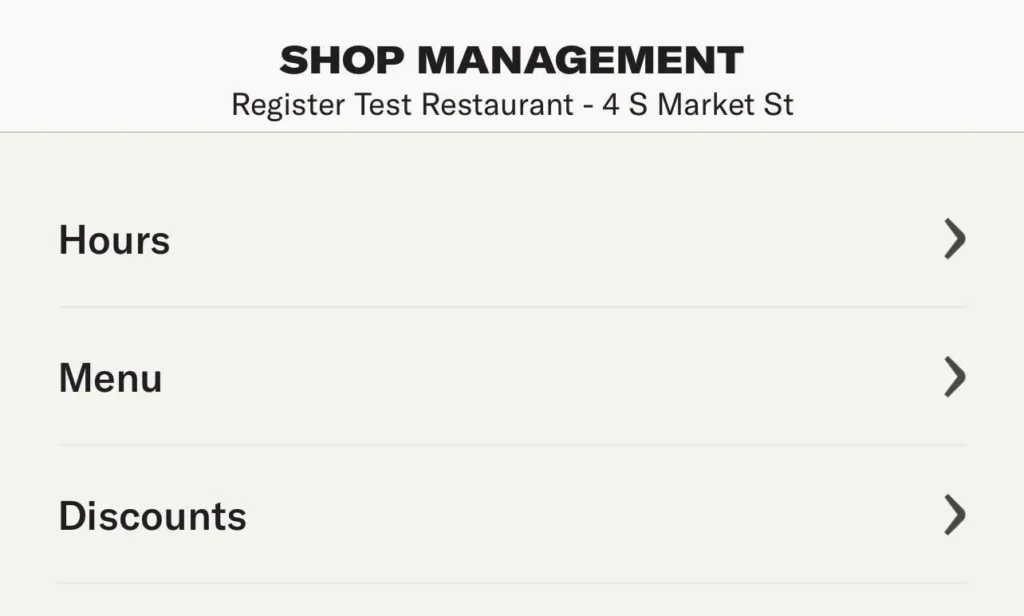
La página «Administrar» te permite controlar aspectos clave del funcionamiento de tu tienda, lo que facilita la actualización de la configuración, los elementos del menú y las promociones.
- Horario: configura o modifica el horario de atención de tu negocio, incluyendo los horarios especiales de días festivos.
- Menú: edita tu menú, actualiza la disponibilidad de los platillos, modifica los precios o agrega nuevos platillos.
- Descuentos: crea y administra promociones para atraer clientes e impulsar las ventas.
Horario
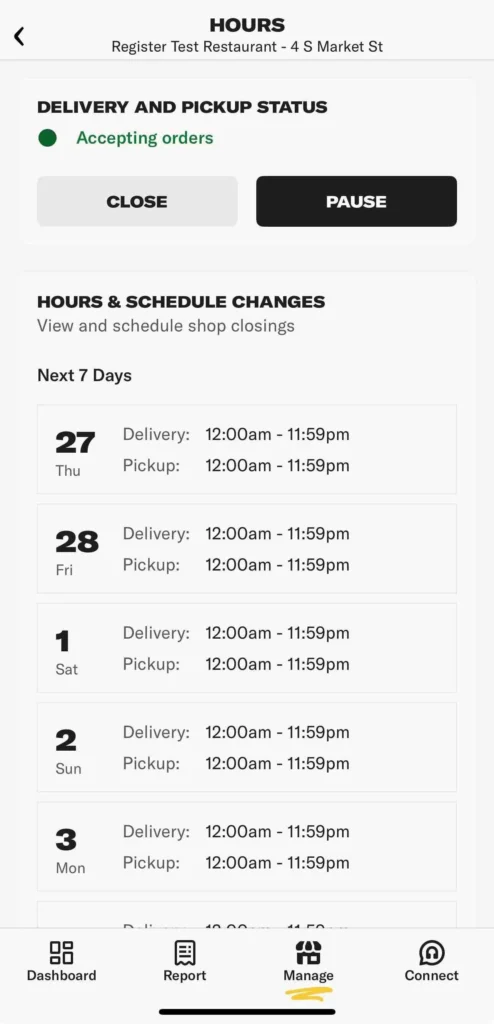
La página «Horario» te permite administrar el horario de atención de tu tienda para entregas y recogidas.
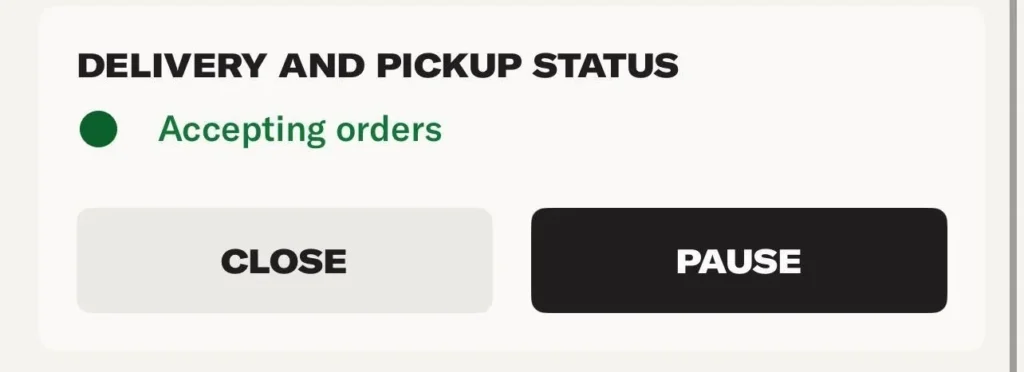
Estado de entrega y recogida: Muestra si tu tienda está abierta, en pausa o cerrada en este momento. Usa los botones «Pausar» o «Cerrar» para actualizar la disponibilidad al instante.
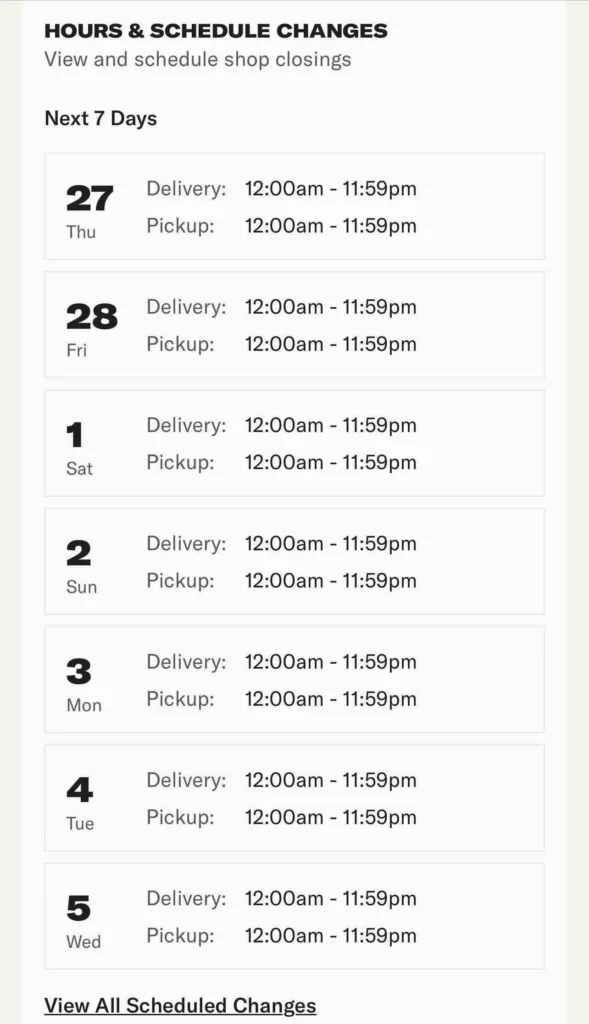
Horario y cambios en el horario: Muestra el horario de tu tienda para los próximos siete días, con horarios distintos para la entrega y la recogida.
Ver todos los cambios programados: Consulta los próximos ajustes en el horario de tu tienda.
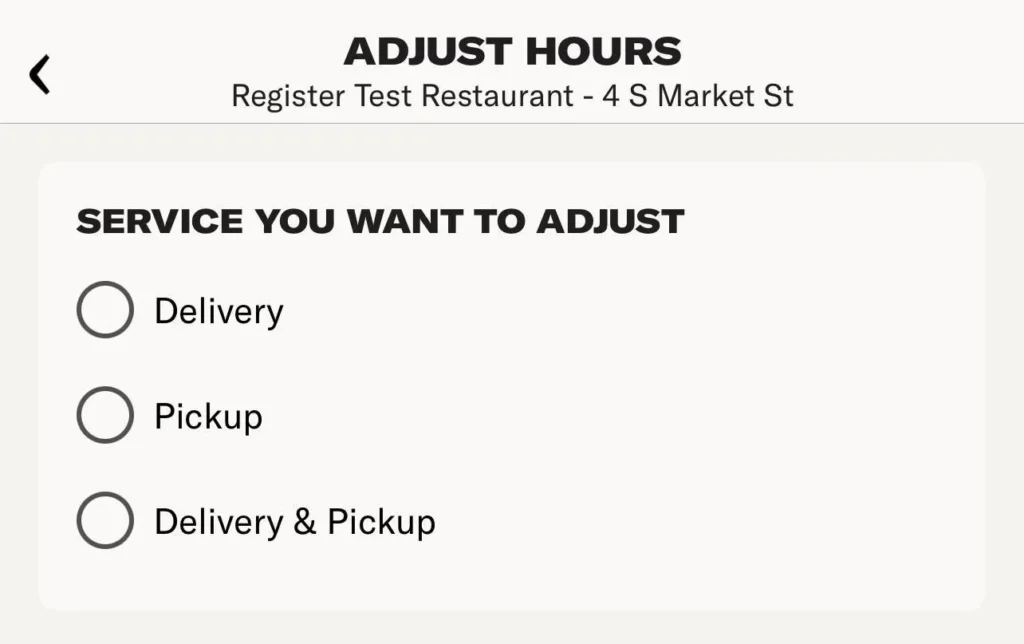
Ajustar el horario: Actualiza tu horario habitual.
Para ajustar el horario en la app del propietario:
- Selecciona «Ajustar horario » en la página «Horario ».
- Elige el servicio que deseas configurar: Entrega, Recogida o Entrega y recogida.
- Elige una fecha del calendario.
- Consulta el horario actual de ese día.
- Configura el nuevo horario ajustado seleccionando la hora de inicio y la hora de finalización.
- Toca «Ajustar horario» para guardar los cambios.
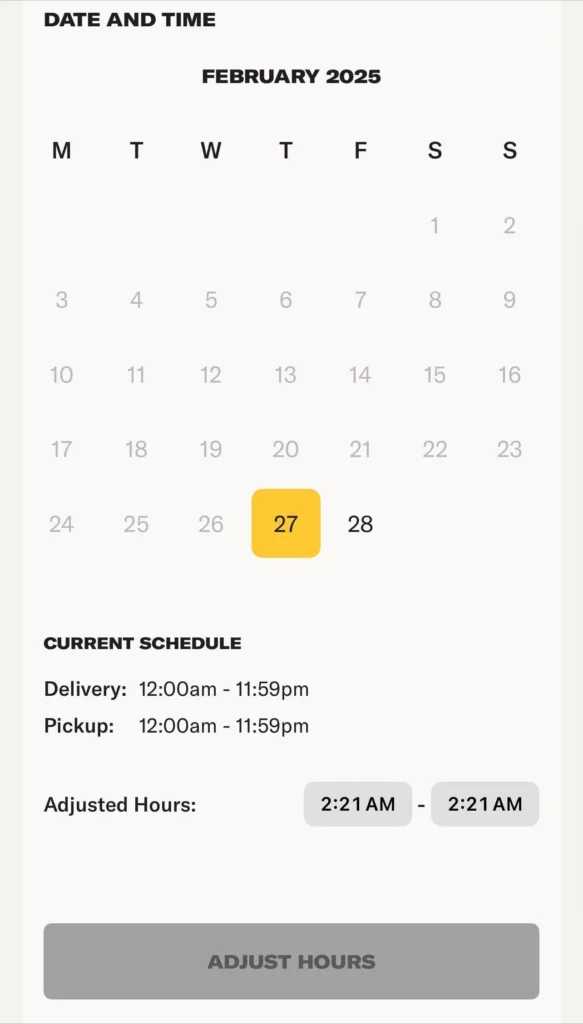
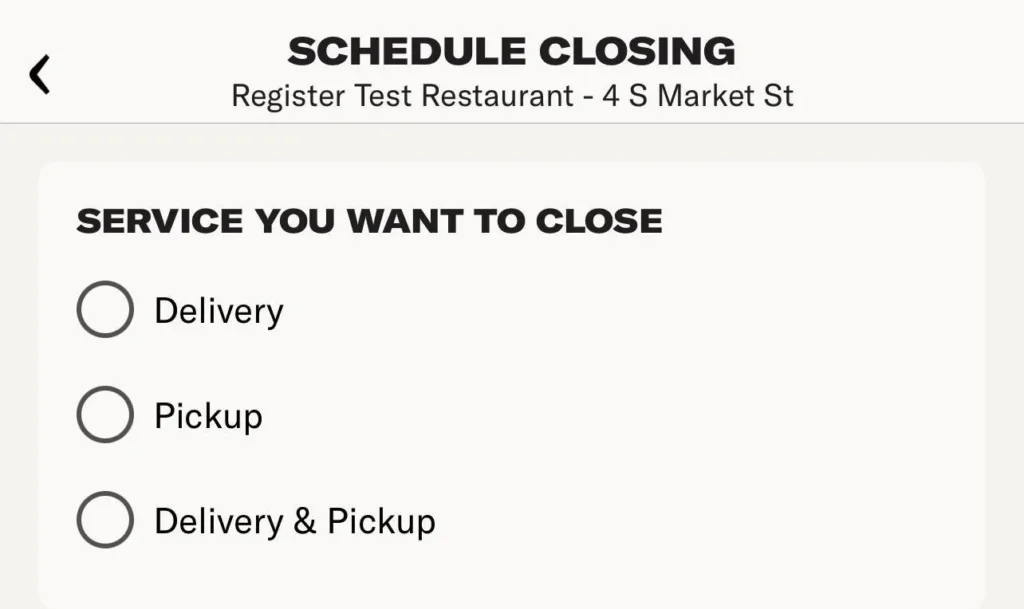
Cierre programado: Planifica con anticipación los cierres temporales.
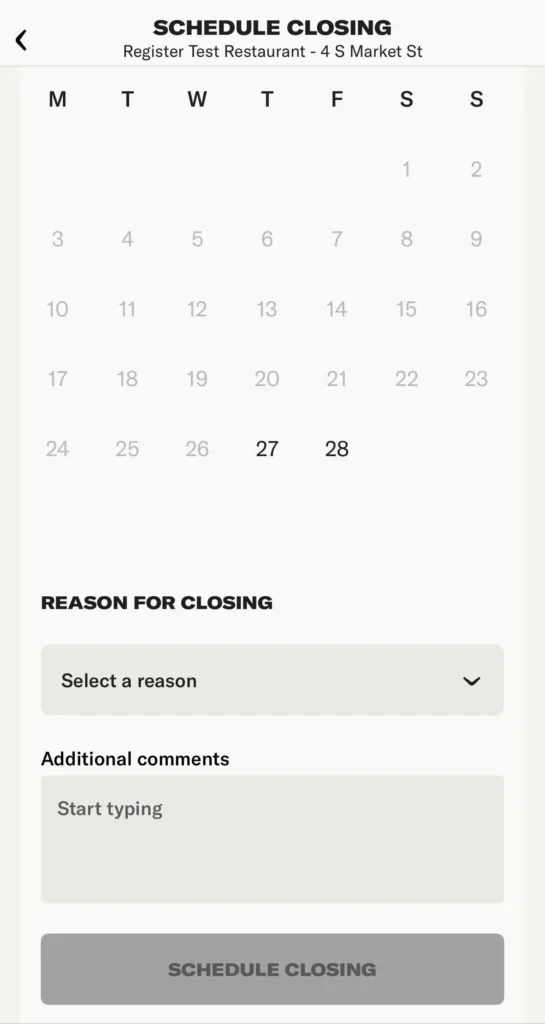
Para programar un cierre temporal:
- Toca en «Programar cierre » en la página «Horario».
- Selecciona si deseas cerrar la opción de entrega, recogida o entrega y recogida.
- Elige la fecha del cierre usando el calendario.
- Selecciona un motivo para el cierre en el menú desplegable.
- (Opcional) Agrega cualquier comentario adicional.
- Toca en «Programar cierre » para confirmar el cierre temporal.
Menú
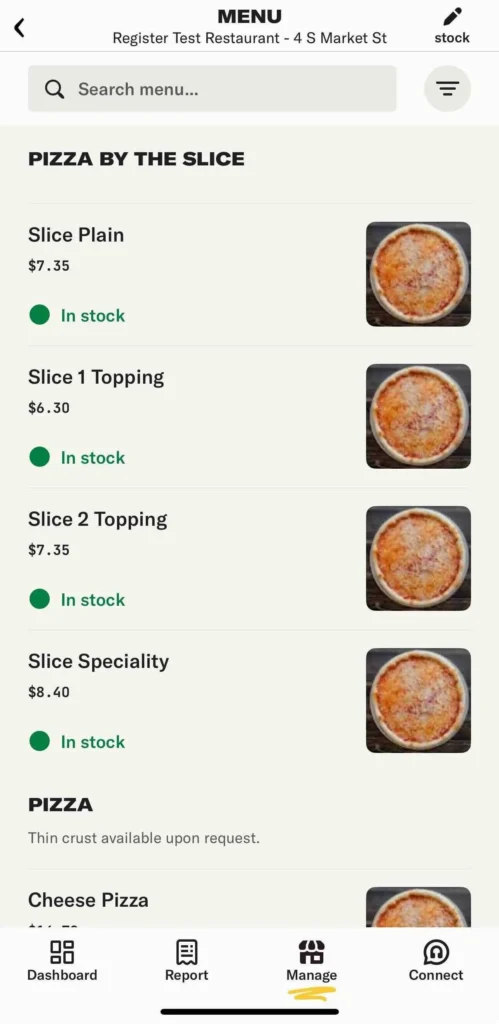
La página “Menú” les permite a los propietarios de las tiendas administrar los artículos de su menú, actualizar el estado de existencias y realizar ediciones en masa.
Lista de artículos del menú: Muestra todos los artículos del menú, organizados por categoría. Cada artículo incluye su nombre, precio, estado de existencias e imagen, si está disponible.
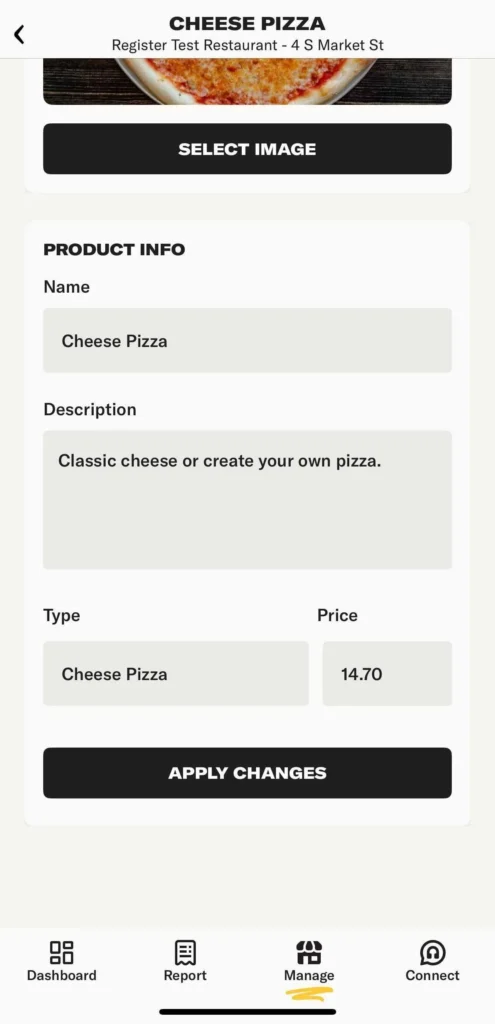
Edición de elementos del menú: Toca un elemento para actualizar su nombre, descripción y precio.
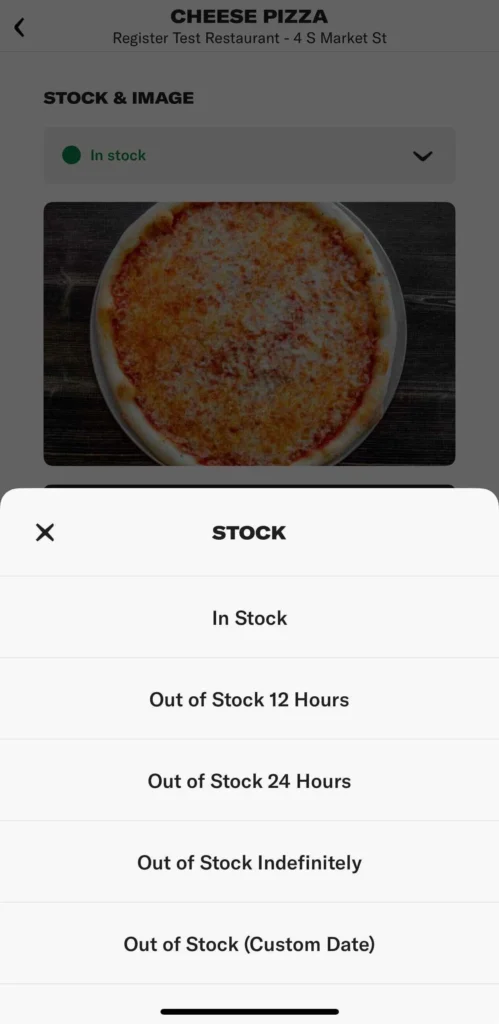
Administración de existencias: Toca un artículo para ajustar su estado de existencias.
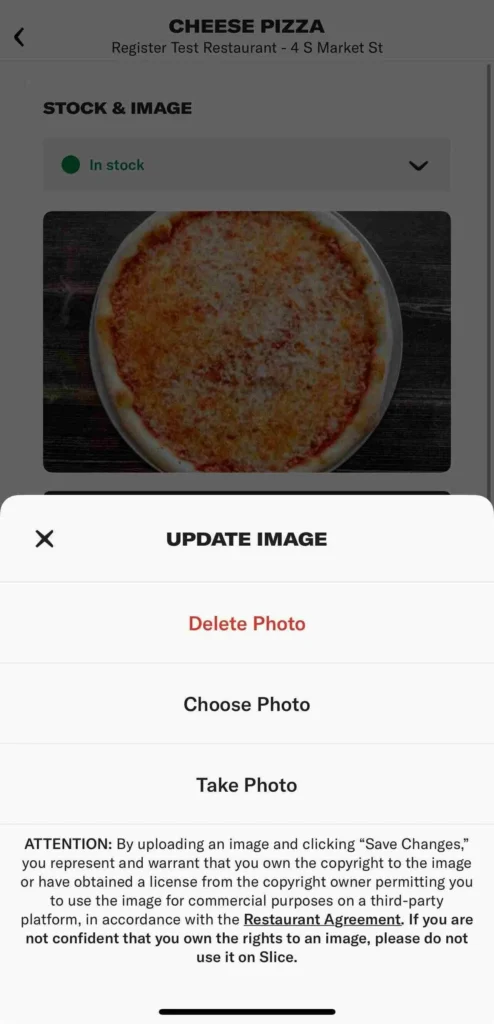
Administración de imágenes: Selecciona una imagen de tu dispositivo, toma una foto nueva o elimina una imagen existente.
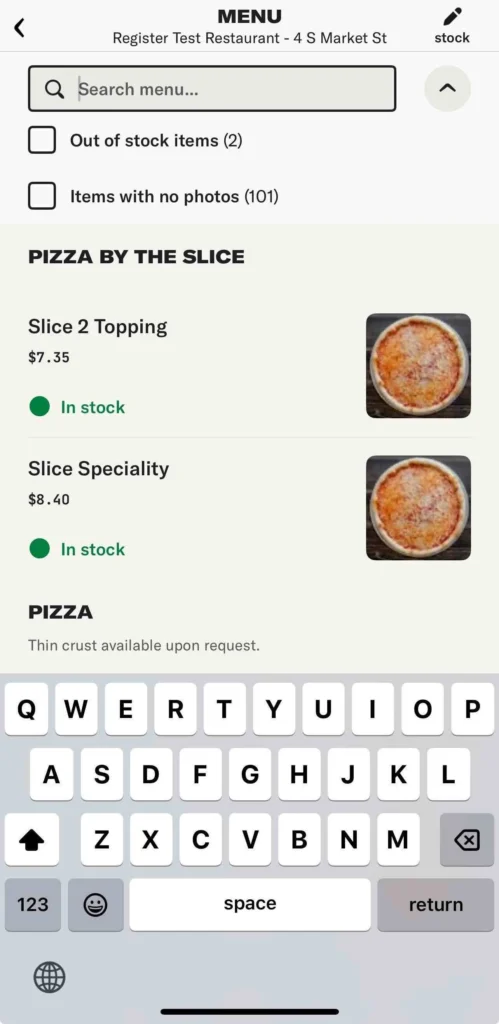
Búsqueda y filtros: Usa la barra de búsqueda para encontrar artículos específicos del menú. Los filtros te permiten ver los artículos agotados y los que no tienen fotos.
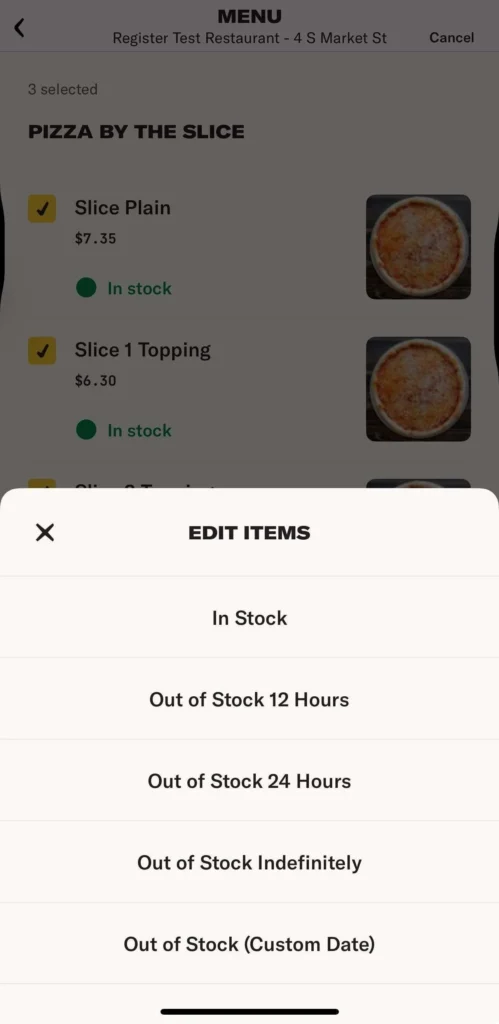
Edición masiva: Selecciona varios artículos para cambiar su estado de inventario de una sola vez.
Descuentos
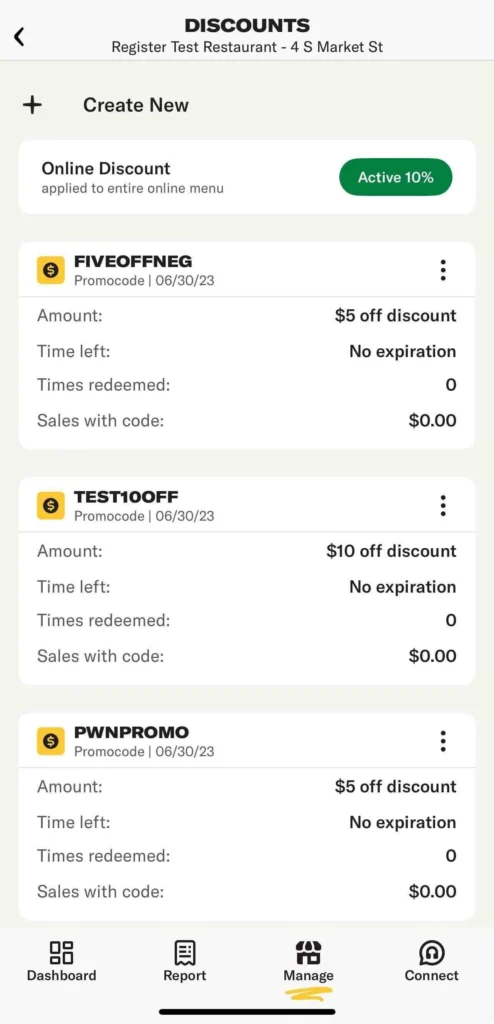
La página «Descuentos» te permite administrar y crear promociones para tu tienda. Puedes crear tres tipos de descuentos para atraer clientes e impulsar las ventas:
- Descuento en línea: un descuento porcentual que se aplica a todo tu menú en línea. Los clientes lo ven automáticamente, no requiere un código promocional y lo financia íntegramente tu tienda.
- Campaña: un descuento específico que Slice envía directamente a los clientes según los objetivos de tu negocio. Slice se encarga de la personalización y la distribución, lo que facilita llegar al público adecuado.
- Código promocional: un código de descuento personalizado que tú mismo creas y distribuyes. Es totalmente personalizable, lo que te permite establecer condiciones y compartirlo con clientes específicos o en promociones concretas.
Cada tipo de descuento ofrece formas de fomentar la fidelidad de los clientes y atraer a nuevos clientes.
Descuento en línea
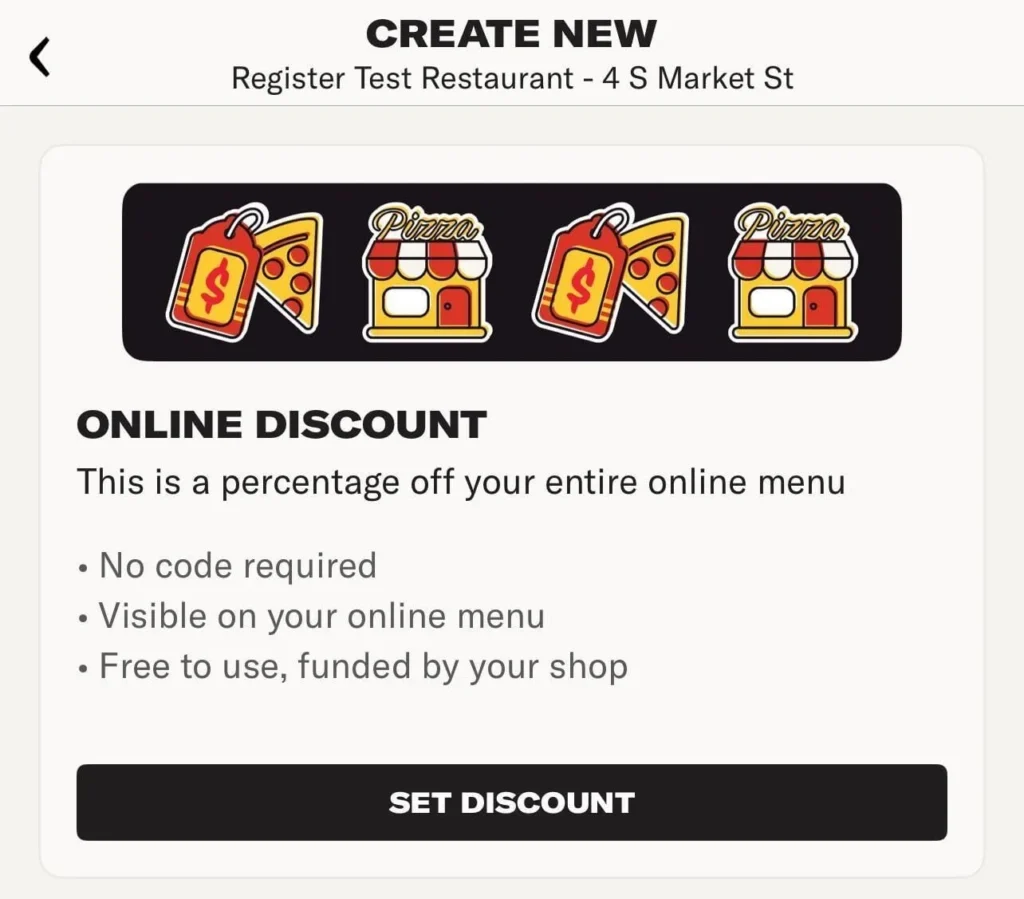
Los descuentos en línea se aplicarán automáticamente a todos los pedidos realizados a través de tu menú en línea. Para crear un nuevo descuento en línea para tus pedidos en línea de Slice:
1. Toca «Descuentos» en la pestaña «Administración» de tu app de propietario.
2. Toca + Crear nuevo para crear un nuevo descuento.
3. En la sección «Descuento en línea», toca «Establecer descuento».
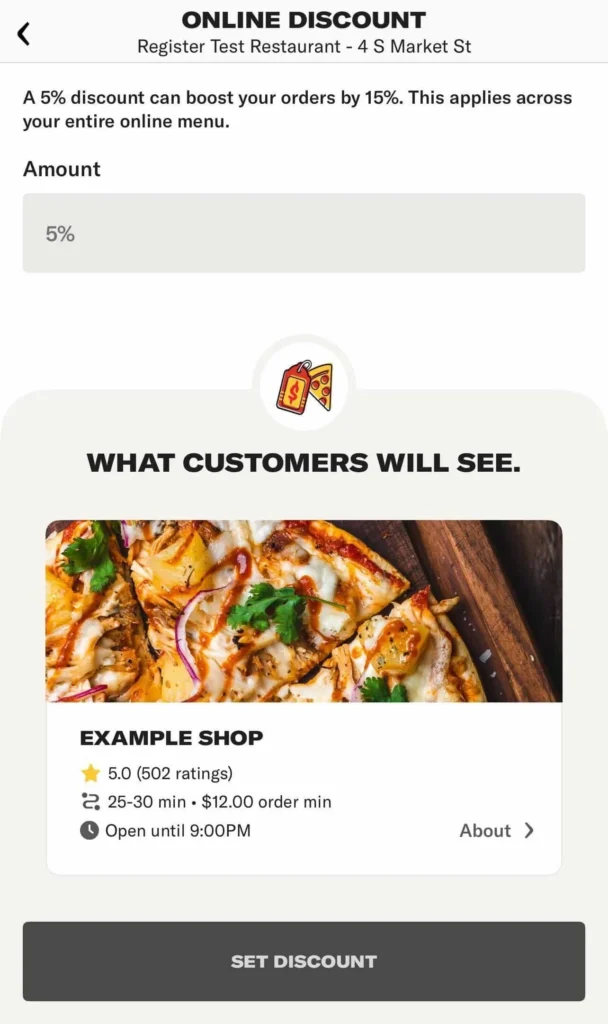
4. Establece un porcentaje fijo (por ejemplo, 5 %).
5. Toca «Establecer descuento » para aplicarlo.
Campaña
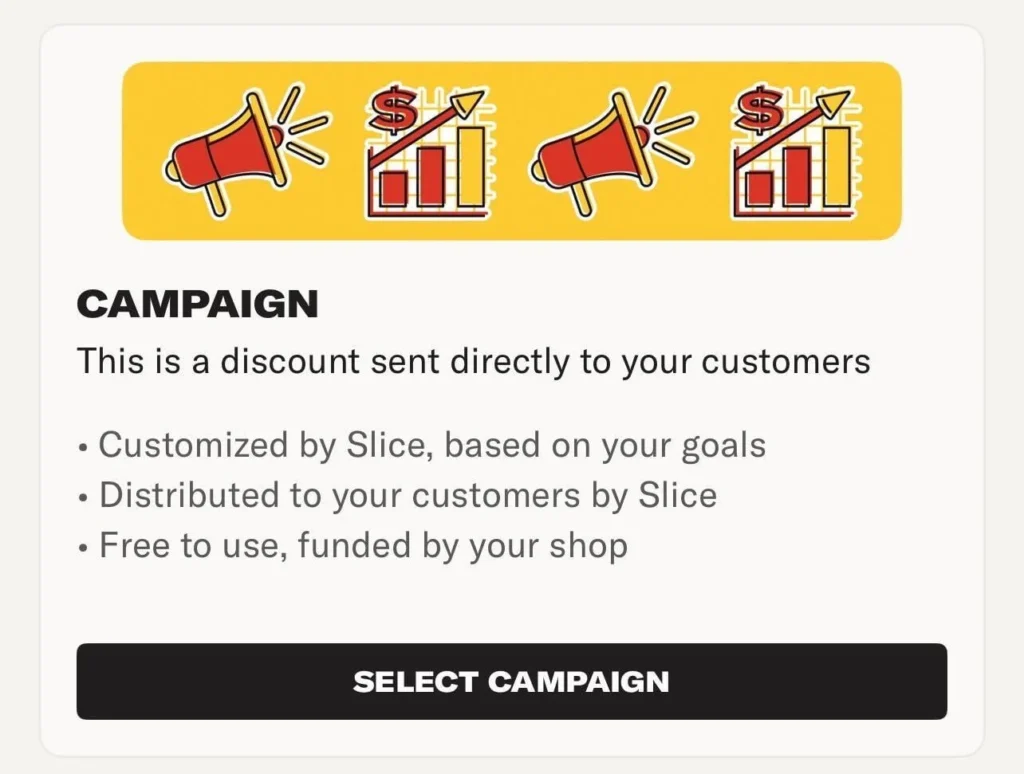
Los descuentos de campaña se envían directamente a clientes seleccionados para fomentar los pedidos recurrentes. Slice personaliza estas ofertas según tus objetivos y las distribuye a través de la app de Slice. Para crear un nuevo descuento de campaña en tu app de propietario:
1. Toca «Descuentos» en la pestaña «Administración» de tu app de propietario.
2. Toca + Crear nuevo para crear un nuevo descuento.
3. En la sección «Campaña », toca «Seleccionar campaña».
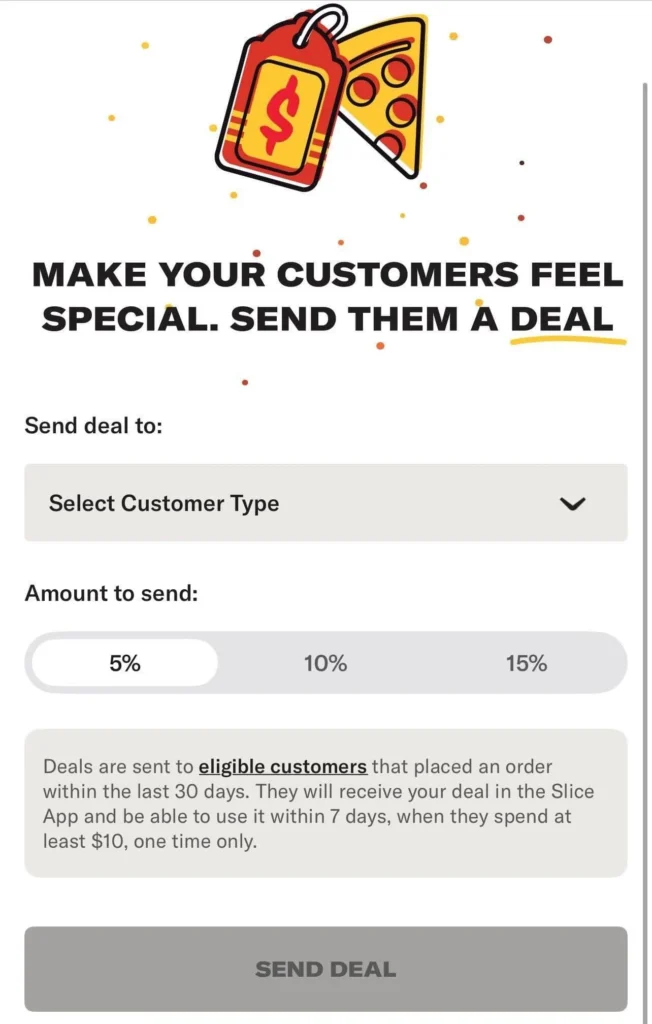
4. Selecciona el tipo de cliente al que quieres enviar esta oferta.
5. Selecciona un porcentaje de descuento (5 %, 10 % o 15 %).
6. Toca «Enviar oferta » para finalizar y distribuir tu descuento.
Código promocional
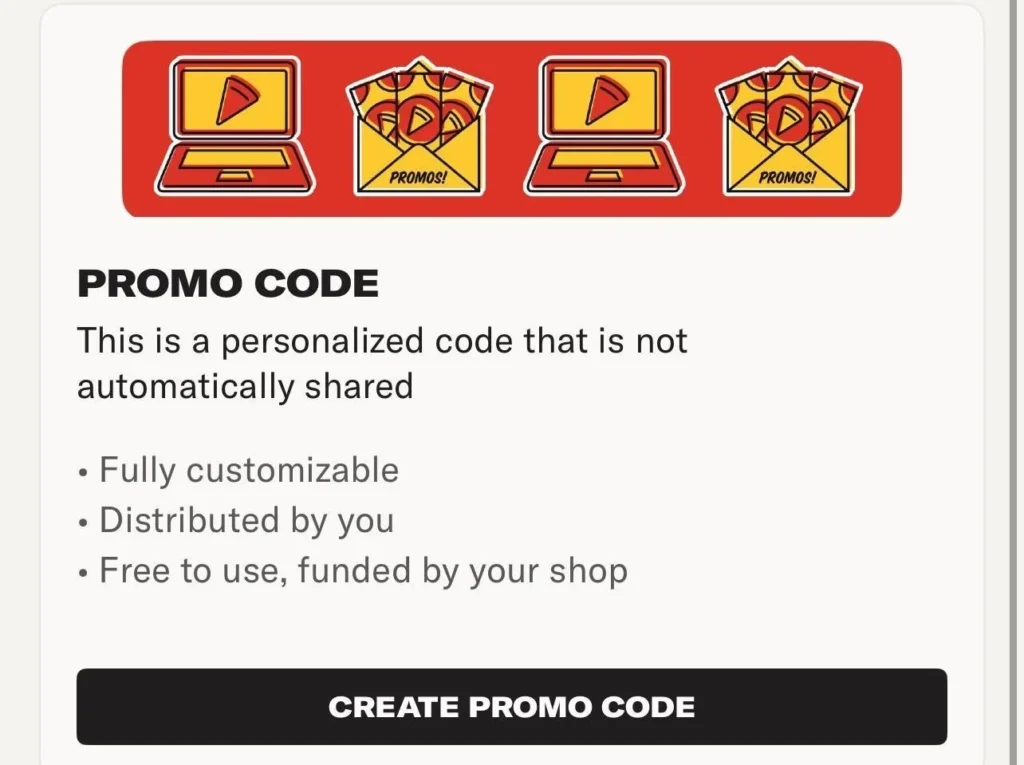
Los códigos promocionales son descuentos personalizados que tus clientes deben ingresar al momento de pagar. Estos códigos son totalmente personalizables, lo que te permite establecer el monto del descuento, la fecha de vencimiento y los límites de uso. A diferencia de otros descuentos, los códigos promocionales no se comparten automáticamente: tú decides cómo y dónde distribuirlos. Para crear un nuevo código promocional en tu aplicación de propietario:
1. Toca «Descuentos » en la pestaña «Administración ».
2. Toca + Crear nuevo para crear un nuevo descuento.
3. Desplázate hacia abajo hasta la sección «Código promocional » y toca «Crear código promocional».
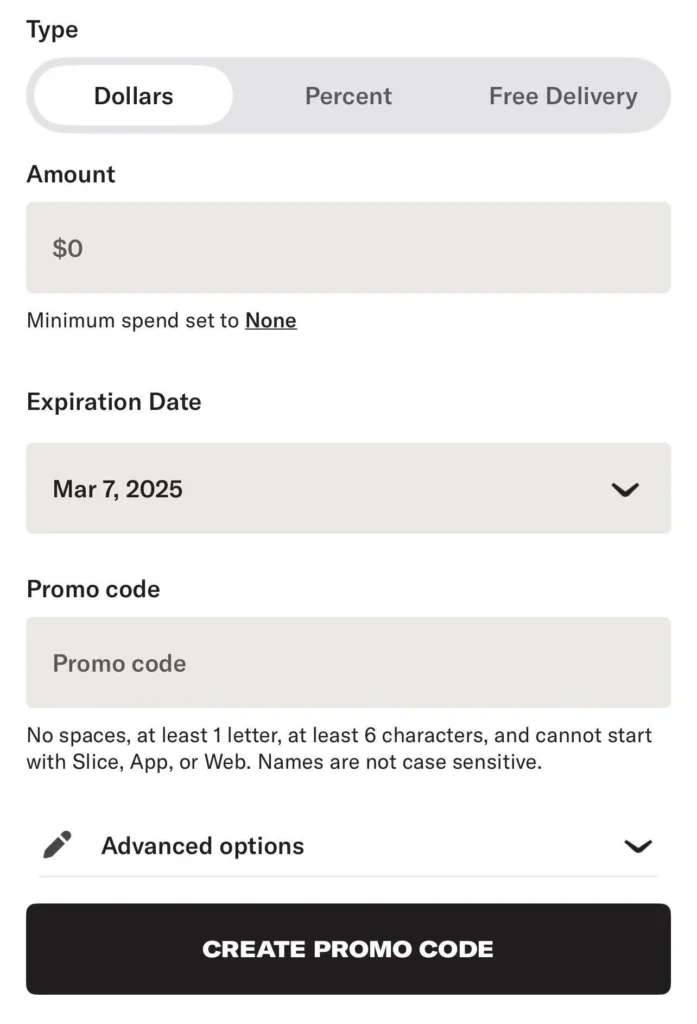
4. Selecciona el tipo de descuento: cantidad fija en dólares, porcentaje de descuento o entrega gratuita.
5. Ingresa el monto del descuento: establece el valor en dólares o el porcentaje.
6. Establece una fecha de vencimiento opcional para el código promocional.
7. Ingresa un código promocional personalizado, asegurándote de que cumpla con el formato requerido.
8. (Opcional) Toca «Opciones avanzadas» para establecer un gasto mínimo o limitar el uso a uno por cliente.
9. Toca «Crear código promocional » para activarlo.
Una vez creado, puedes compartir el código promocional con los clientes a través de las redes sociales, por correo electrónico o mediante promociones en la tienda. Anterior