
Primeros pasos

La app para propietarios de Slice te brinda control total sobre tu local, sin importar dónde te encuentres. Ya sea que estés administrando pedidos, actualizando tu menú o dando seguimiento a las ventas, tendrás acceso en tiempo real a tu negocio directamente desde tu celular.
Cómo acceder a la aplicación para propietarios
Descarga la aplicación para propietarios:
- iOS (Apple):
- Abre la App Store en tu iPhone o iPad.
- Busca «Owner’s Portal by Slice» en la barra de búsqueda.
- Toca «Descargar» y espera a que se instale la aplicación.
- Android:
- Abre Google Play Store en tu dispositivo Android.
- Busca «Owner’s Portal by Slice» en la barra de búsqueda.
- Toca «Instalar» y espera a que termine de descargarse la aplicación.

Iniciar sesión en la app del propietario
- Abre la aplicación del propietario en tu dispositivo.
- Toca “Iniciar sesión”.
- Aparecerá un mensaje preguntándote si quieres continuar en Slicelife.com. Toca «Continuar».
- Ingresa tu dirección de correo electrónico registrada y toca “Continuar”.
- Ingresa tu contraseña y toca Continuar.
- Si tienes varias sucursales, selecciona la sucursal correspondiente para continuar.
¿Olvidaste tu contraseña?
Si olvidas tu contraseña, toca«¿Olvidaste tu contraseña?»en la pantalla de inicio de sesión. Sigue las instrucciones para restablecer tu contraseña por correo electrónico. Si olvidas la dirección de correo electrónico vinculada a tu cuenta o necesitas ayuda, llama al (888) 974-9928 para recibir asistencia en vivo las 24 horas del día, los 7 días de la semana, los 365 días del año.
Panel de control
El panel de control de la aplicación para propietarios te ofrece la información más importante sobre tu tienda de un solo vistazo, además de incluir acciones rápidas para agilizar las tareas más comunes.

Ubicación: En la esquina superior izquierda del tablero, el selector de ubicación te permite cambiar entre varias ubicaciones de tiendas mediante un menú desplegable. Si administras más de una tienda, toca el selector para elegir la ubicación que deseas ver.
Estado de la tienda: Se muestra en la esquina superior derecha junto al logotipo de tu tienda, y se indica mediante un color: verde para abierto, naranja para en pausa y rojo para cerrado. Toca el logotipo para actualizar tu estado, pausar los pedidos en línea, ver tu calendario o editar tu horario.
Informe de ventas de hoy: consulta las ventas, los pedidos y las transacciones anuladas de hoy con actualizaciones en tiempo real. En esta sección también se compara el desempeño de hoy con el del mismo día de la semana pasada.
Estadísticas: Consulta tendencias clave, como los cambios en las ventas y el volumen de pedidos, para dar seguimiento al desempeño de tu tienda.

Desglose de ventas: Vea las ventas en los canales en línea, en caja y de terceros. Un gráfico muestra la distribución de las ventas, con un desglose de los totales y las variaciones porcentuales para cada canal.
Valor promedio por orden (AVG/ORDER): Realiza un seguimiento del monto promedio gastado por orden, desglosado por canal de ventas. Un gráfico de barras destaca las tendencias de gasto en las transacciones en línea, en caja y de terceros.

Información sobre los clientes: Realiza un seguimiento de los clientes nuevos, recurrentes y leales según su historial de pedidos.

Tu estrategia de marketing: Descubre cómo se desempeñan tus correos electrónicos, notificaciones push y promociones en función del alcance, los pedidos y las ventas.
Correos electrónicos: Muestra cuántos clientes recibieron tus correos electrónicos, así como el total de pedidos y ventas generadas por las campañas de correo electrónico enviadas a través de Slice.
Notificaciones push: Muestra datos de pedidos y ventas a partir de las notificaciones push enviadas a tus clientes.
Promociones: Muestra el impacto de los códigos promocionales en los pedidos y las ventas.
Crear un descuento: Toca «Crear» para iniciar una nueva campaña de descuentos. Esto te llevará a la sección «Descuentos» de la aplicación para propietarios, donde podrás crear y administrar descuentos activos para toda la tienda o por tiempo limitado.
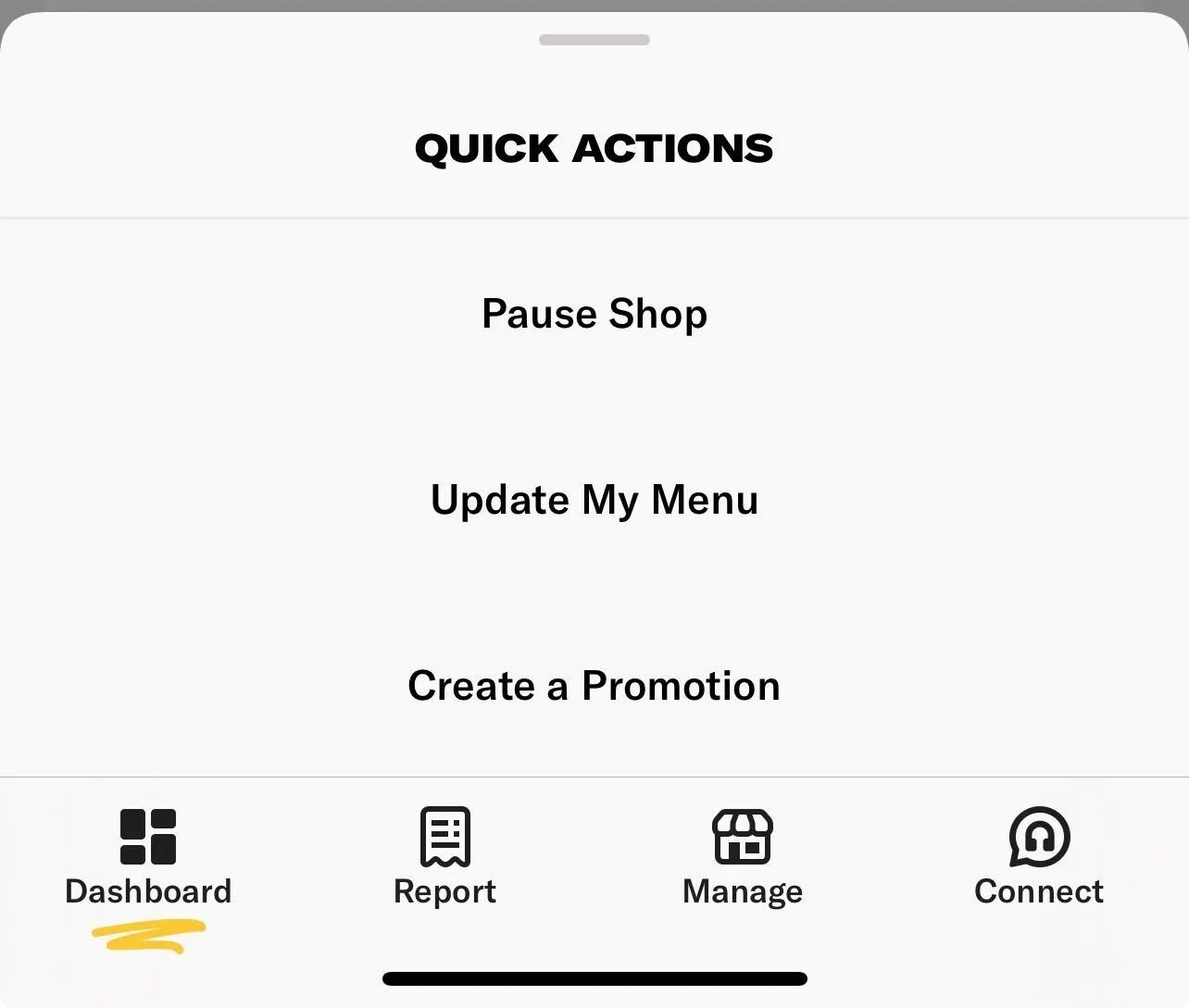
Acciones rápidas: Pausa los pedidos en línea, actualiza la disponibilidad del menú y crea promociones directamente desde el panel de control.
Widget de ventas en vivo de la aplicación para propietarios

El widget de ventas en tiempo real muestra las estadísticas diarias de tu tienda directamente en la pantalla de inicio de tu iPhone.
De un vistazo, puedes ver:
- Ventas totales
- Número total de pedidos
- Número de ventas anuladas
- Comparación con el mismo día de la semana pasada
Las estadísticas se actualizan automáticamente cada pocos minutos.
Agrega el widget a tu pantalla de inicio:
Mantén presionada una zona vacía de la pantalla de inicio de tu iPhone
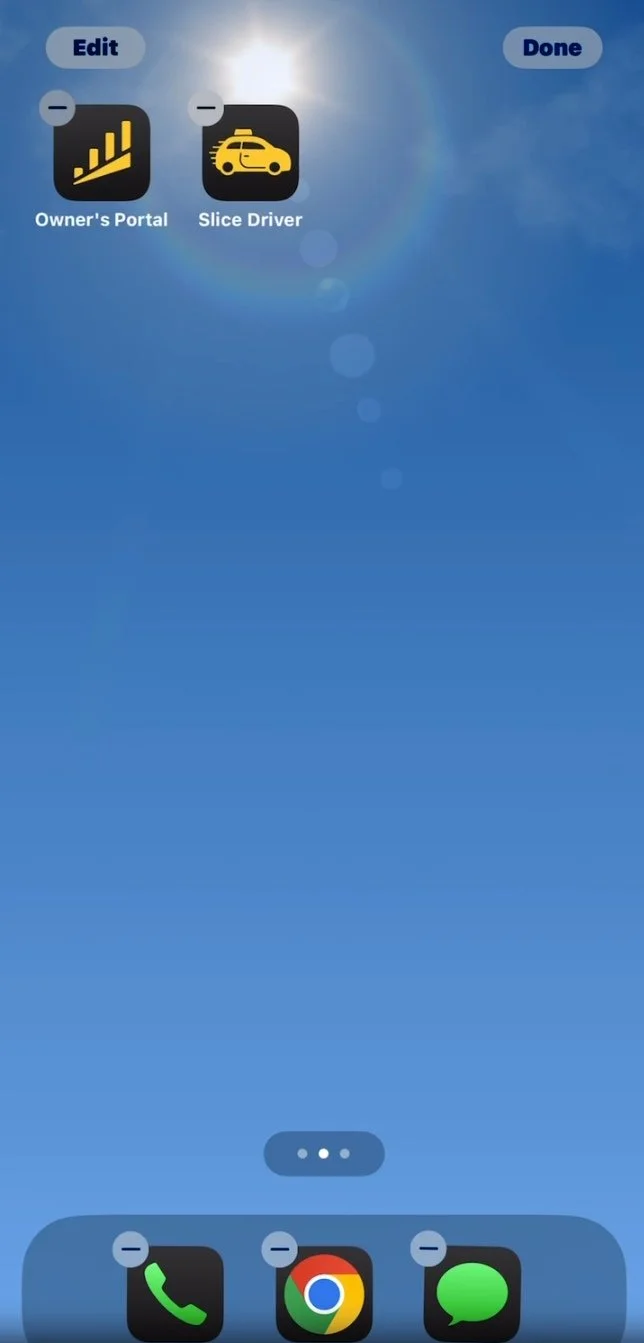
Toca «Editar » en la esquina superior izquierda

Selecciona “Agregar widget”
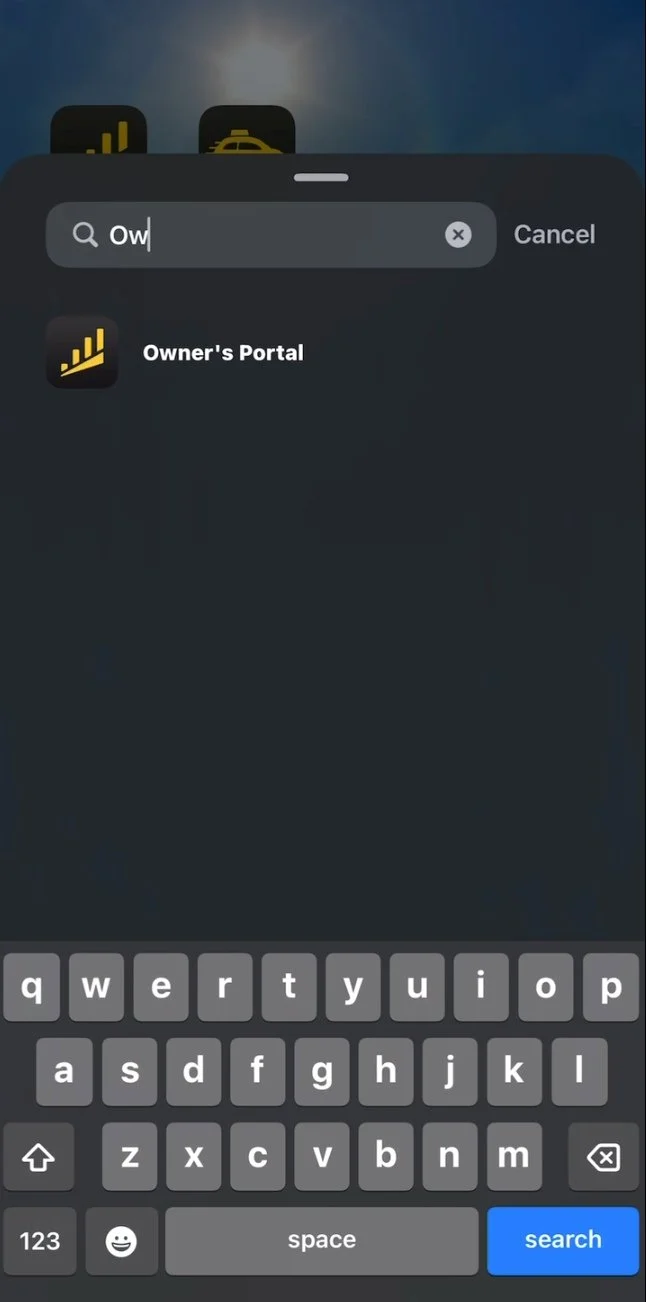
Busca «Portal del propietario » en la barra de búsqueda del widget
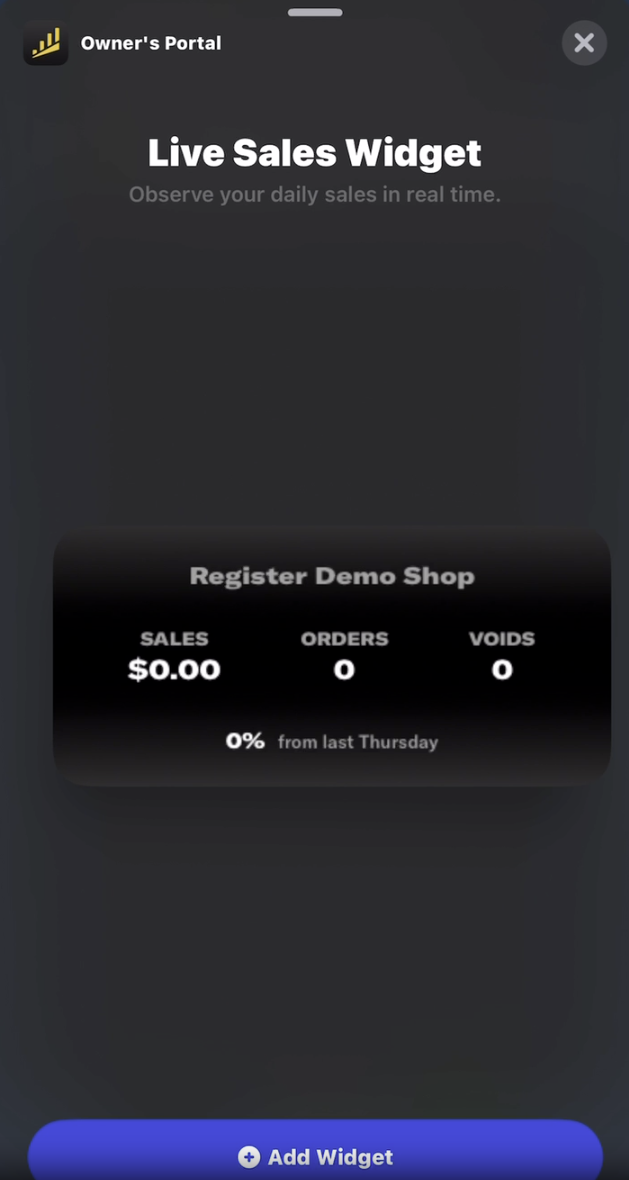
Toca «Agregar widget»
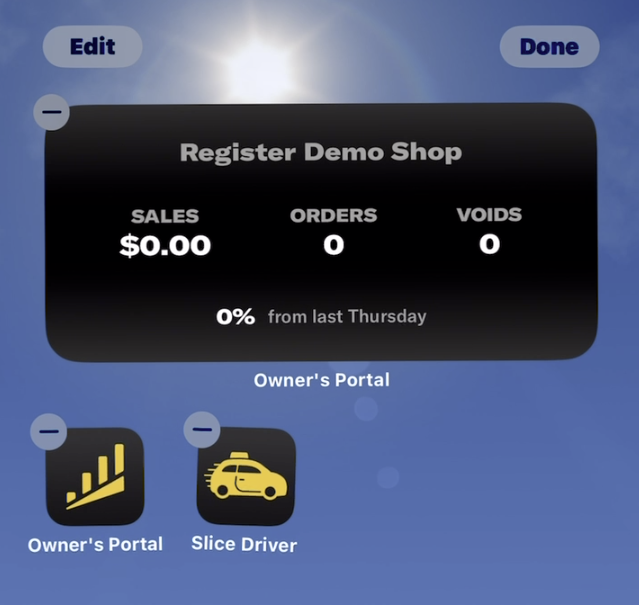
Coloca el widget en el lugar que quieras y, luego, toca«Listo» enla esquina superior derecha.
Puedes agregar el widget a tu pantalla de inicio o a la vista «Hoy».
Solución de problemas
- Si el widget dice «Conectarse a Slice», asegúrate de haber iniciado sesión en la aplicación del propietario y de haber autorizado el acceso
- El widget solo funciona para tiendas que usan Slice Register
- Si las estadísticas no se actualizan, intenta reiniciar tu celular o volver a agregar el widget
Si necesitas ayuda, llama al servicio de soporte de Slice al (855) 237-4992.