
Menú
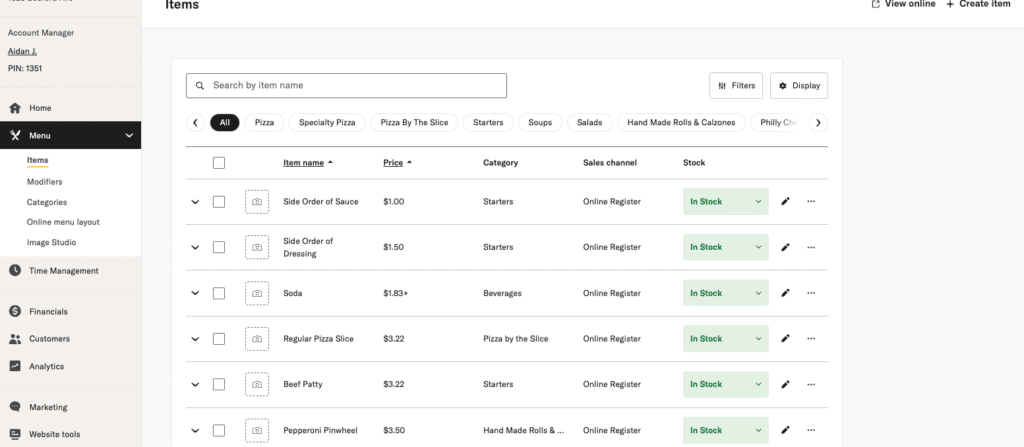
La página «Menú» te permite administrar de manera eficiente tus menús en línea y del registro. Esto es lo que puedes hacer:
- Crear y editar artículos: Agrega nuevos artículos al menú o modifica los existentes. Puedes actualizar detalles como nombres, descripciones, precios y cualquier modificador u opción especial asociada a tus artículos.
- Crear y editar categorías: Organiza tu menú creando categorías (por ejemplo, Entradas, Pizzas y Postres). También puedes modificar las categorías existentes para organizar mejor tu menú.
- Cambia el diseño de tu menú en línea: ajusta el orden y la estructura de tu menú para que sea más fácil de usar. Organiza las categorías y los platillos según tus prioridades o los cambios de temporada.
Artículos
Matriz de elementos del menú
La matriz de elementos del menú ofrece una visión general completa de todos los elementos del menú, lo que permite realizar actualizaciones y modificaciones de manera eficiente.
La matriz desglosa los siguientes detalles para cada elemento del menú:
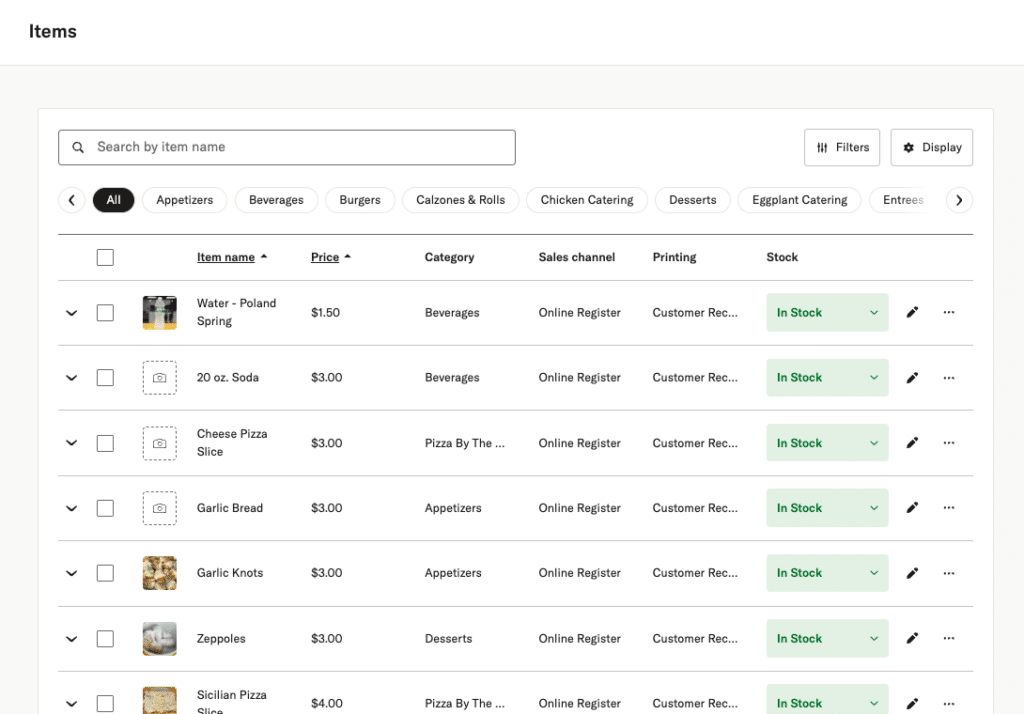
Nombre del artículo: El nombre del artículo del menú tal como lo ven los clientes. Haz clic en «Nombre del artículo» para ordenar alfabéticamente tu lista de artículos.
Precio: El precio actual del artículo. Haz clic en «Precio» para ordenar por monto en dólares.
Categoría: La categoría asignada al artículo (p. ej., Entradas, Pizzas, Bebidas).
Disponibilidad: Indica si el artículo está disponible actualmente para pedir.
Ruta de impresión: Especifica la impresora o estación designada para preparar el artículo (p. ej., cocina, pizza, bar, etc.).
Menú desplegable de existencias: Indica si el artículo está en existencias o temporalmente indisponible. Puedes marcar un artículo como agotado por 12 horas, 24 horas o indefinidamente; esto es ideal para artículos de temporada o aquellos con una fecha de regreso incierta. Si el artículo tiene varios tipos, puedes ajustar la disponibilidad para tipos específicos mientras mantienes otros disponibles para pedir.

Herramientas de búsqueda y filtrado: La interfaz incluye opciones de búsqueda y filtrado para localizar artículos según el nombre, la categoría, la disponibilidad, etc.
+ Crear elemento
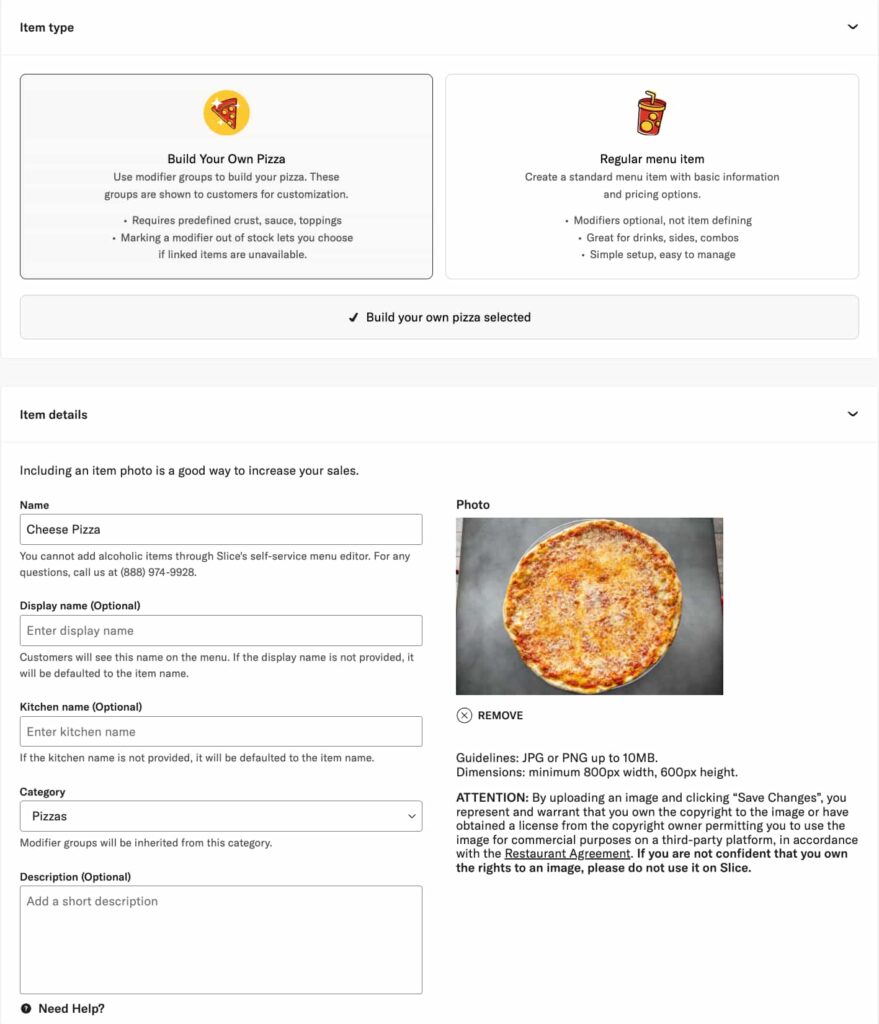
El botón + Crear elemento, ubicado en la esquina superior izquierda de la página Menú, abre la página Nuevo elemento. Aquí puedes agregar información detallada sobre un nuevo elemento del menú. Esto es lo que puedes administrar en la página Nuevo elemento:
Tipo de artículo
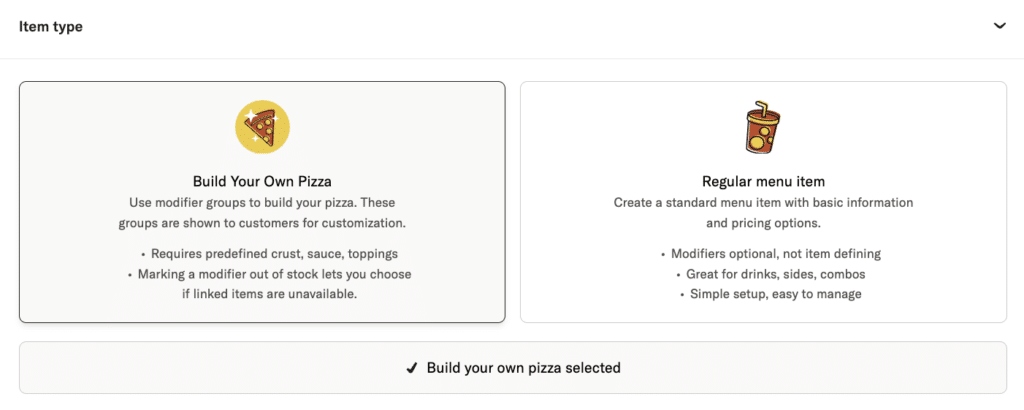
Al crear un artículo, primero debes elegir un tipo de artículo. Esto determina cómo se crea y se personaliza el artículo.
- Crea tu propia pizza: utiliza grupos de opciones para que los clientes personalicen su pizza. Los grupos de opciones seleccionados aquí se muestran a los clientes durante el proceso de pago. Esta opción es obligatoria para las pizzas personalizadas y admite opciones de masa, salsa, ingredientes y otras opciones específicas de la pizza.
- Elemento de menú habitual: Crea un elemento de menú estándar con modificadores opcionales. Es ideal para bebidas, acompañamientos, menús combinados y platillos especiales.
El tipo de artículo se puede cambiar más adelante si es necesario.
Detalles del artículo
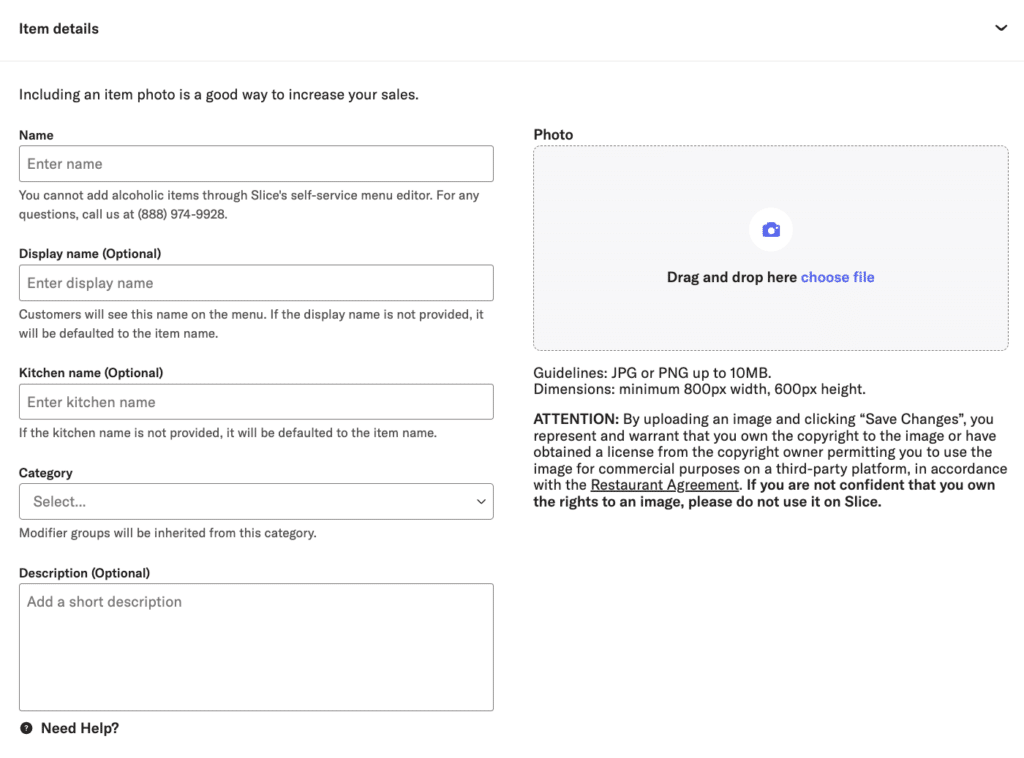
Usa la sección «Detalles del platillo» para definir cómo aparecerá el platillo en tu menú.
- Nombre: El nombre del artículo que se muestra a los clientes.
- Nombre para mostrar (opcional): un nombre destinado al cliente. Si no se configura, se utiliza el nombre del artículo.
- Nombre de la cocina (opcional) Un nombre breve que se imprime en los tickets de cocina. Si no se configura, se utiliza el nombre del artículo. Esto resulta útil para abreviaturas o idiomas alternativos.
- Categoría: Asigna el elemento a una categoría existente. Los grupos de modificadores se heredan de la categoría.
- Descripción (opcional) Una breve descripción que se muestra a los clientes.
- Foto (opcional): Sube una imagen en formato JPG o PNG de hasta diez MB. El tamaño mínimo es de ochocientos por seiscientos píxeles. Debes ser el titular de los derechos de la imagen.
Crea tu propia pizza
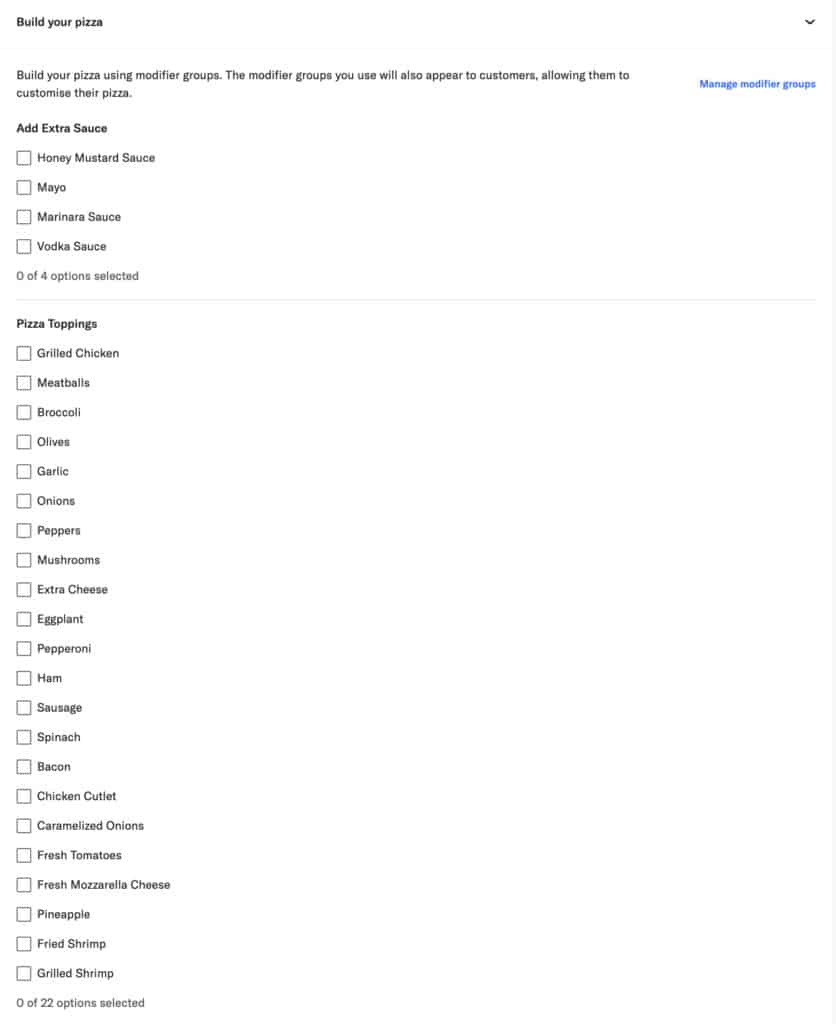
Si se selecciona la opción «Arma tu propia pizza», debes agregar grupos de modificadores antes de poder crear el artículo.
- Los grupos de opciones definen las masas, las salsas, los ingredientes y los complementos disponibles.
- Los grupos de modificadores seleccionados se muestran a los clientes al momento de realizar el pedido.
- Si un modificador obligatorio está agotado, el artículo no se puede agregar a un pedido.
- Los grupos de modificadores se administran por separado y se seleccionan durante la configuración de los artículos.
Modificadores para los elementos habituales del menú
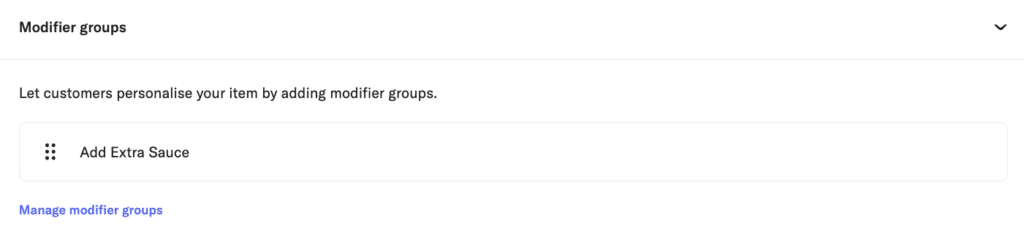
En el caso de los platillos del menú regular, los grupos de modificaciones son opcionales y sirven para que los clientes puedan personalizar un platillo.
- Los grupos de modificadores que se agregan aquí aparecen como opciones opcionales al momento de finalizar la compra.
- Los modificadores no definen el artículo. Solo añaden elementos adicionales o sustituciones.
- Puedes agregar uno o más grupos de opciones adicionales, como salsas extra o complementos.
- Los grupos de modificadores se administran por separado. Usa la opción «Administrar grupos de modificadores» para crearlos o actualizarlos.
- Los modificadores que se agregan a un platillo del menú regular se aplican a todos los tamaños de ese platillo.
Si no se agregan grupos de modificadores, el artículo se vende tal cual, sin opciones de personalización.
Tallas y precios
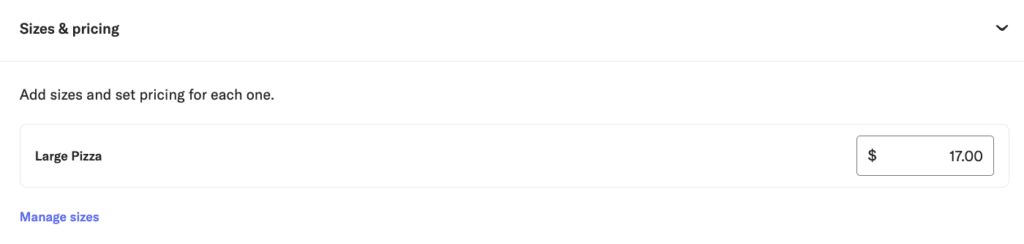
Utiliza la sección «Tallas y precios » para establecer el precio del artículo.
- Se requiere al menos un tamaño y un precio.
- Los tamaños sustituyen a la antigua estructura de «tipo».
- Cada talla tiene su propio precio.
- Las tallas se administran de manera centralizada y se seleccionan por artículo.
Opciones
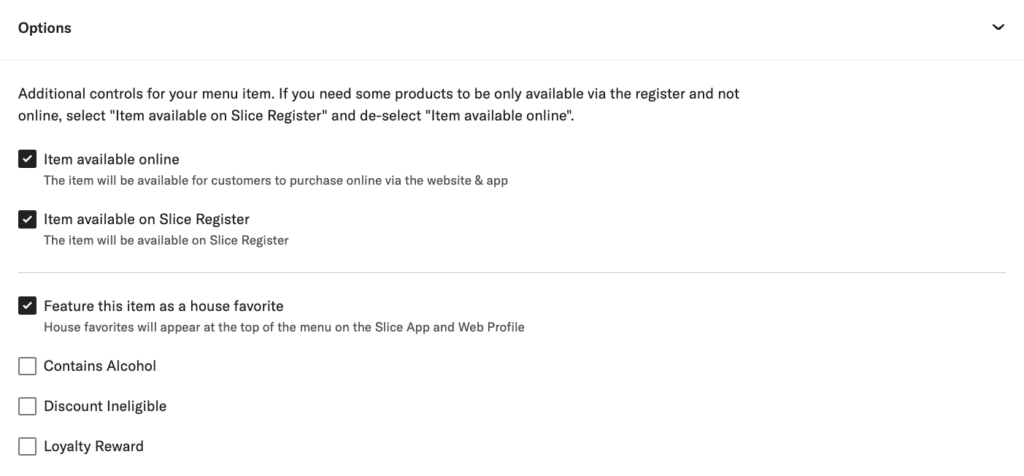
La sección «Opciones» controla la disponibilidad y el comportamiento.
- Recompensa por fidelidad: hace que el artículo sea elegible para recibir recompensas por fidelidad.
- Artículo disponible en línea: indica que el artículo se puede pedir en línea.
- Artículo disponible en Slice Register: hace que el artículo esté disponible en Slice Register.
- Destaca este platillo como uno de los favoritos de la casa. Lo resalta en la parte superior del menú en la app de Slice y en el perfil web.
- Contiene alcohol. Indica que el producto es alcohólico.
- No apto para descuento: impide que se aplique un descuento al artículo.
Impresión de registros

Usa la opción «Impresión de registro » para controlar dónde se imprime el elemento.
- Recibo del cliente
- Cocina
Puedes seleccionar varias impresoras o ninguna, dependiendo de cómo se maneje el artículo en tu tienda.
Si necesitas ayuda o tienes alguna pregunta, comunícate con el servicio de soporte de Slice al (888) 974-9928.
Editar un elemento existente
Usa el lápiz que se encuentra a la derecha del elemento en la Matriz de menú para editar los elementos existentes. Todos los campos serán los mismos que en la pantalla «Nuevo elemento».
La pantalla “Editar platillo” te permite actualizar los platillos de tu menú. Además de las opciones disponibles para agregar un nuevo platillo, esto es lo que puedes gestionar al editar un platillo:
- Menú desplegable de existencias: Indica si el artículo está en existencias o temporalmente indisponible. Puedes marcar un artículo como agotado por 12 horas, 24 horas o indefinidamente, lo cual es ideal para artículos de temporada o aquellos cuya fecha de reabastecimiento es incierta. Si el artículo tiene varios tipos, puedes ajustar la disponibilidad de tipos específicos mientras mantienes otros disponibles para su pedido.
- Eliminar platillo: Usa el botón «Eliminar platillo» para eliminar de forma permanente platillos de tu menú. Esto es ideal para platillos que no volverán a ofrecerse.
Edición masiva de elementos

Actualiza fácilmente varios elementos del menú a la vez con la función de edición masiva de la página «Menú ».
Seleccionar elementos: Usa las casillas de selección de la izquierda para elegir los elementos que quieras editar.
Elige una acción (las opciones aparecen en la parte inferior de la pantalla):

Marcar artículos como agotados: Establecer los artículos seleccionados como no disponibles para:
- Personalizado: Elige cuándo volverá a estar disponible este artículo.
- Por tiempo indefinido
- Durante 12 horas
- Marcar artículos como disponibles: Restablecer la disponibilidad de todos los artículos seleccionados.

Modificar precio: Aumenta o reduce los precios de los artículos seleccionados en cantidades fijas en dólares o en un porcentaje. Haz clic en Guardar para aplicar los cambios.

Asignar impresora: Actualiza rápidamente la configuración de la impresora para los elementos seleccionados del menú. Ajusta categorías completas o elementos individuales según sea necesario. Selecciona los elementos que desees actualizar, haz clic en «Asignar impresora» y elige las impresoras correctas. Haz clic en «Guardar» para aplicar los cambios. No seleccionar ninguna impresora es una forma sencilla de ahorrar papel en el caso de artículos como refrescos embotellados o bebidas de la máquina, que no requieren una orden de cocina impresa.
Ver en línea
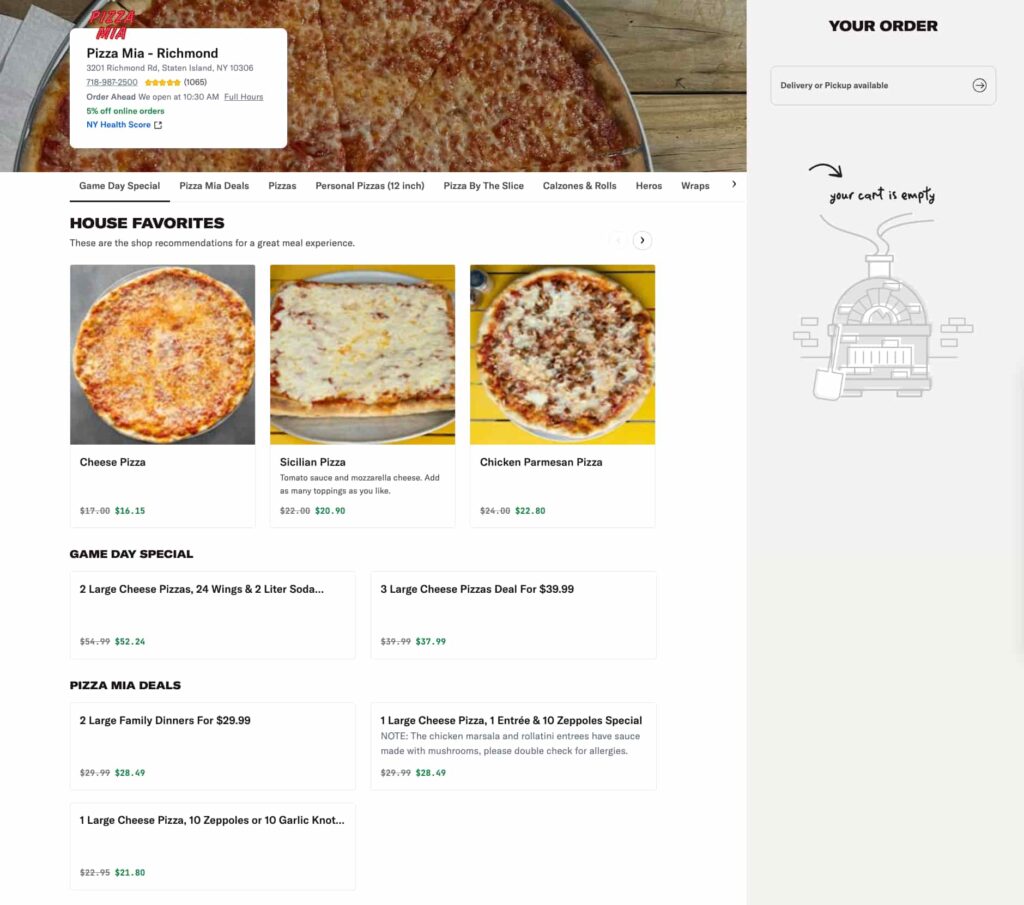
Haz clic en «Ver en línea» para ver cómo se muestra el producto a los clientes en tu menú en línea de Slice, y así asegurarte de que todo sea correcto y atractivo.
Modificadores
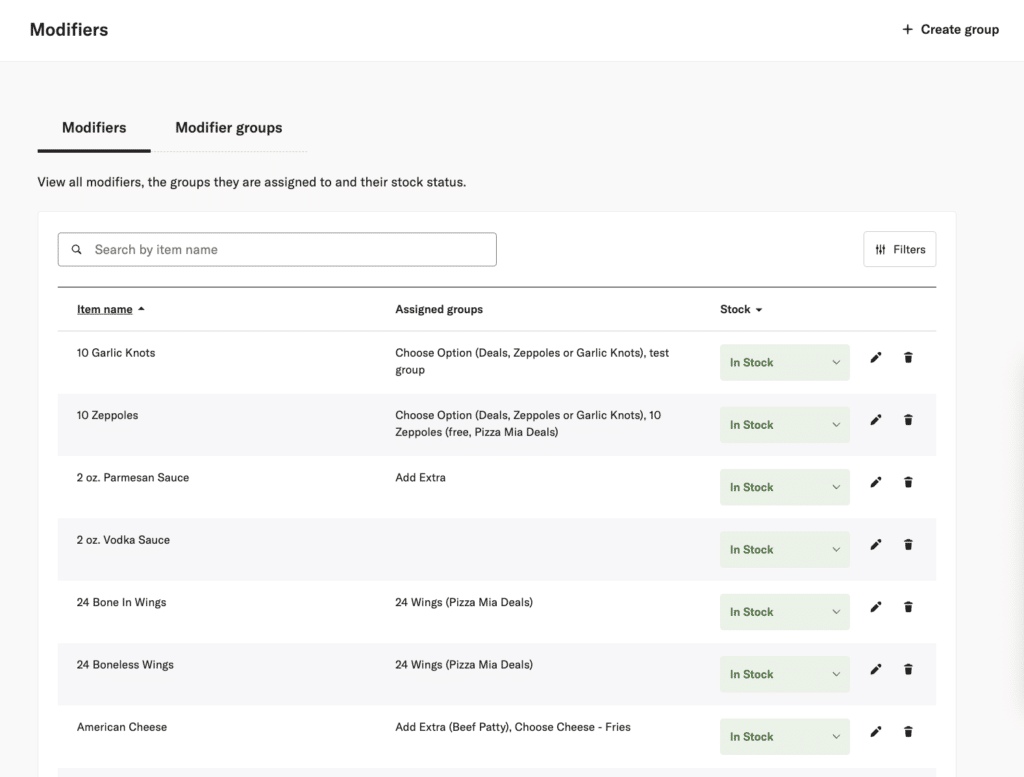
Los modificadores te permiten ofrecer complementos, extras u opciones para los platillos del menú. Los modificadores se crean una sola vez y se reutilizan en todos los platillos mediante grupos de modificadores.
Hay dos aspectos que hay que entender:
- Los modificadores son los complementos individuales, como el tocino o el queso extra.
- Los grupos de modificadores controlan cómo se muestran esos modificadores, cómo se fijan sus precios y cómo los seleccionan los clientes.
Modificadores
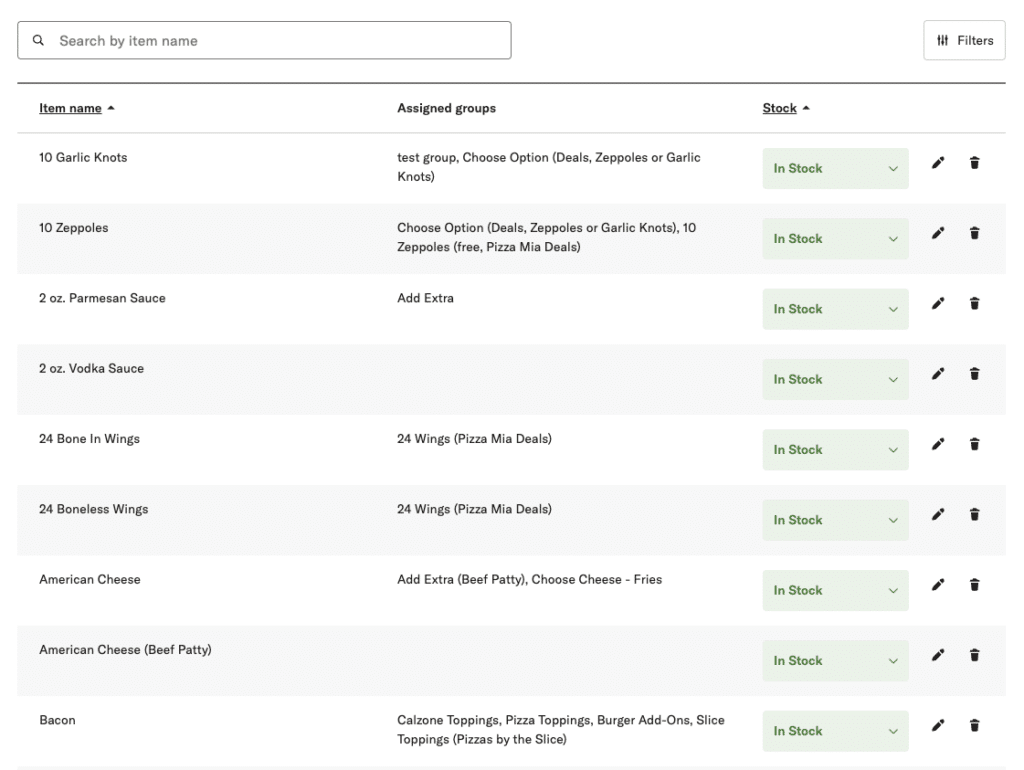
Los modificadores son artículos individuales que los clientes pueden agregar a un pedido.
- Cada modificador tiene un «Nombre del elemento» y un «Nombre para mostrar» opcional.
- Si no se configura ningún nombre para mostrar, se muestra este nombre a los clientes.
- Un modificador puede usarse en varios grupos de modificadores.
Estado de existencias
El inventario de modificadores se administra a nivel global.
- Si un modificador aparece como «Agotado», no estará disponible en ningún lugar donde se utilice.
- Los modificadores que están agotados se muestran como «no disponibles» y no se pueden agregar al carrito.
- El estado de inventario se administra únicamente desde la página «Modificadores ».
Grupos de modificadores
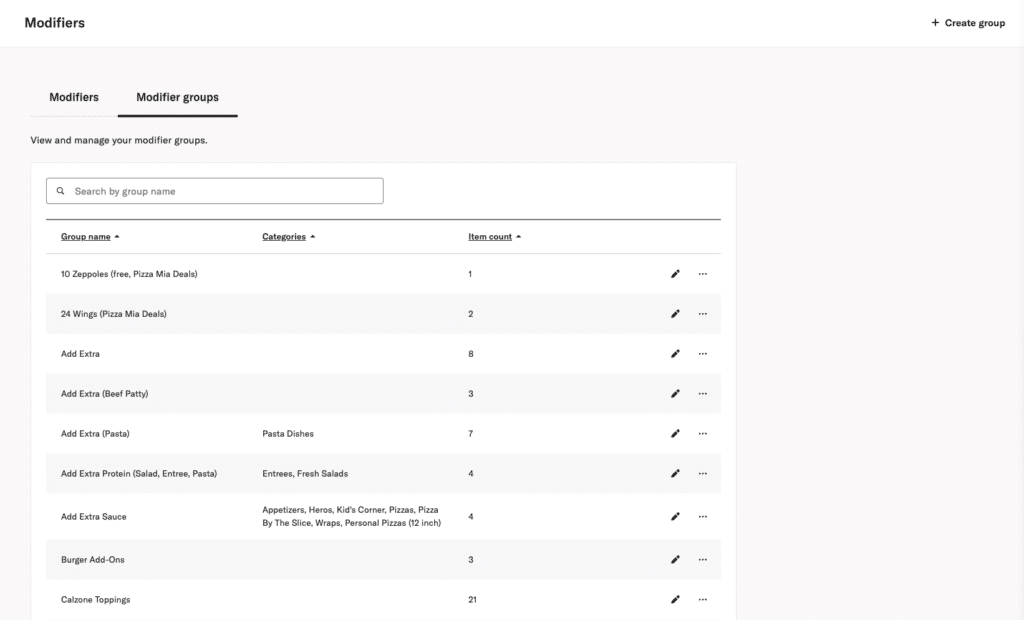
Los grupos de modificadores controlan la forma en que se presentan los modificadores a los clientes.
Un grupo modificador define:
- ¿Qué modificadores están disponibles?
- Cómo se fijan los precios de los modificadores
- Si se requieren selecciones
- Cuántos modificadores puede elegir un cliente
Los grupos de modificadores se pueden agregar directamente a los elementos.
Creación de un grupo de modificadores
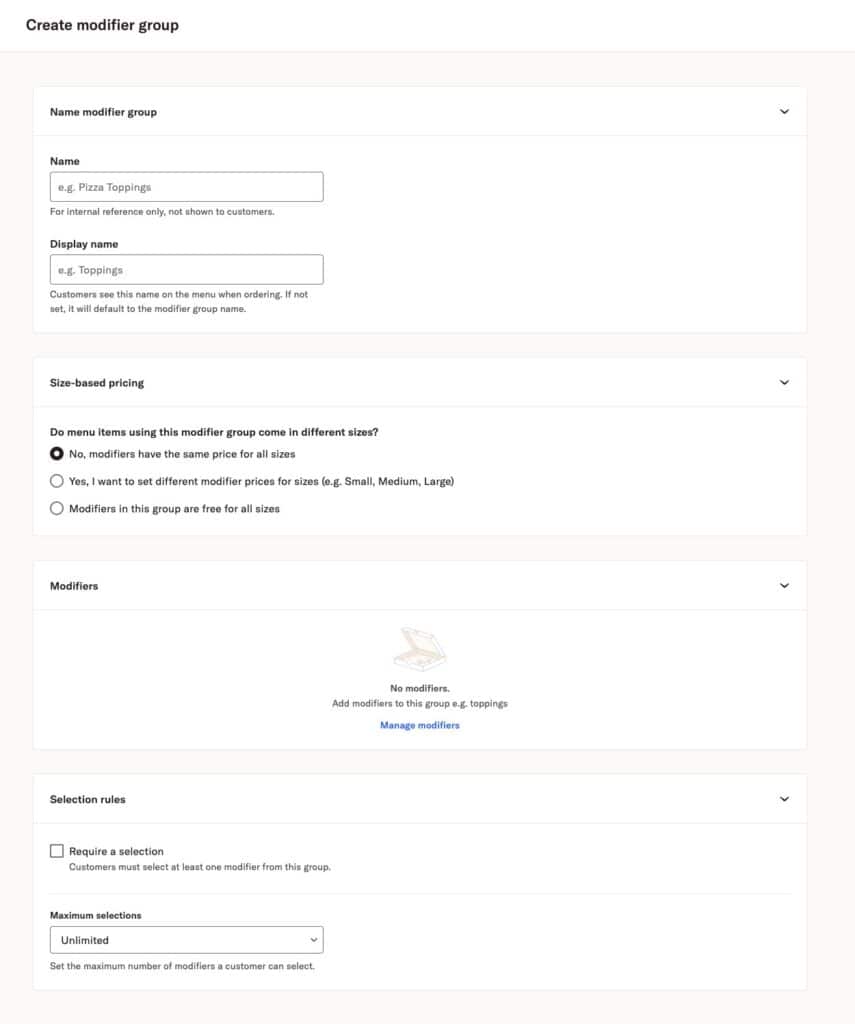
Los grupos de modificadores controlan cómo se muestran los complementos y las opciones a los clientes. Usa los grupos de modificadores para organizar los modificadores, establecer reglas de precios y definir cómo los clientes realizan sus selecciones.
Para crear un nuevo grupo de modificadores, ve a «Modificadores» y selecciona «+ Crear grupo».
Grupo de modificadores de nombre
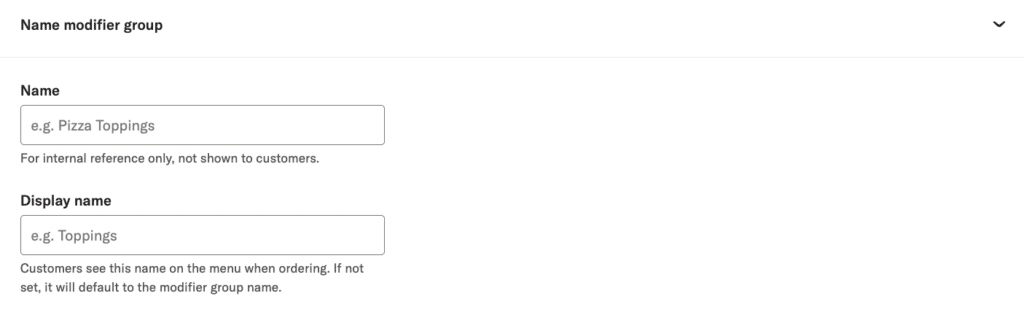
- Nombre: Solo para uso interno. Este nombre no se muestra a los clientes y se utiliza para ayudarte a identificar el grupo en la configuración de tu menú.
- Nombre para mostrar: se muestra a los clientes al realizar un pedido. Si no ingresas un nombre para mostrar, se mostrará el nombre del grupo en su lugar.
Precios según el tamaño
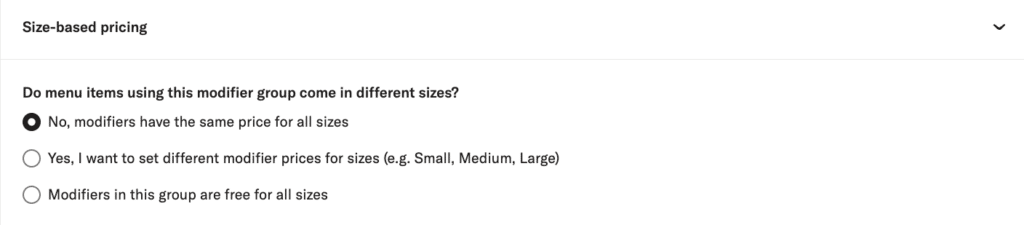
Elige cómo se fijará el precio de los modificadores de este grupo según el tamaño.
- Los modificadores tienen el mismo precio para todos los tamaños. Aplica un solo precio, sin importar el tamaño del artículo.
- Establece diferentes precios según la talla. Establece precios distintos para cada talla, como Pequeña, Mediana y Grande. Se deben ingresar los precios para cada talla.
- Los modificadores son gratuitos para todos los tamaños. Los modificadores de este grupo no tienen un costo adicional.
Solo se puede seleccionar una opción de precio.
Modificadores
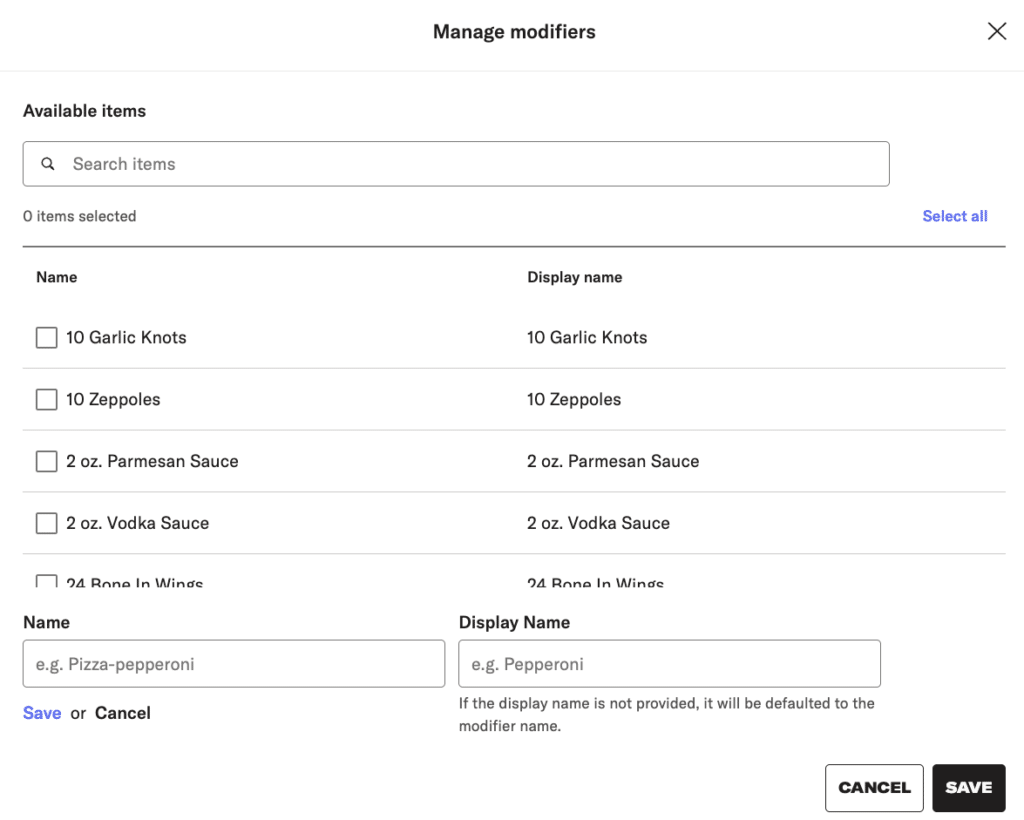
Usa esta sección para agregar modificadores al grupo.
- Selecciona uno o más modificadores de la lista de elementos disponibles.
- Usa la barra de búsqueda para encontrar modificadores por nombre.
- Selecciona «Seleccionar todo » para agregar todos los modificadores disponibles de una sola vez.
- Para crear un nuevo modificador, ingresa un Nombre y Nombre para mostrar en la parte inferior de la lista, luego selecciona Guardar.
- Si no se ingresa ningún nombre para mostrar, se utilizará por defecto el nombre del modificador.
Los modificadores se pueden reutilizar en varios grupos de modificadores.
El estado de existencias del modificador se administra por separado y se aplica en todos los lugares donde se utiliza el modificador.
Reglas de selección
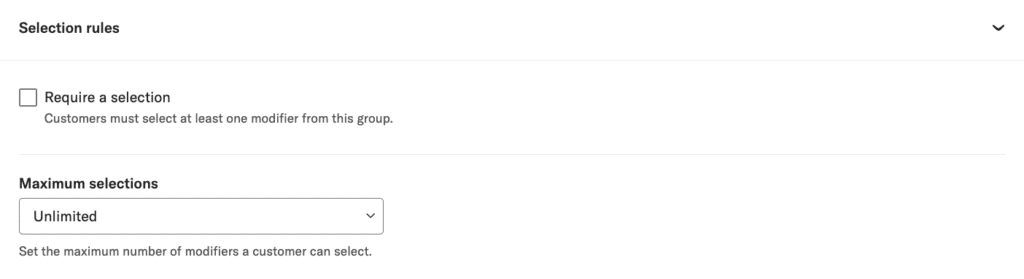
Controla cómo interactúan los clientes con el grupo de modificadores.
- Exigir una selección: los clientes deben elegir al menos un modificador antes de agregar el artículo al carrito.
- Selecciones máximas: Establece el número máximo de modificadores que un cliente puede seleccionar de este grupo. Este límite se aplica por artículo y no varía según la talla.
Guardar el grupo

Cuando hayas terminado, selecciona «Crear» para guardar el grupo de modificadores.
- Los grupos de modificadores se pueden editar en cualquier momento.
- Al eliminar un grupo de modificadores, este se elimina de todos los elementos que lo utilizan.
Editar grupos de modificadores
Categorías
La página «Categorías» te permite administrar las categorías de tu menú. Esto es lo que puedes hacer:

Crear nuevas categorías: Agrega nuevas categorías para organizar los platillos de tu menú de manera eficaz, como «Especiales del almuerzo» o «Favoritos de temporada».

Configurar disponibilidad: Elige si una categoría estará disponible todos los días o solo en días específicos de la semana. Esta flexibilidad te permite adaptar tu menú para que coincida con los platillos del día o las ofertas por tiempo limitado.

Editar categorías existentes: Para editar una categoría existente, haz clic en el ícono de lápiz que se encuentra junto a ella. Puedes actualizar el nombre, la descripción y la disponibilidad de la categoría.
Diseño del menú en línea
La página “Diseño del menú en línea ” te permite reordenar y reestructurar tu menú para mejorar su facilidad de uso. Puedes organizar las categorías y los elementos para que se ajusten a las prioridades de tu negocio o para adaptarte a los cambios de temporada. Esto garantiza que tu menú en línea esté optimizado para que los clientes puedan navegar por él y utilizarlo con facilidad. Esto es lo que puedes hacer:

Reorganizar categorías: Haz clic y arrastra los seis puntos que se encuentran a la izquierda para ordenar las categorías del menú y resaltar tus prioridades u ofertas de temporada.
Reordenar artículos: Haz clic en el ícono de lápiz que se encuentra a la derecha de la categoría para ajustar la ubicación de los artículos individuales dentro de las categorías y así mejorar la navegación de los clientes.
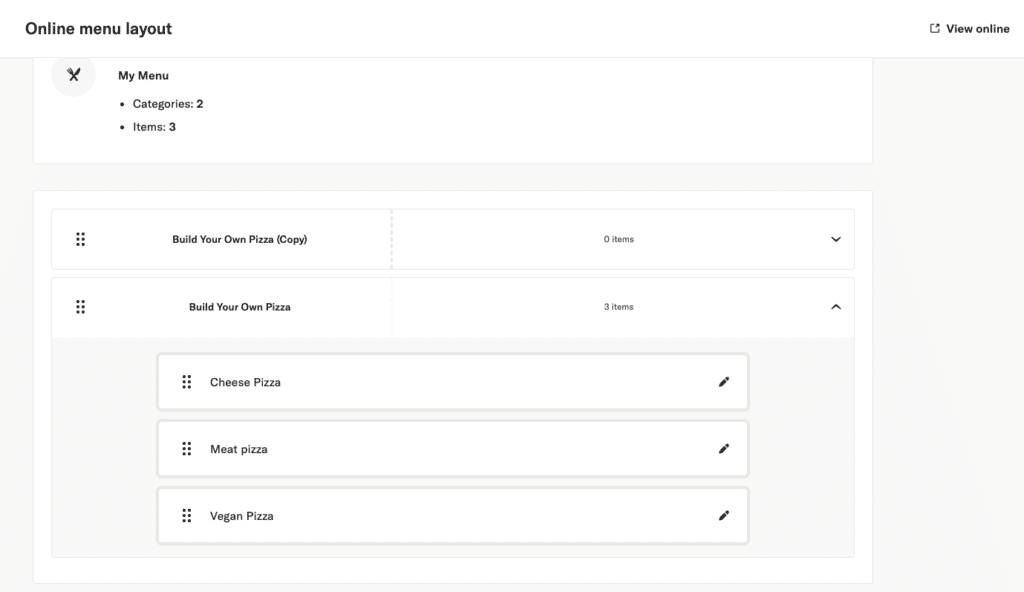
Editar elementos
- Expande la categoría que quieras editar con la flecha de la derecha.
- Busca el elemento que quieres actualizar.
- Haz clic en el ícono del lápiz para que te redirija a la página de edición del elemento.
Los más vendidos
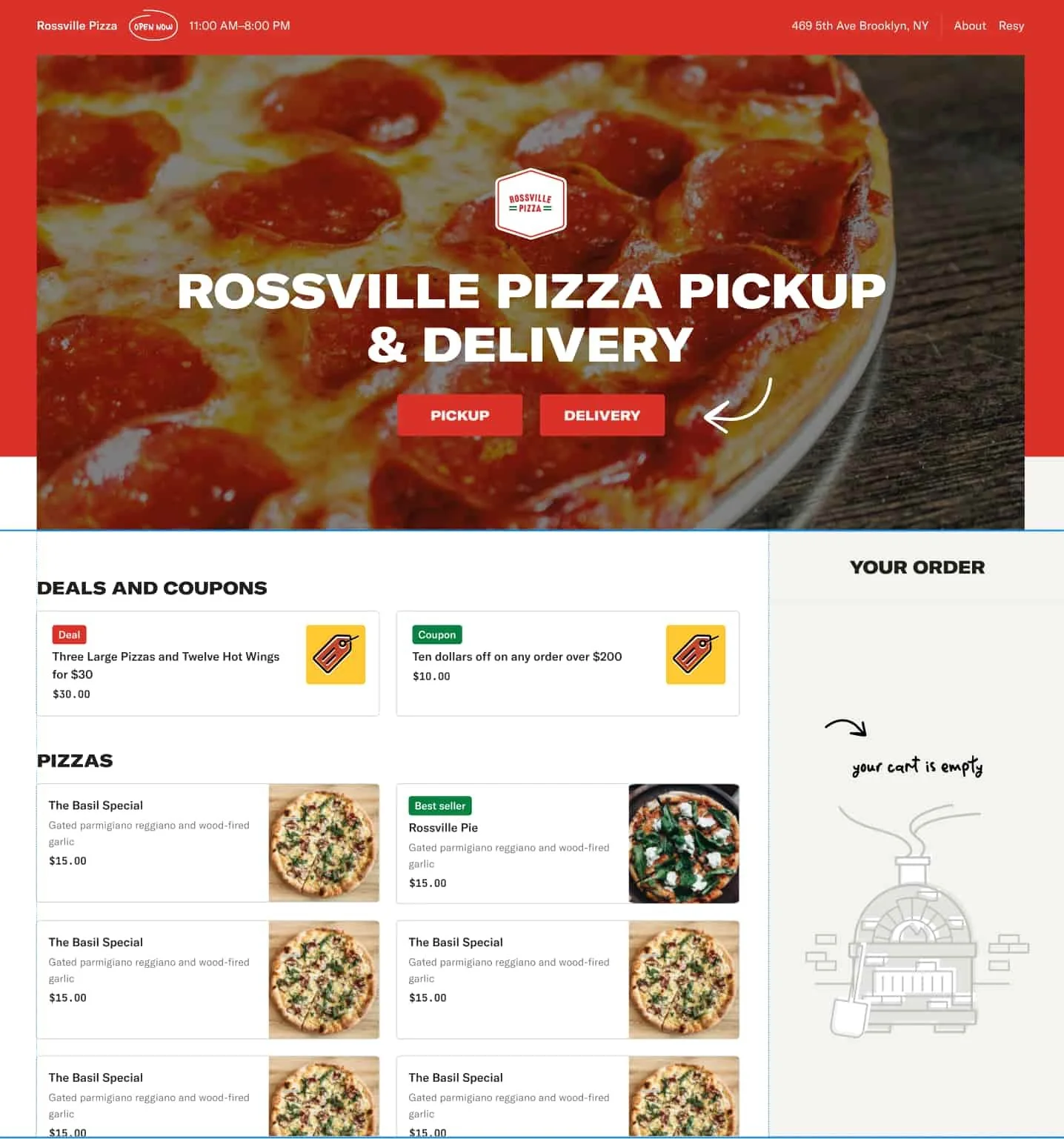
La insignia de «Lo más vendido» resalta automáticamente los cinco platillos más solicitados de tu menú. Esto ayuda a los clientes a ver rápidamente cuáles son los platillos más populares, especialmente cuando hacen su primer pedido.
Cómo funciona:
- Los artículos se seleccionan con base en los datos de pedidos de Slice de los últimos 30 días
- Aparece un distintivo de «Éxitos de ventas» junto a cada artículo que cumpla con los requisitos en tu menú, tanto en la app como en la web
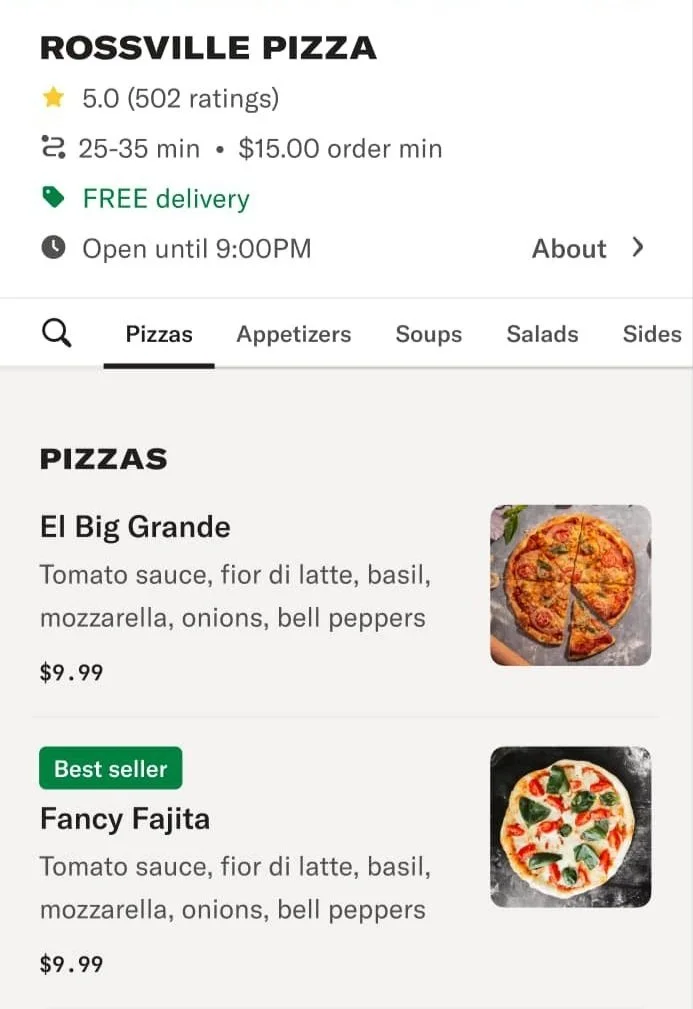
- Por defecto, solo se incluyen los artículos que cuestan 5 dólares o más
- Son los mismos elementos del menú en las categorías que tú elijas, solo que con una insignia adicional
Esta función está activada de forma predeterminada para todas las tiendas. Si desea desactivarla o ajustar el requisito de precio mínimo de $5, comuníquese con su administrador de cuenta o llame al (855) 237-4992.