
Administración del tiempo
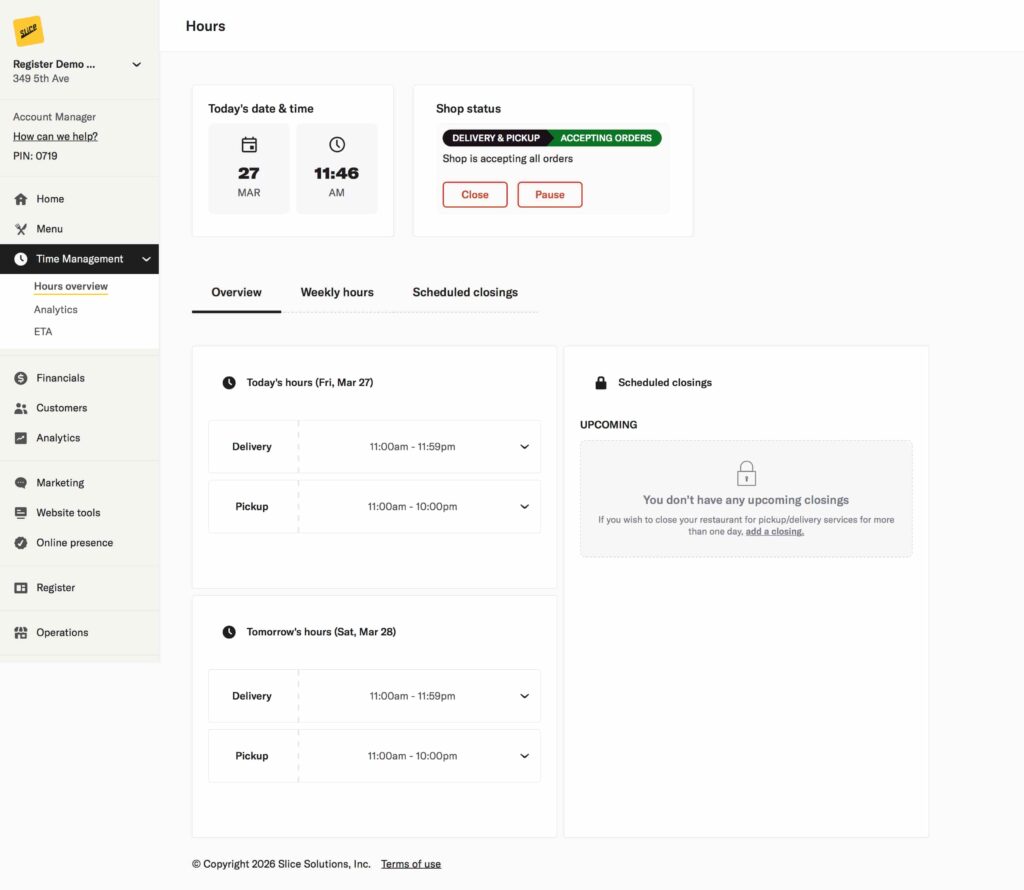
Administra el horario de atención, los días de cierre y el estado de los servicios de tu tienda directamente desde la sección «Horario».
- Estado de la tienda: Usa los botones «Cerrar» o «Pausar» para dejar de aceptar temporalmente pedidos para entrega a domicilio, recogida en tienda o ambos.
- Horarios de hoy y mañana: Consulta y modifica los horarios de entrega y recogida de hoy y mañana.
- Horario semanal: Configura o actualiza el horario semanal estándar de tu tienda para mantener un horario constante.
- Cierres programados: Consulta los próximos cierres programados, incluyendo el motivo, los servicios afectados (por ejemplo, entrega o recogida) y las fechas de cierre.
Estado de la tienda
La pestaña«Estado de la tienda»te permite administrar la disponibilidad actual de tu tienda. Puedes pausar los pedidos o cerrar temporalmente la tienda por el día.
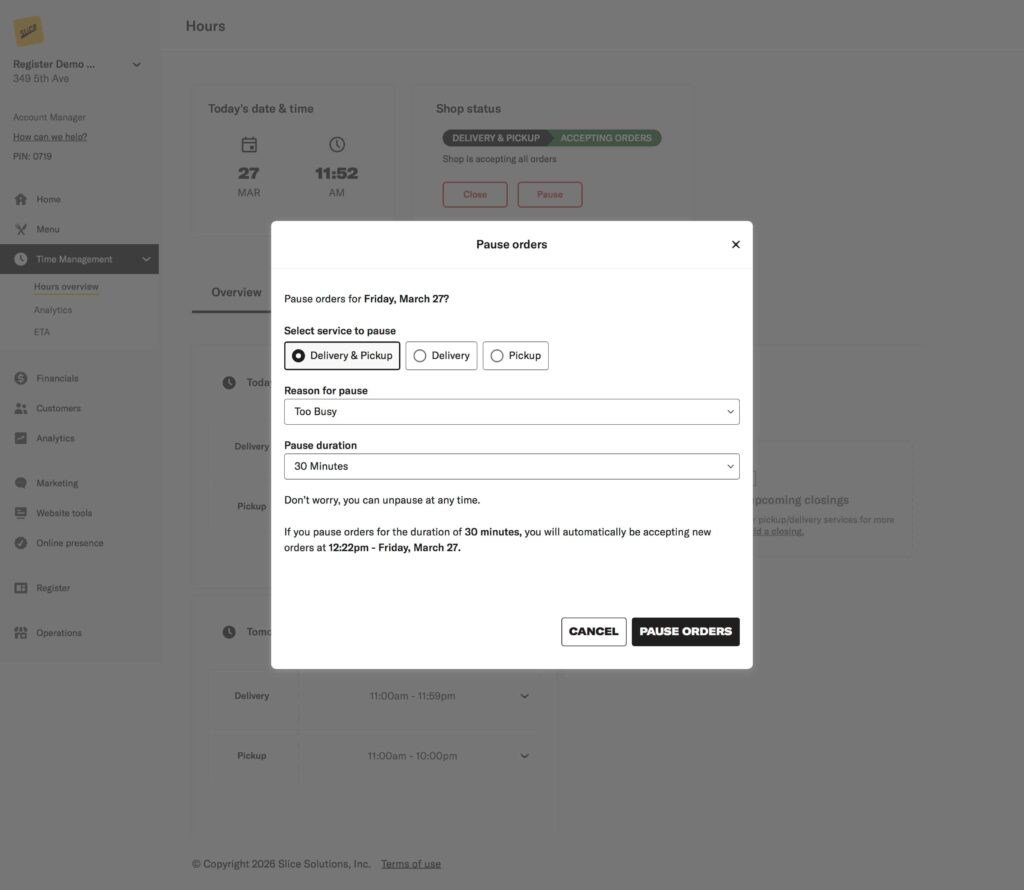
Órdenes de pausa:
- En «Estado de la tienda», toca el botón «Pausar».
- Selecciona si la pausa es para entrega, recogida o ambas.
- Selecciona el motivo que mejor se ajuste a tu pausa
- Selecciona una duración de pausa de 15 minutos, 30 minutos, 45 minutos o 1 hora.
Tu tienda volverá a abrirse automáticamente para recibir pedidos después de la hora seleccionada.

Cierre del día:
- En «Estado de la tienda», toca el botón«Cerrar».
- Selecciona si la pausa es para entrega, recogida o ambas.
- Selecciona el motivo más adecuado para tu cierre.
Tu tienda volverá a abrir automáticamente para recibir nuevos pedidos según tu horario semanal original.
Resumen de horarios
La pestaña «Resumen de Hous» te permite ver y ajustar los horarios de entrega y recogida de tu tienda para hoy y mañana, así como consultar los próximos cierres programados.
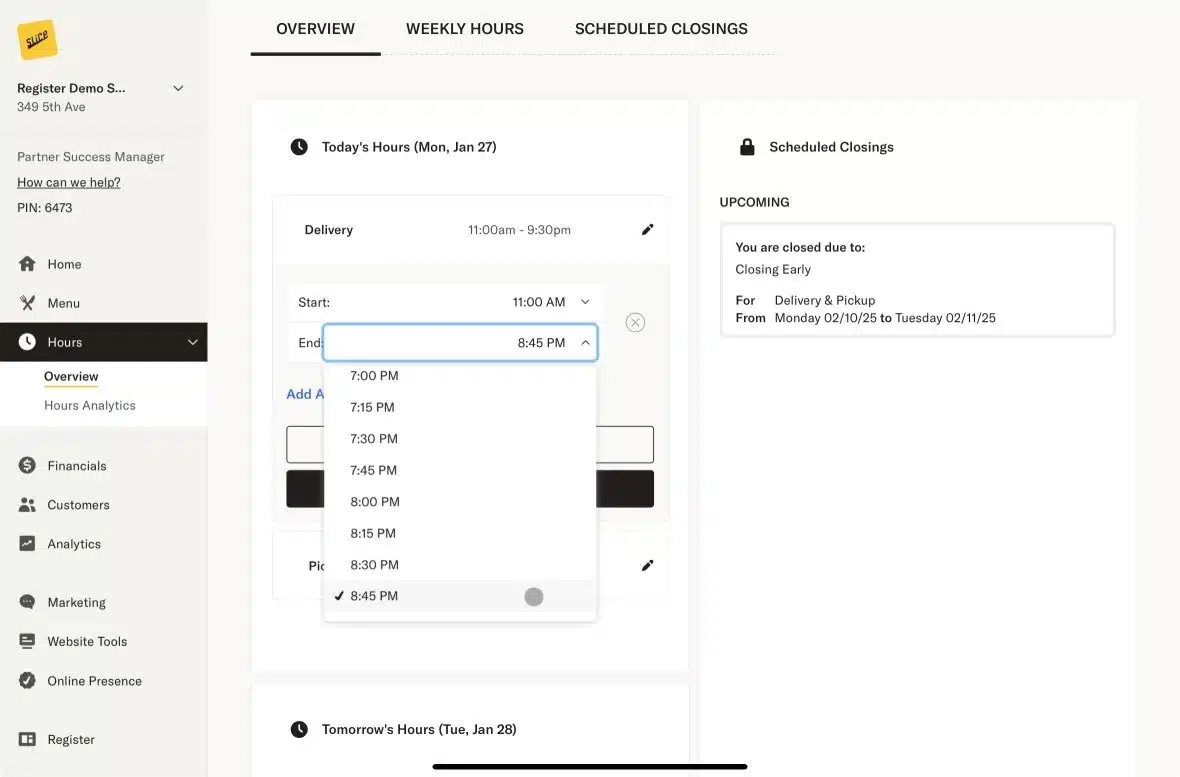
Editar horario: Para ajustar el horario de hoy o de mañana,
- Haz clic en el ícono del lápiz que está al lado del tipo de orden correspondiente.
- Selecciona la nueva hora
- Agrega más tiempo si es necesario.
Cualquier cambio que realices aquí solo afectará al horario de hoy o de mañana y no tendrá ningún impacto en tu horario semanal.
Horas semanales
La pestaña«Horario semanal» te permite configurar y ajustar el horario semanal habitual de tu tienda para las horas de entrega y recogida.
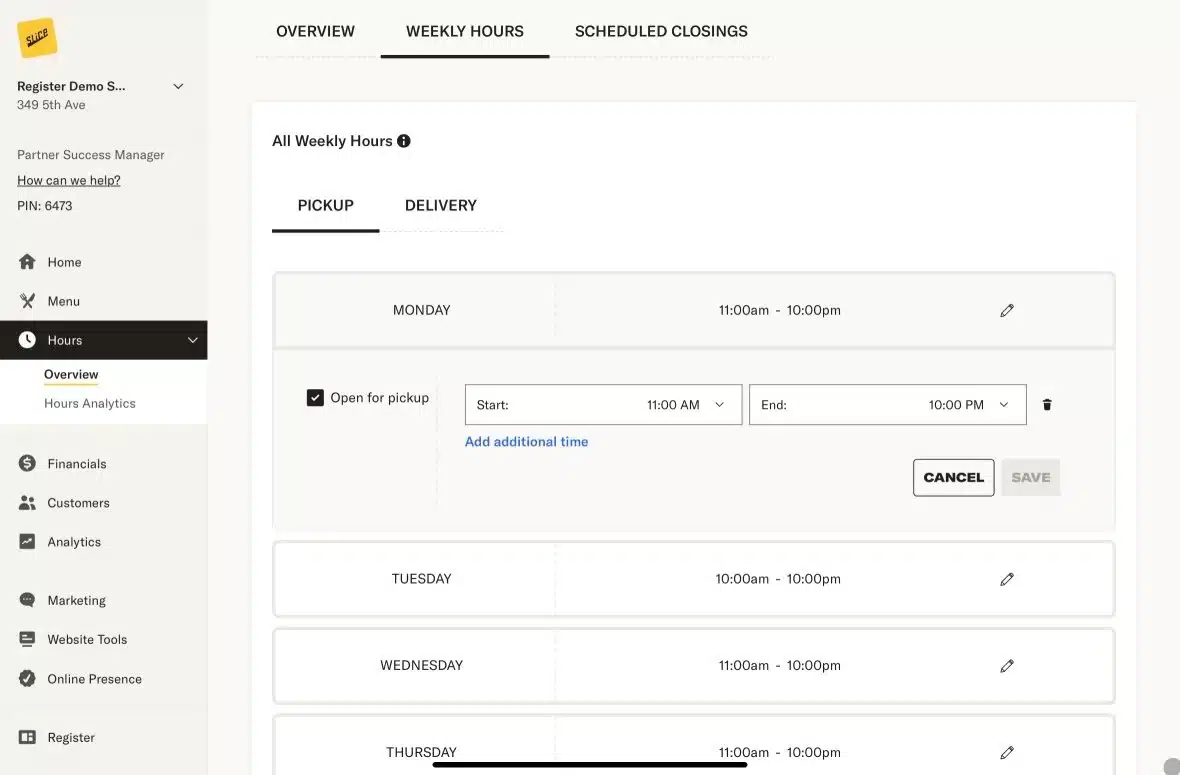
Editar horas semanales: para actualizar tu horario semanal establecido,
- Selecciona el ícono del lápiz que está a la derecha del día que quieras modificar.
- Selecciona esta opción si el tipo de pedido está disponible.
- Ajusta la hora de inicio o de finalización con los menús desplegables.
- Agrega tiempo adicional si cierras y vuelves a abrir el mismo día.
Cierres programados
La pestaña«Cierres programados»te permite administrar los cierres programados de tu tienda. Usa esta pantalla para crear nuevos cierres por días festivos, eventos especiales u otros descansos programados.
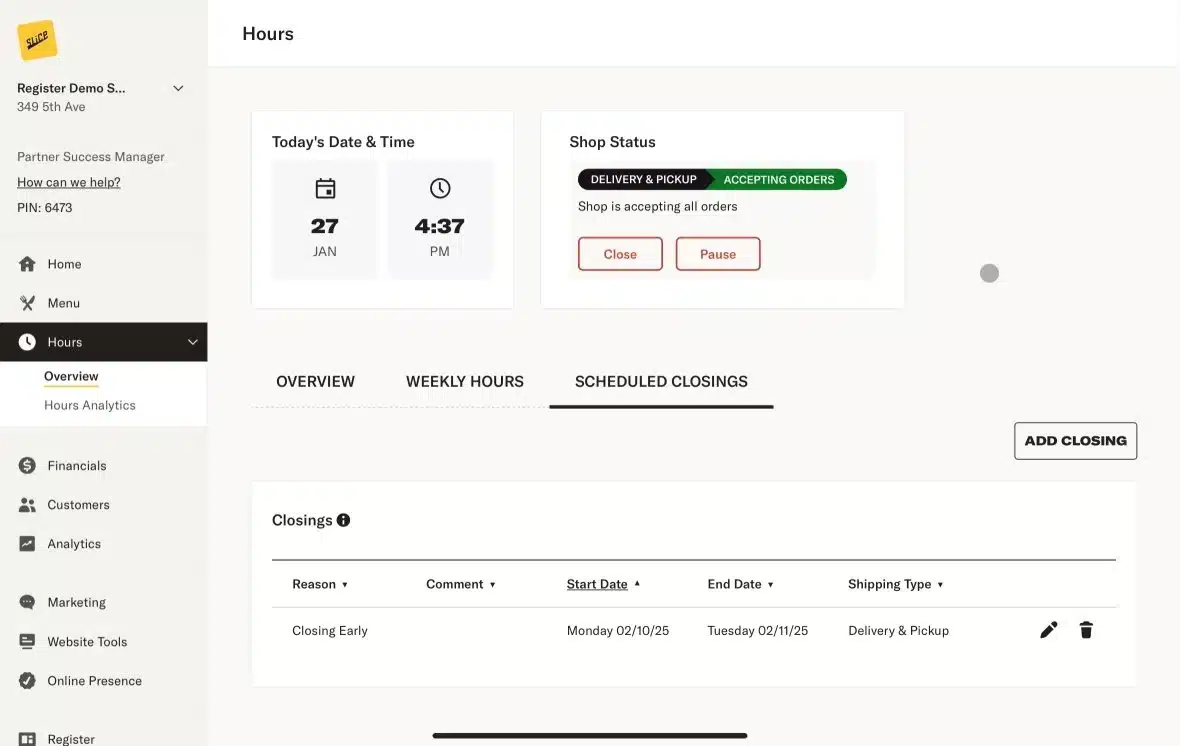
Para agregar un nuevo cierre programado,
- Selecciona“Agregar cierre”en la parte derecha de la pantalla.
- Selecciona entrega, recogida o ambas opciones
- Establezca las fechas del cierre. (Si el cierre va a durar más de 7 días, comuníquese con su administrador de cuenta.)
- Selecciona la razón más precisa.
- Agrega un comentario opcional
- Selecciona Guardar.
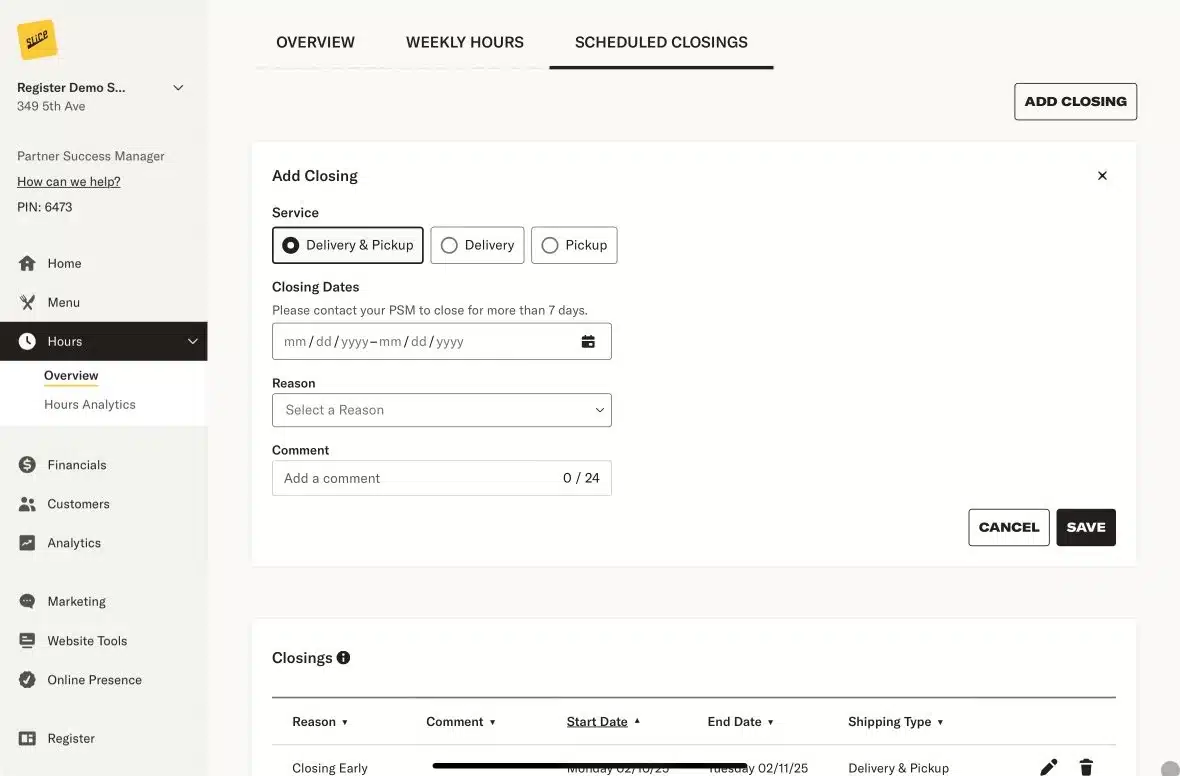
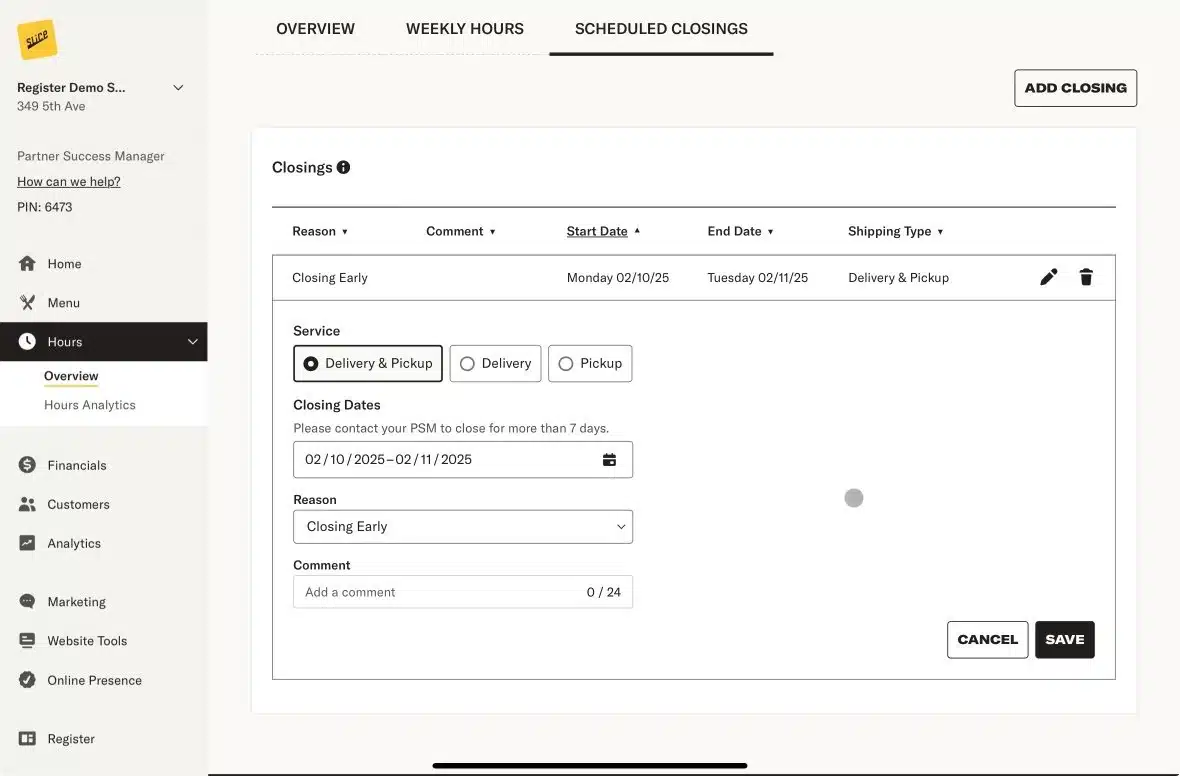
Para editar un cierre programado,
- Seleccionael lápizque se encuentra en el lado derecho de la pantalla.
- Editar entrega, recogida o ambas
- Modifica las fechas del cierre. (Si el cierre va a durar más de 7 días, ponte en contacto con tu gestor de cuentas.)
- Selecciona el motivo más preciso.
- Editar un comentario opcional
- Selecciona Guardar.
Análisis
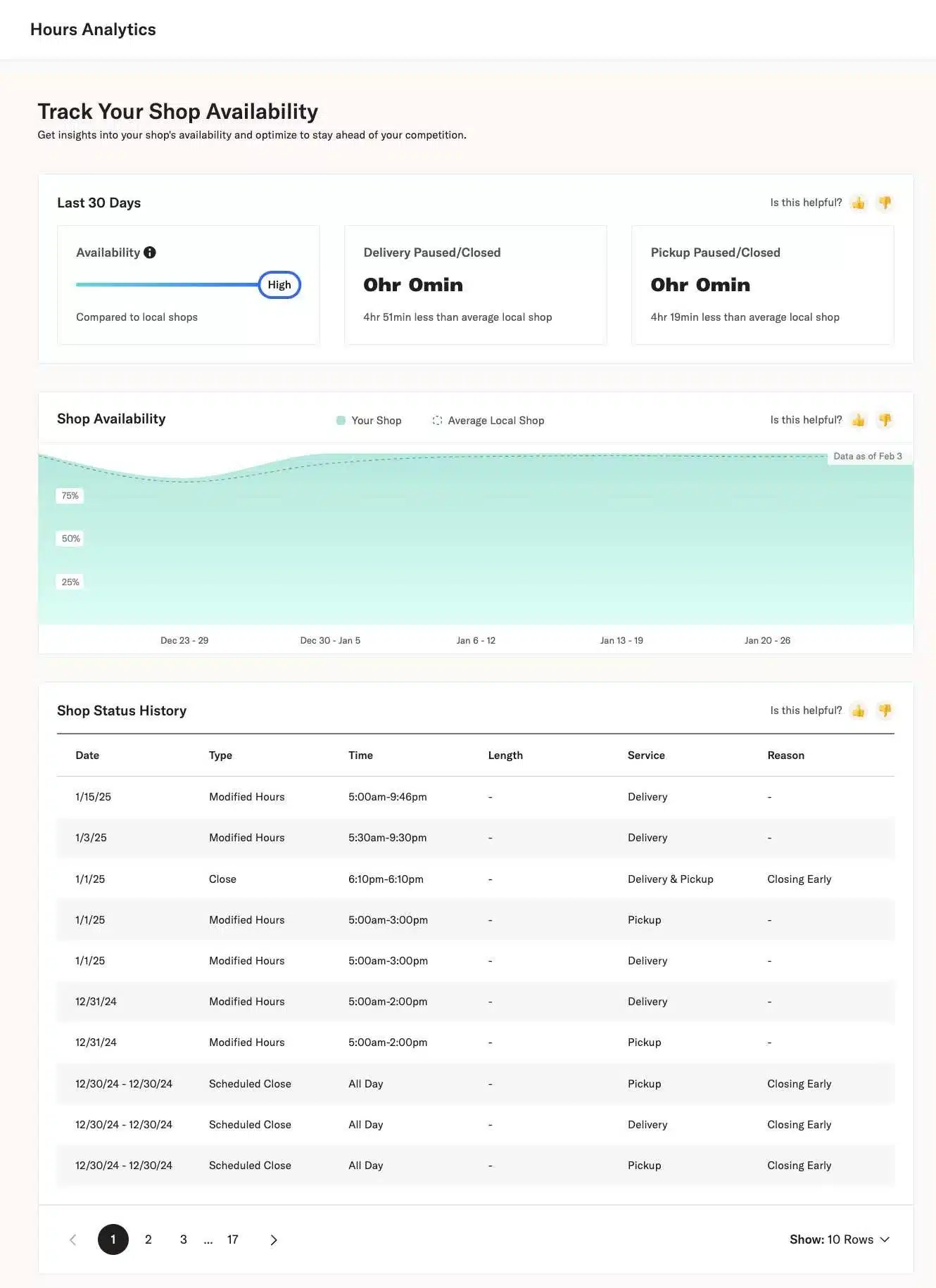
La página«Análisis de horarios» ofrece información sobre la disponibilidad y el historial operativo de tu tienda.
- Últimos 30 días: Consulta la disponibilidad y lleva un registro de cuánto tiempo estuvo tu tienda inactiva o cerrada para entregas y recogidas.
- Disponibilidad de la tienda: Compara la disponibilidad de tu tienda con la de una tienda local promedio a lo largo del tiempo.
- Historial de estado de la tienda: Revisa los registros detallados de los cierres, las pausas y los horarios modificados de tu tienda, incluyendo:
- Fecha: El día en que se produjo el cambio de estado.
- Tipo: Si se trató de una pausa, un cierre, un cierre programado o un horario modificado.
- Hora: Intervalos de tiempo específicos afectados.
- Duración: Tiempo que duran las pausas o los cierres.
- Servicio: Indica si se aplica a la entrega, al retiro o a ambos.
- Motivo: Proporciona contexto, como «Cierre anticipado» o «Problema con el menú».
Hora prevista de llegada (ETA)
Puedes configurar tus propios tiempos estimados de entrega y recogida directamente desde la aplicación para propietarios (web). Esto te permite ajustar los tiempos estimados sin necesidad de llamar al servicio de soporte de Slice ni de usar otras herramientas.
Las horas estimadas de entrega y recogida se gestionan por separado. Cualquier cambio que realices se actualiza de inmediato para los clientes y en el Registro.
Cómo funcionan los ajustes de ETA
Las horas estimadas de llegada (ETA) configuradas en la aplicación para propietarios (web) se utilizan como horas predeterminadas que se muestran a los clientes cuando realizan un pedido.
- Las horas estimadas de entrega y recogida se establecen por separado
- Los cambios se aplican a todos los pedidos nuevos
- Las actualizaciones de ETA aparecen de inmediato en:
- Pedidos directos por Internet
- Pedidos en línea, incluyendo el sitio web, la aplicación y Google
- Registrarse
Si ajustas manualmente la hora estimada de llegada (ETA) de un pedido específico en el Registro, ese cambio solo se aplica a ese pedido. No modifica tus horas estimadas de llegada predeterminadas.
Cómo actualizar las horas estimadas de llegada en la aplicación para propietarios (web)
Para actualizar tus horas estimadas de llegada (ETA):
- Ve a la aplicación para propietarios (web)
- Gestión del tiempo libre
- Selecciona la pestaña«ETA»
- Establece por separado los intervalos de hora estimada de llegada (ETA) para la entrega y el recogido
- Elige un ajuste preestablecido existente o
- Crear un intervalo personalizado
- Guarda tus cambios
Aparecerá un mensaje de confirmación una vez que se hayan guardado tus actualizaciones.
Hora ajustada
La función «Tiempo ajustado» te permite aumentar o disminuir automáticamente las horas estimadas de entrega y recogida durante días y franjas horarias específicos.
El «Tiempo ajustado» se administra en el Portal del propietario (web).
Crear una regla de tiempo ajustado
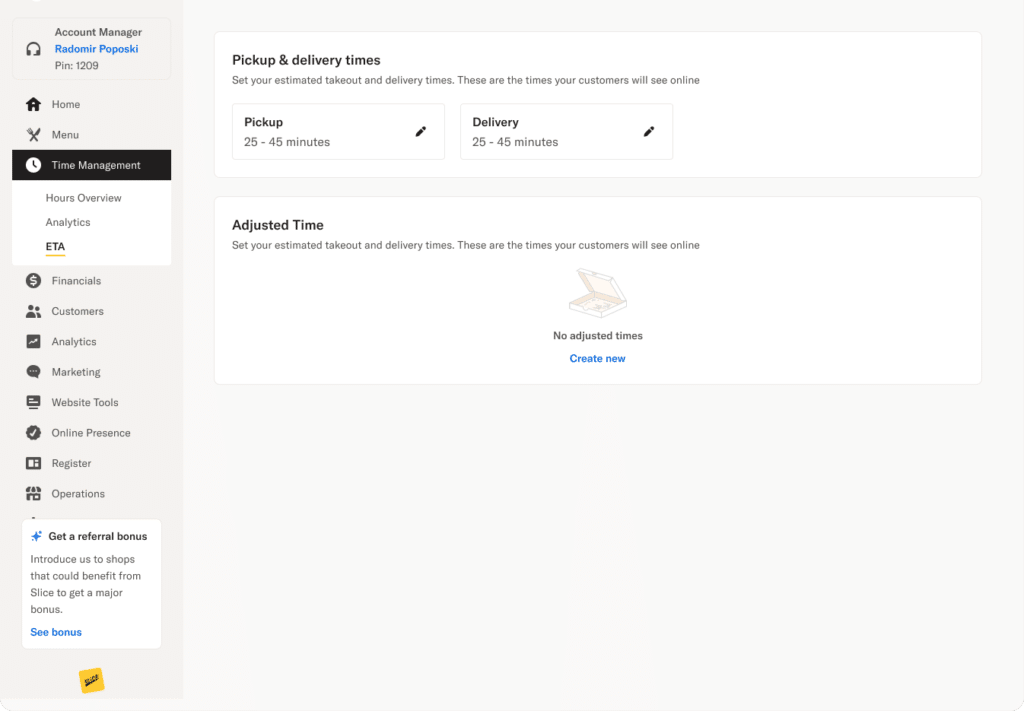
Para crear una regla:
- Ir al Portal del propietario (web)
- Gestión del tiempo libre
- Selecciona la pestaña «ETA»
- Ir a «Hora ajustada»
- Haz clic en «Crear nuevo»
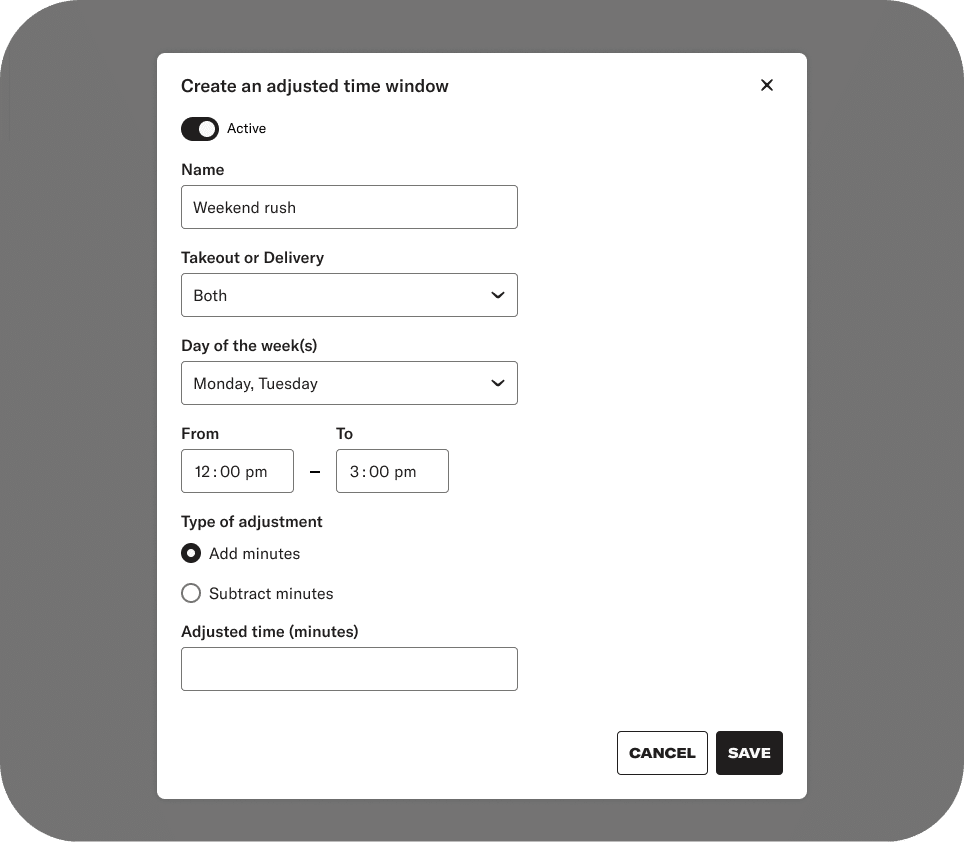
- Ingresa un nombre
- Selecciona recogida, entrega o ambas opciones
- Selecciona los días de la semana
- Establecer un intervalo de tiempo
- Elige si quieres agregar o restar minutos
- Ingresa el monto del ajuste
- Guardar
Administrar reglas de tiempo ajustado
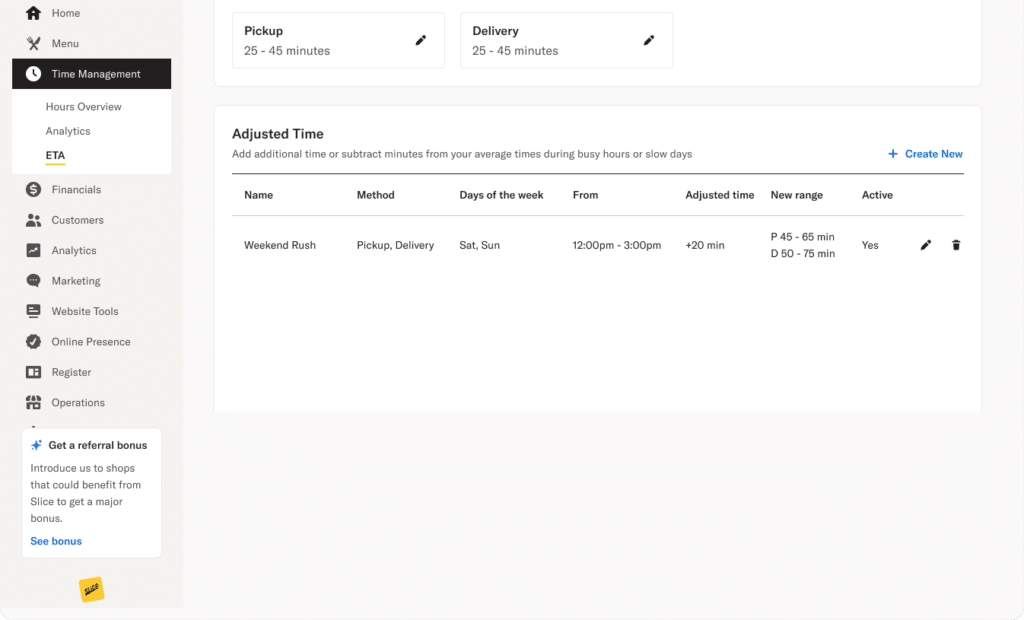
En la página «Tiempo ajustado», puedes:
- Ver las reglas existentes
- Editar una regla
- Eliminar una regla
Las nuevas reglas deben crearse en el Portal del propietario (web).
Las reglas existentes pueden editarse en el Registro.
Lo que hay que saber sobre la configuración de la ETA
- Las horas estimadas de llegada (ETA) que configures se convertirán en tus horarios predeterminados de entrega y recogida
- Las actualizaciones se aplican de inmediato y se muestran a los clientes en los nuevos pedidos
- Tus tiempos estimados de llegada se mantienen consistentes en todos los lugares donde los clientes y el personal los ven, incluyendo los pedidos en línea y la caja registradora
- Aún puedes ajustar la hora estimada de llegada (ETA) de un pedido específico en el Registro sin modificar tu configuración predeterminada