
Presencia en línea
Calificación de la pizzería

La página«Puntuación de la pizzería» ofrece una visión general de la presencia en línea de tu restaurante e identifica áreas de mejora para hacer crecer tu negocio.
- Puntuación de la pizzería: Muestra tu puntuación actual y tus métricas, entre las que se incluyen:
- Estado de la red: compara el desempeño de tu restaurante con el de otros en tu zona.
- Tasa de problemas evitables: Mide el porcentaje de problemas evitables, con el objetivo de mantenerlo por debajo del 5 %.
Tu lista de éxito: una lista de acciones concretas para mejorar tu puntaje:
- Fotos del menú: Sube imágenes de alta calidad de los platillos de tu menú.
- Fotos de perfil de la app: Agrega fotos destacadas para mejorar tu perfil de Slice.
- Tu negocio en Google: Mantén actualizado tu perfil de Google para aumentar tu visibilidad.
- Pedidos a través de Google: Activa la función de pedidos de comida de Google para aumentar los pedidos en línea.
- Pedidos en línea con Slice: Configura o actualiza tu sistema de pedidos en línea.
- Pedir exclusivamente por el sitio web: Crea o mejora un sitio web dedicado exclusivamente a los pedidos en línea.
- Descuentos: Ofrece descuentos para atraer y retener a los clientes.
- Mantén al mínimo los problemas evitables con los pedidos: administra tu menú y tu horario para prevenir errores.
- Métodos de pedido: Implementación de sistemas digitales de pedido.
- Servicio de entrega: Ofrecer opciones de entrega para aumentar el volumen de pedidos.
Tareas completadas: A medida que actives las opciones en «Tu lista de logros», las tareas pendientes se moverán a la sección de tareas completadas.
Perfil de Google My Business
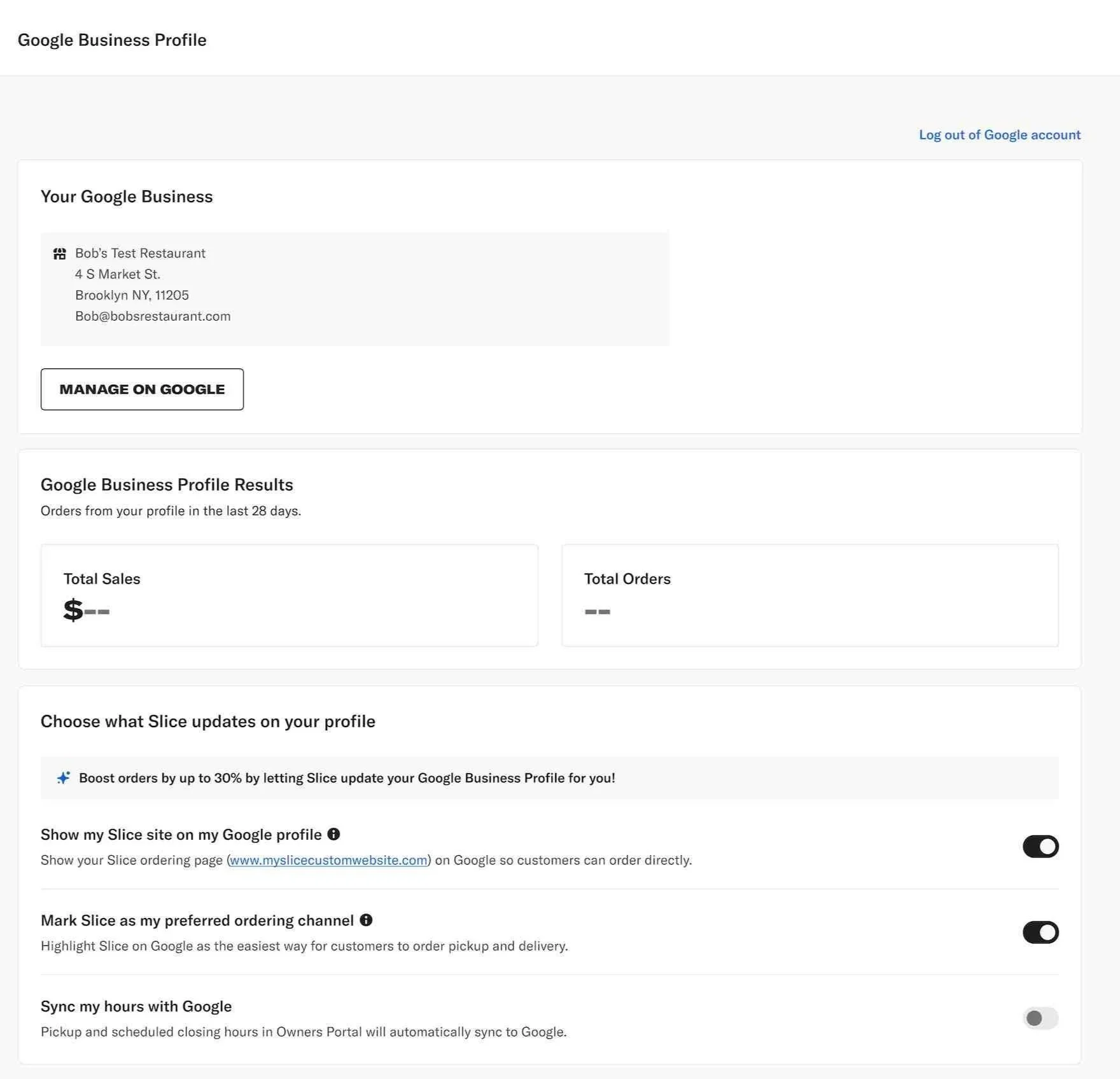
La integración de Slicecon Google Business Profile (GBP)te ayuda a reclamar y administrar tu perfil directamente desde Slice. Una vez que tu tienda esté conectada, Slice sincroniza automáticamente los datos clave de tu negocio con Google a través de nuestra nueva API. De esta manera, tu perfil se mantiene preciso y actualizado sin que tengas que iniciar sesión en Google.
A través de esta conexión, Slice se asegura de que tuhorario, sitio web, dirección y los botones de pedidos en línea de Googlesiempre muestren la información correcta. Los botones«Recogida de pedido»y«Entrega de pedido»te llevarán a tu página de pedidos de Slice, lo que permitirá a los clientes hacer sus pedidos directamente desde tu tienda.
Slice también respalda las mejores prácticas parael SEO localal ayudarte a mantener tu perfil optimizado de acuerdo con las directrices de Google, lo que garantiza que tu tienda aparezca en un lugar destacado en las búsquedas locales.
Reclama tu perfil de Google My Business desde la app para propietarios
1. Entra a laaplicación para propietarios (web)y abre«Presencia en línea».
2. Selecciona«Perfil de Google My Business».
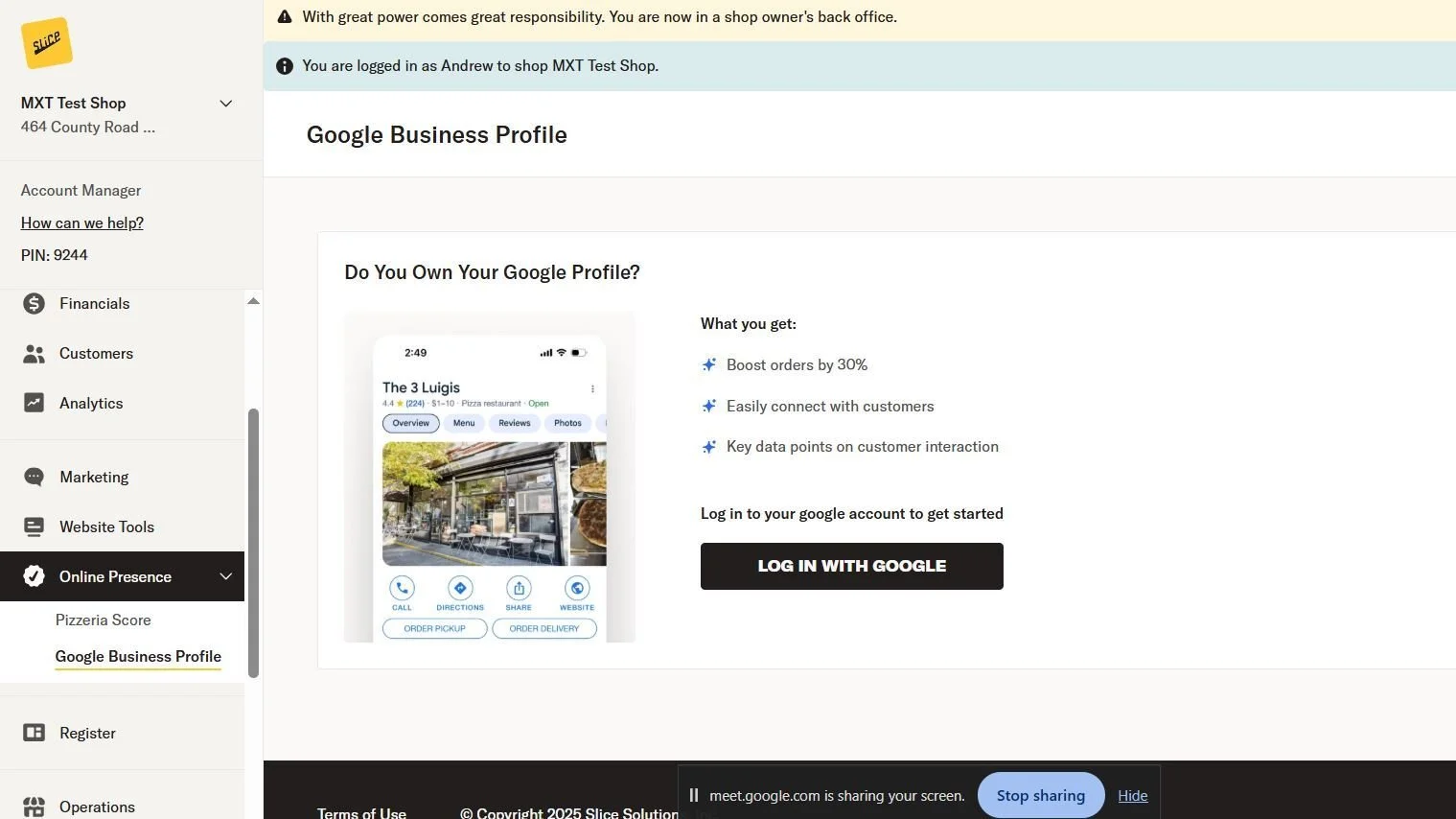
3. Haz clic en“Iniciar sesión con Google”y elige la cuenta de Gmail que usas para administrar tu perfil.
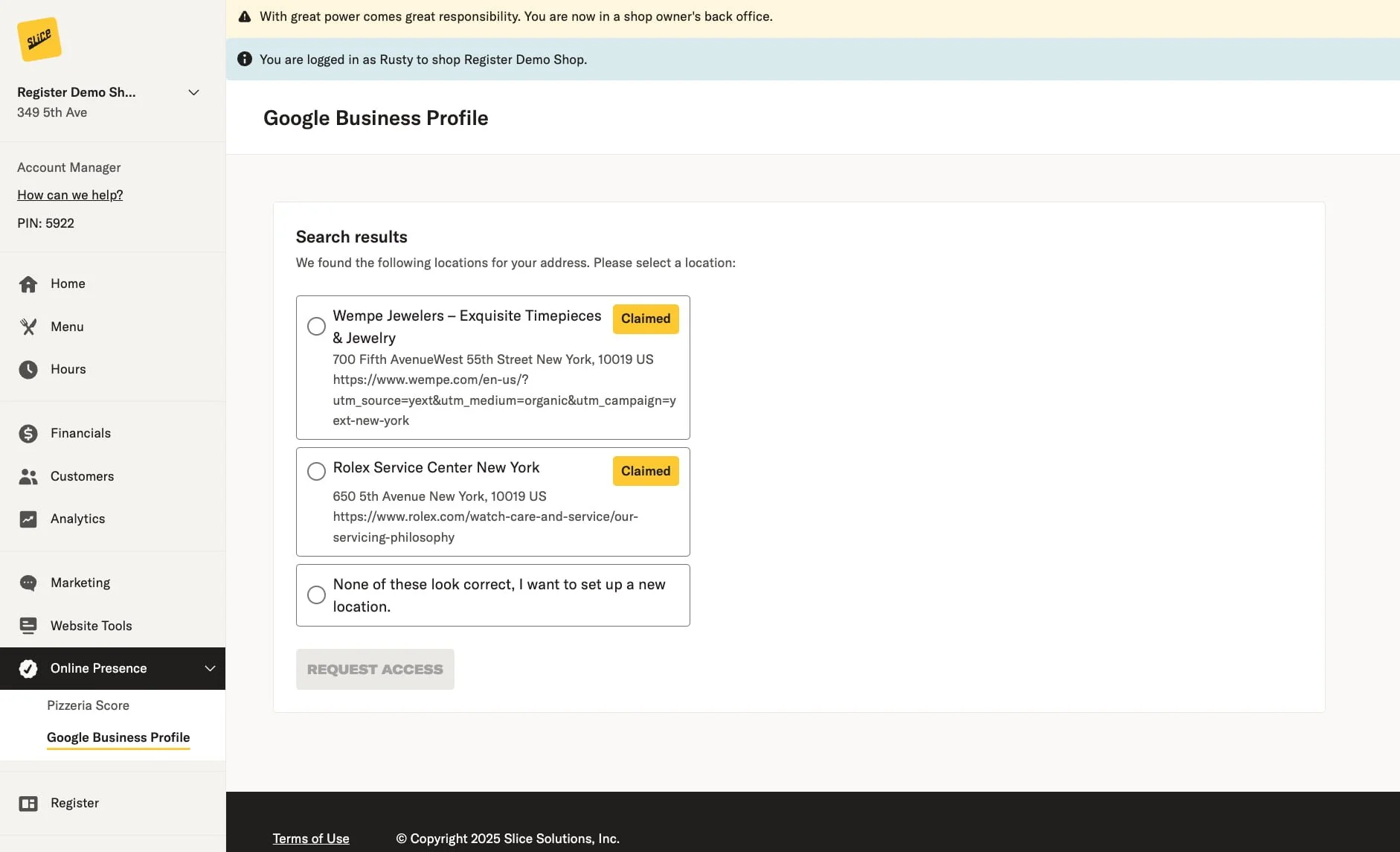
4. Selecciona la ubicación de tu negocio, confirma el nombre y la dirección de tu tienda y, luego, haz clic en«Confirmar negocio».
5. Haz clic en«Administrar» en Googlepara abrir tu perfil.
Opción 1: Ya eres el dueño del perfil
Se abrirá tu perfil en Google. Sigue los pasos que se indican a continuación para agregar a Slice como administrador.
Opción 2: El perfil pertenece a otra persona
Si Google indica que el perfil ya tiene un propietario, haz clic en«Reclamar tu negocio». Confirma la información de tu tienda y solicita acceso. Completa todos los campos obligatorios y envía tu solicitud.
- Si se aprueba, te convertirás en el propietario.
- Si se rechaza tu solicitud, puedes presentar una apelación. Es posible que Google te pida una verificación por teléfono, en la que deberás confirmar el número de teléfono de tu tienda, recibir una llamada, ingresar el código de seis dígitos y enviarlo. La verificación puede tardar hasta cinco días hábiles. Una vez verificada, sigue los pasos a continuación para agregar a Slice como administrador.
Opción 3: Tu tienda aún no tiene perfil
Si tu tienda es nueva y nunca ha tenido un perfil en GBP, es posible que no veas la opción para crearlo directamente en la app del propietario. En ese caso, ponte en contacto con el servicio de soporte de Slice y te guiaremos en el proceso de creación del perfil en Google.
Agregar a Slice como administrador
- En Google, abrela configuración del perfil de empresa.
- Selecciona«Personas» y «Acceso».
- Haz clic en«Agregar».
- En el campo «Correo electrónico» u «Organización», ingresa elID de organización de Slice.
- Selecciona el rolde Administradory completa la invitación.
Importante:Limita los roles de propietario a ti mismo y solo a unas pocas personas de confianza. Slice solo requiere acceso de administrador para mantener y optimizar tu perfil.
Más información:Administra los propietarios y administradores de tu perfil de empresa
Tras el período de espera de siete días que aplica Google a los nuevos gerentes, Slice hará lo siguiente:
- Sincroniza automáticamente el nombre, la dirección, el sitio web y el horario de tu tienda
- Asegúrate de que los enlaces para hacer pedidos en línea sean correctos, tanto para la recogida como para la entrega
- Mantener horarios especiales o de días festivos
- Cambios de dirección que provienen de Google o de los comentarios de los clientes
- Responde a las reseñas de manera constante y profesional
- Publica entradas y actualizaciones para mejorar la visibilidad
- Ayudar a resolver las suspensiones y reactivaciones de perfiles, si es necesario
Más información:Consejos para mejorar tu posicionamiento local en Google
Establece Slice como tu proveedor preferido para hacer pedidos en línea
- En Google, abre la opción“Pedidos de comida”desde el perfil de tu negocio.
- Elige la opción de pedido de Slice o agrega tu enlace de Slice si es necesario.
- Selecciona«Establecer como opción preferida» para la recogida, la entrega o ambas.
- Haz clic enGuardar.
Más información:Ayuda de Google: Configurar un proveedor preferido para pedidos en línea
Cómo Slice se asegura de que tu perfil esté actualizado y activo
Una vez conectado, Slice sincroniza automáticamente los datos de tu tienda con Google todos los días a las 3 a. m. UTC. Esto garantiza que los clientes siempre vean la información más reciente sobre horarios, sitio web y dirección.
En laaplicación para propietarios (web), verás tres botones que controlan qué información sincroniza Slice con Google:
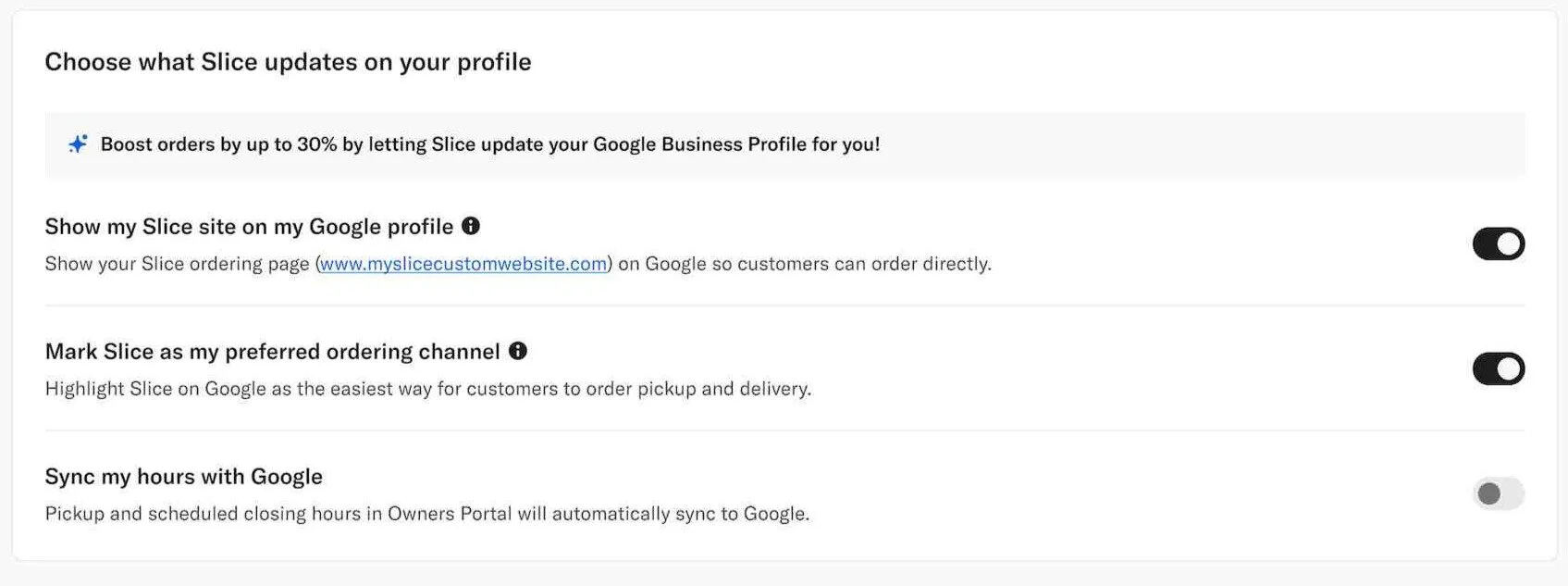
- Sitio web: activado de forma predeterminada
- Socio preferido: activado de forma predeterminada
- Horario: desactivado por defecto (puedes activarlo en cualquier momento)
Si desactivas un interruptor, nuestros equipos internos no lo volverán a activar sin tu confirmación.
Tras el período de espera de siete días que aplica Google a los nuevos gerentes, Slice hará lo siguiente:
- Sincroniza automáticamente el nombre, la dirección, el sitio web y el horario de tu tienda
- Asegúrate de que los enlaces para hacer pedidos en línea sean correctos, tanto para la recogida como para la entrega
- Mantener horarios especiales o de días festivos
- Cambios de dirección que provienen de Google o de los comentarios de los clientes
- Responde a las reseñas de manera constante y profesional
- Publica entradas y actualizaciones para mejorar la visibilidad
- Ayudar a resolver las suspensiones y reactivaciones de perfiles, si es necesario
Solución de problemas
- Si tu perfil pertenece a otra persona, solicita acceso a través de Google. Si te lo rechazan, presenta una apelación y completa el proceso de verificación.
- Si no ves las opciones para pedir comida o la configuración preferida, es posible que Google no ofrezca esta función en tu región. Sin embargo, podemos investigar para ver si hay alguna solución a este problema.
- Si tu tienda no tiene un perfil, ponte en contacto con el servicio de soporte de Slice para crear uno.
¿Te resultó útil este artículo?