
Herramientas para sitios web

El menú desplegable«Herramientas del sitio web»ofrece opciones para mejorar el sitio web de Slice de tu tienda con funciones personalizadas para los pedidos en línea y la interacción con los clientes, así como botones y enlaces a los sitios web que administras.
- Botones inteligentes: Genera un enlace de botón inteligente para el sitio web de tu tienda y personaliza su apariencia eligiendo combinaciones de colores y formatos.
- Ventanas emergentes inteligentes: Crea un widget emergente que aparezca en el centro de tu sitio web, diseñado para mensajes, actualizaciones, pedidos y mucho más.
- Sitio web personalizado: Personaliza el aspecto de tu sitio web personalizado de Slice seleccionando colores y fuentes.
- Botón clásico: Crea un botón de pedido para tu sitio web o genera una URL de enlace de pedido si no necesitas un botón.
Botones inteligentes

La página «Botones inteligentes» te permite configurar y obtener una vista previa de un botón inteligente de Slice Online Ordering para tu sitio web.
Configuración de botones: Usa los menús desplegables para personalizar los botones:
- Color
- Tema (fuente)
- Formato (botón, calcomanía o pancarta)
- Posición(p. ej., abajo a la izquierda o a la derecha)
- Modo(oscuro o claro)

Vista previa y guardar: Ingresa la URL del sitio web de tu tienda en el campo de vista previa para ver cómo se verá el botón en tu página web. Cuando estés satisfecho, haz clic enGuardary copia el código que aparece en la sección «Incrustar botón».

Botón para insertar:
- Copy and paste the generated code into your website’s HTML <head> tag to activate the button.
Si tienes algún problema, no dudes en ponerte en contacto con tu administrador de cuenta para recibir ayuda. Consulta nuestrapágina de integraciones de sitios webpara obtener más apoyo y documentación técnica.
Ventanas emergentes inteligentes

La página «Smart Popups» te permite personalizar y obtener una vista previa de una ventana emergente para tu sitio web con el fin de promover los pedidos en línea.
- Personalización: Elige untema (tipografía)yun colorpara la ventana emergente que se adapten a la identidad de marca de tu sitio web.
- Vista previa y Guardar: Ingresa la URL de tu sitio web en el campo correspondiente para ver cómo se mostrará la ventana emergente en tu sitio. Haz clic enGuardarpara aplicar tu configuración y generar el código para la integración.
Funciona junto con el Smart Button para mejorar la funcionalidad de pedidos en línea de tu sitio web.
Si tienes algún problema, no dudes en comunicarte con tu administrador de cuenta para recibir ayuda. Para obtener más apoyo y documentación técnica, consulta nuestrapágina de integraciones de sitios web.
Sitio web de una pizzería
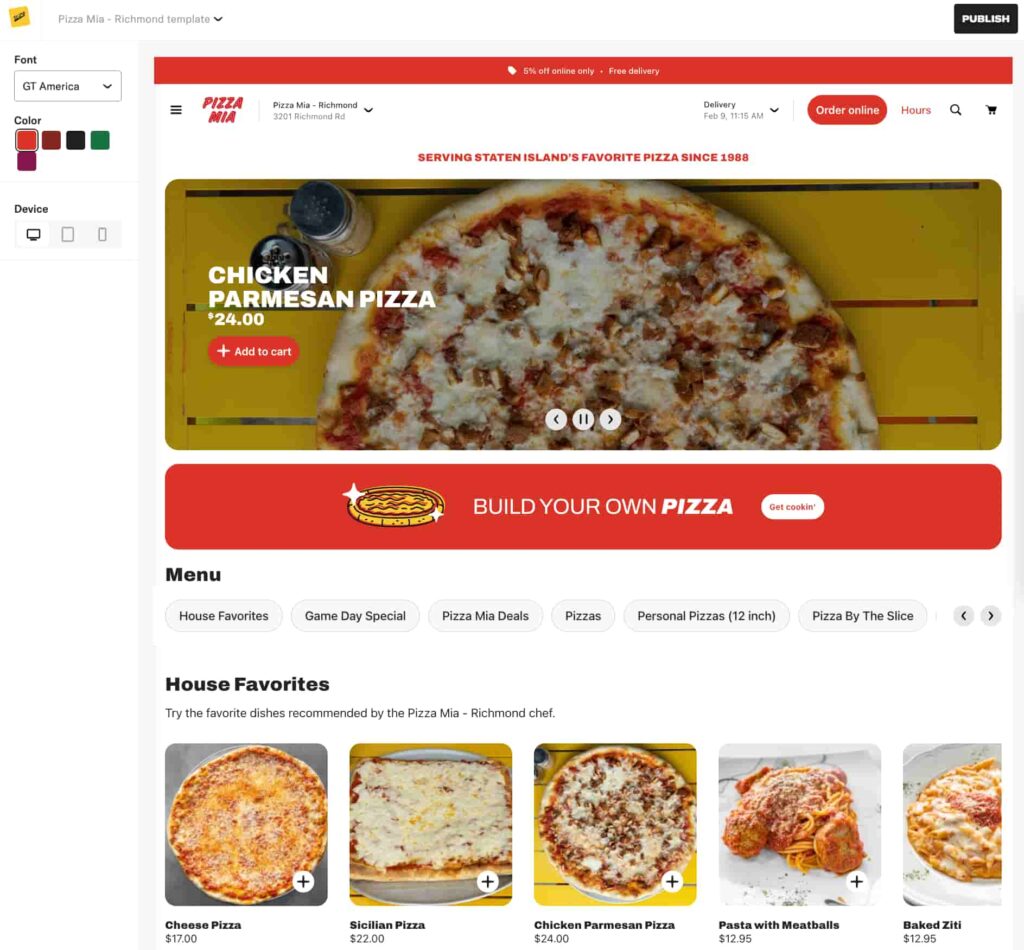
La página web de Pizzeria te permite controlar cómo se ve tu sitio web de Slice y lo que ven los clientes cuando lo visitan.
Tu sitio web utiliza uno de los varios diseños disponibles. El diseño lo establece el equipo de Slice. Una vez que se aplique tu diseño, podrás personalizar el contenido y las opciones de diseño disponibles dentro de ese diseño.
Cómo editar el sitio web de tu pizzería
Usa el editor del sitio web de Pizzeria para actualizar tu sitio web. Los cambios aparecen en la vista previa a medida que los realizas.
Opciones de fuente y color
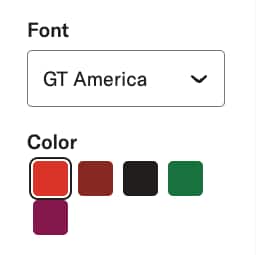
Elige la fuente y el color de fondo que mejor representen a tu tienda y el estilo que quieres que tenga tu sitio web.
A medida que seleccionas diferentes opciones, la vista previa se actualiza automáticamente para que puedas ver el cambio antes de publicar.
Editar el eslogan

El eslogan aparece cerca de la parte superior de tu sitio web.
Para actualizar el eslogan:
- Selecciona el texto del eslogan en el editor.
- Ingresa tu texto actualizado.
- Haz clic en «Actualizar » para guardar.
La vista previa se actualiza para mostrar el nuevo eslogan.
Cambiar el elemento destacado del carrusel
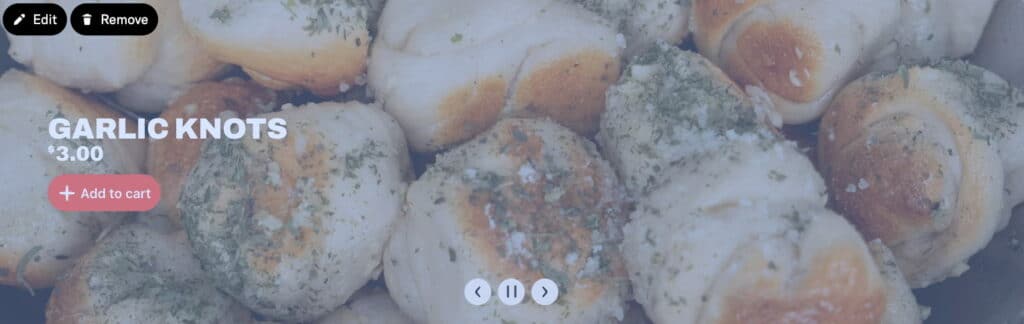
Para actualizar el elemento que aparece en el carrusel de imágenes principal de tu página de inicio:
- Selecciona la sección de contenido destacado.
- Elige una opción de tu menú.
- Haz clic en Guardar.
Solo se pueden seleccionar los platillos que ya figuran en tu menú.
Actualizar el botón «Crea tu propia pizza»

El botón «Crea tu propia pizza » lleva a los clientes a una pizza básica de tu menú.
Para cambiar la pizza vinculada:
- Selecciona el botón «Crea tu propia pizza ».
- Elige una pizza base de tu menú.
- Haz clic en Guardar.
Cuando los clientes hacen clic en este botón, se les redirige directamente a esa pizza para que puedan armar su pedido.
Editar la página «Nuestra historia»
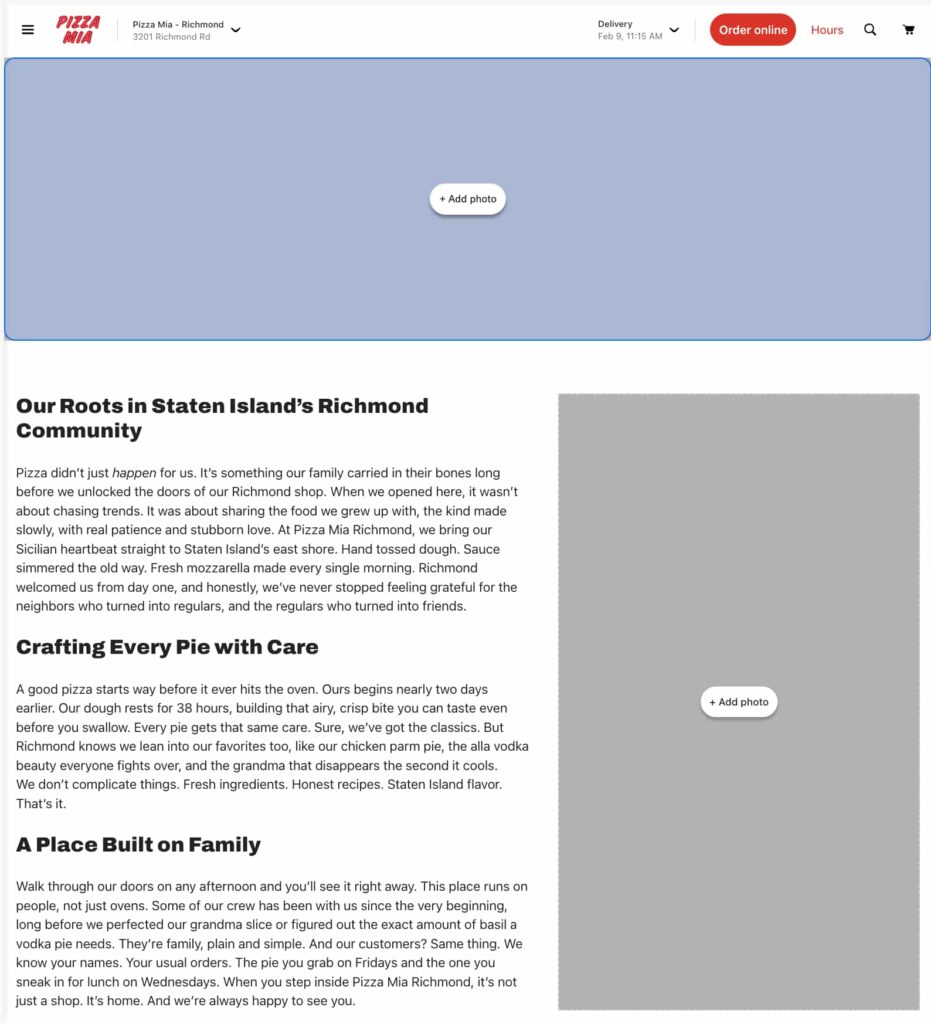
Para actualizar la página «Nuestra historia »:
- Abre la sección «Nuestra historia » en el editor.
- Edita los títulos y el texto del cuerpo según sea necesario.
- Haz clic en «Actualizar » para guardar los cambios.
Este contenido aparece en la página «Nuestra historia » de su sitio web.
Vista previa en vivo y publicación
La vista previa se actualiza en tiempo real a medida que realizas cambios, para que puedas ver cómo se verá tu sitio web antes de publicarlo.
Cuando estés listo, haz clic en «Publicar» para que tus cambios se reflejen en el sitio. Las actualizaciones se aplican de inmediato.
Lo que hay que saber
- Los diseños de los sitios web los establece Slice. Si quieres que se aplique un diseño diferente a tu sitio web, ponte en contacto con el servicio de soporte de Slice.
- El botón «Crea tu propia pizza » debe enlazar con una pizza que ya exista en tu menú.
- Por el momento, los sitios web de las pizzerías no admiten el seguimiento de píxeles.
Botones clásicos
Botón «Crear un pedido»
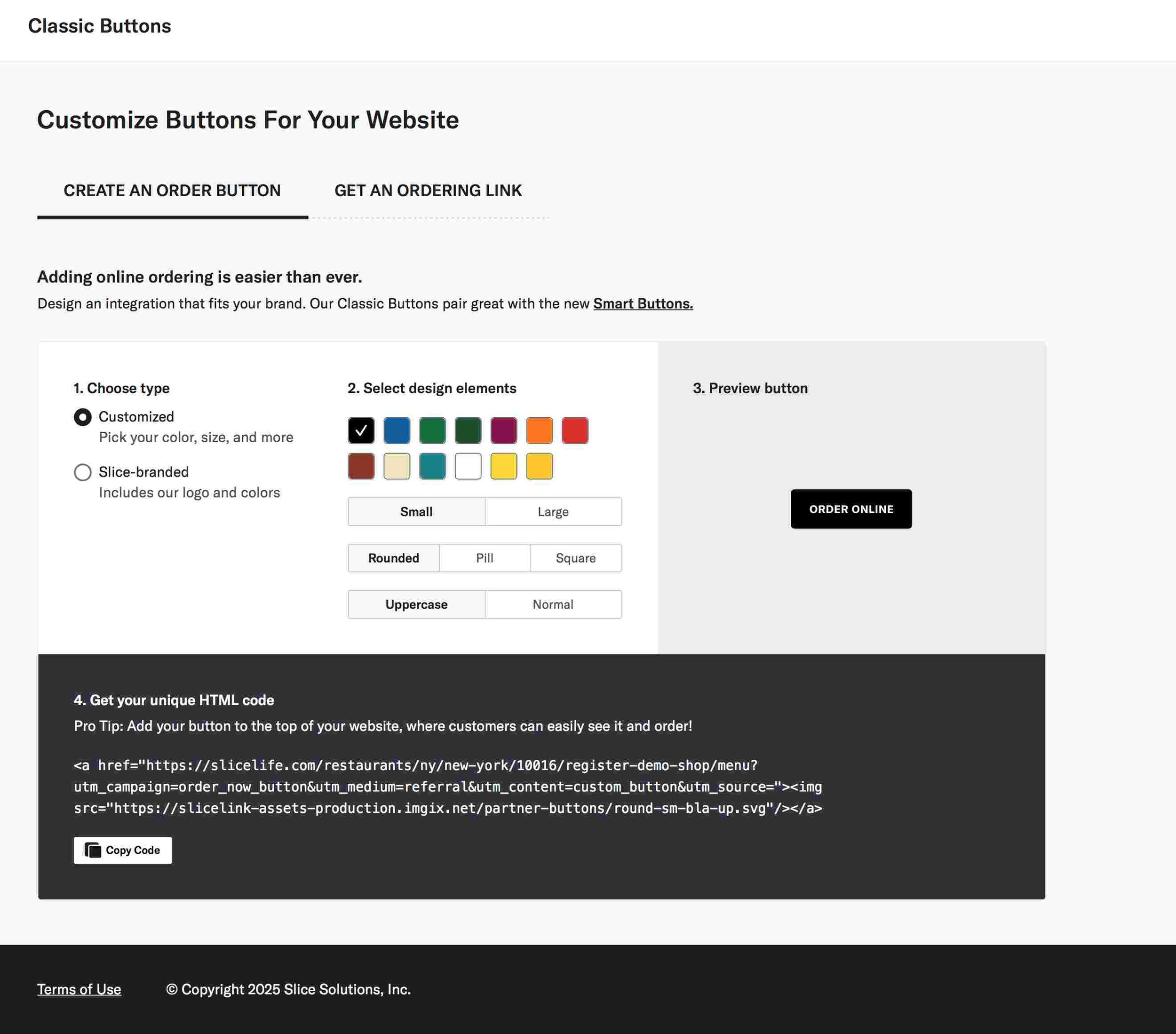
La página«Botones clásicos»te permite crear y personalizar botones de pedido para tu sitio web. Estos botones ayudan a los clientes a realizar pedidos directamente desde tu sitio.
1. Elige el tipo: Selecciona entre un botón personalizado o uno con la marca Slice.
2. Selecciona los elementos de diseño: ajusta el color del botón, el tamaño (pequeño o grande), la forma (redondeada, ovalada o cuadrada) y el estilo del texto (mayúsculas o normal).
3. Botón de vista previa: Ve una vista previa en vivo del diseño de tu botón para asegurarte de que se ajuste a tu imagen de marca.
4. Obtén tu código HTML único: Copia el código HTML generado para insertar el botón en tu sitio web, lo que permitirá a los clientes realizar pedidos en línea fácilmente.
Obtén un enlace para hacer un pedido

La pestaña«Obtener un enlace para realizar pedidos» te ofrece una URL directa al menú de tu tienda para que puedas realizar pedidos en línea sin complicaciones.
Cómo usarla: Copia la URL proporcionada e intégrala en tu sitio web, en botones existentes o en otras plataformas para que los clientes puedan realizar pedidos directamente.
Este enlace se puede usar en cualquier lugar donde quieras ofrecer un acceso rápido a tu menú, como en correos electrónicos, redes sociales o botones personalizados de tu sitio web.