
Registrarse
En este artículo:

El menú desplegable «Registro» te permite acceder a las herramientas y configuraciones para administrar tu sistema Slice Register. A continuación te presentamos una descripción general de las páginas disponibles:
-
Diseño del menú de la caja registradora: Revisa y administra el menú de tu caja registradora Slice para mantenerlo organizado y mejorar la rapidez del servicio.
-
Permisos de los empleados: Crea y edita grupos de permisos y usuarios individuales. Esta sección también incluye un registro de permisos para dar seguimiento a la actividad y abordar posibles pérdidas.
-
Configuración de la impresora: Agrega y edita estaciones de preparación para asegurarte de que los pedidos se envíen a las impresoras correspondientes de la cocina o de cada estación.
-
Descuentos en la caja registradora: Crea y edita descuentos para tu caja registradora Slice, como ofertas promocionales o descuentos para el personal.
-
Configuración de propinas: Actualiza las sugerencias de propinas que ven los clientes y permite dar propinas superiores al 200 %, si así se desea.
-
Perfiles del sistema: Administra y personaliza tus perfiles de Slice Register para garantizar una funcionalidad consistente.
-
Guía del usuario: Un enlace al sitio de ayuda que estás leyendo en este momento, que ofrece asistencia detallada e instrucciones para usar el sistema Slice Register.
Diseño del menú de registro

La página «Diseño del menú de la caja registradora » te permite personalizar la forma en que se muestran las categorías y los elementos de tu menú en la caja registradora de Slice. Esto es lo que puedes hacer:
-
Reorganizar categorías: Para ajustar el orden de las categorías del menú, haz clic y mantén presionados los seis puntos que se encuentran a la izquierda de una categoría y, a continuación, arrástrala hasta la posición que desees.
-
Cambiar los colores de las categorías: Haz clic en los tres puntos que se encuentran a la derecha de una categoría para actualizar su color, lo que facilitará su identificación durante las horas pico.

Editar elementos dentro de las categorías: Haz clic en «Editar elementos» para ajustar el orden y el color de los elementos dentro de una categoría.

Usa los seis puntos de la izquierda para reorganizar los elementos y los tres de la derecha para cambiar el color de un elemento.

Los cambios realizados en esta página no entrarán en vigor hasta que cada iPad descargue el menú actualizado mediante la opción «Descargar cambios desde Slice» en la sección de configuración de la aplicación Register.
Permisos de los empleados

La página «Permisos de los empleados » te permite administrar el acceso de los empleados y dar seguimiento a las acciones confidenciales en Slice Register. Esto es lo que puedes hacer:
-
Registrar usuarios: Crea nuevos usuarios o edita los existentes. Asigna un PIN a cada usuario y designa a qué grupo de permisos de registro pertenece.
-
Permisos de registro: Crea y administra grupos de permisos de registro adaptados a los diferentes roles de tu empresa (por ejemplo, cajero, conductor, gerente). Especifica qué acciones puede realizar cada grupo para garantizar que los empleados cuenten con el nivel adecuado de acceso.
-
Registro de permisos: Realiza un seguimiento de las actividades confidenciales mediante un registro detallado que indica qué empleados realizaron acciones específicas y quiénes las aprobaron.
Una vez que hayas creado los permisos y los hayas asignado a los empleados, utiliza el interruptor “Habilitar permisos de caja” y el botón “Descargar cambios desde Slice” en la caja para activar esta función.
Registrar usuarios
La pestaña «Usuarios registrados» ofrece una visión general de todos los usuarios registrados y sus detalles. Esto es lo que puedes ver:
-
Nombre de usuario: Muestra el nombre de cada usuario registrado.
-
Información de contacto: Muestra el correo electrónico, el número de teléfono o ambos del usuario.
-
Grupo de permisos: Indica el grupo de permisos asignado a cada usuario (por ejemplo, Cajero, Gerente).
-
Primeros dos dígitos del PIN: muestra los primeros dos dígitos del PIN de inicio de sesión único de cada usuario, a modo de referencia.

Para agregar un nuevo usuario:
-
Haz clic en “Agregar” en la página “Nuevo usuario” para comenzar.
-
Ingresa los datos del usuario:
-
Nombre de usuario: El nombre del usuario.
-
Grupo de permisos de usuario: Asigna al usuario a un grupo de permisos predefinido (por ejemplo, Cajero, Conductor, Gerente).
-
Información de contacto: Ingresa un correo electrónico, un número de teléfono o ambos.
-
-
Haz clic en Guardar para crear el perfil de usuario.
-
Haz clic en el botón «Generar PIN » para asignar un PIN único para el inicio de sesión del usuario.

Para editar un usuario existente, toca el ícono del lápiz que se encuentra a la derecha del perfil del usuario. Desde aquí, puedes:
-
Actualiza el nombre del usuario, el grupo de permisos asignado y la información de contacto.
-
Genera un nuevo PIN si es necesario.

Permisos de registro
Crea y administra grupos de permisos de registro adaptados a los distintos roles de tu empresa (por ejemplo, cajero, conductor, gerente). Especifica qué acciones puede realizar cada grupo para garantizar que los empleados cuenten con el nivel adecuado de acceso.

La pestaña «Permisos del registro» te permite administrar tus grupos de permisos para el registro de rebanadas. Esto es lo que puedes hacer:
-
Ver grupos de permisos: Consulta una lista de todos los grupos de permisos existentes y el número de usuarios asignados a cada rol.
-
Agregar nuevos grupos de permisos: Haz clic en “Agregar” para crear un nuevo grupo de permisos adaptado a un rol específico (por ejemplo, cajero, gerente).
-
Editar grupos de permisos existentes: Haz clic en el ícono del lápiz junto a un grupo de permisos para actualizar su configuración o sus responsabilidades.
Para agregar un nuevo grupo de permisos:
-
Haz clic en el botón «Crear » en la página «Registrar permisos».
-
Ingresa un nombre para el grupo de permisos que representa el rol (por ejemplo, Cajero, Gerente).
-
Selecciona los permisos marcando las casillas:
-
Elige categorías completas, como «Pedidos», para tener un acceso más amplio.
-
Asigna permisos específicos, como “Desactivar impuestos a nivel de orden”, para tener un control detallado.
-
-
Haz clic en “Guardar” para confirmar el nuevo grupo de permisos.
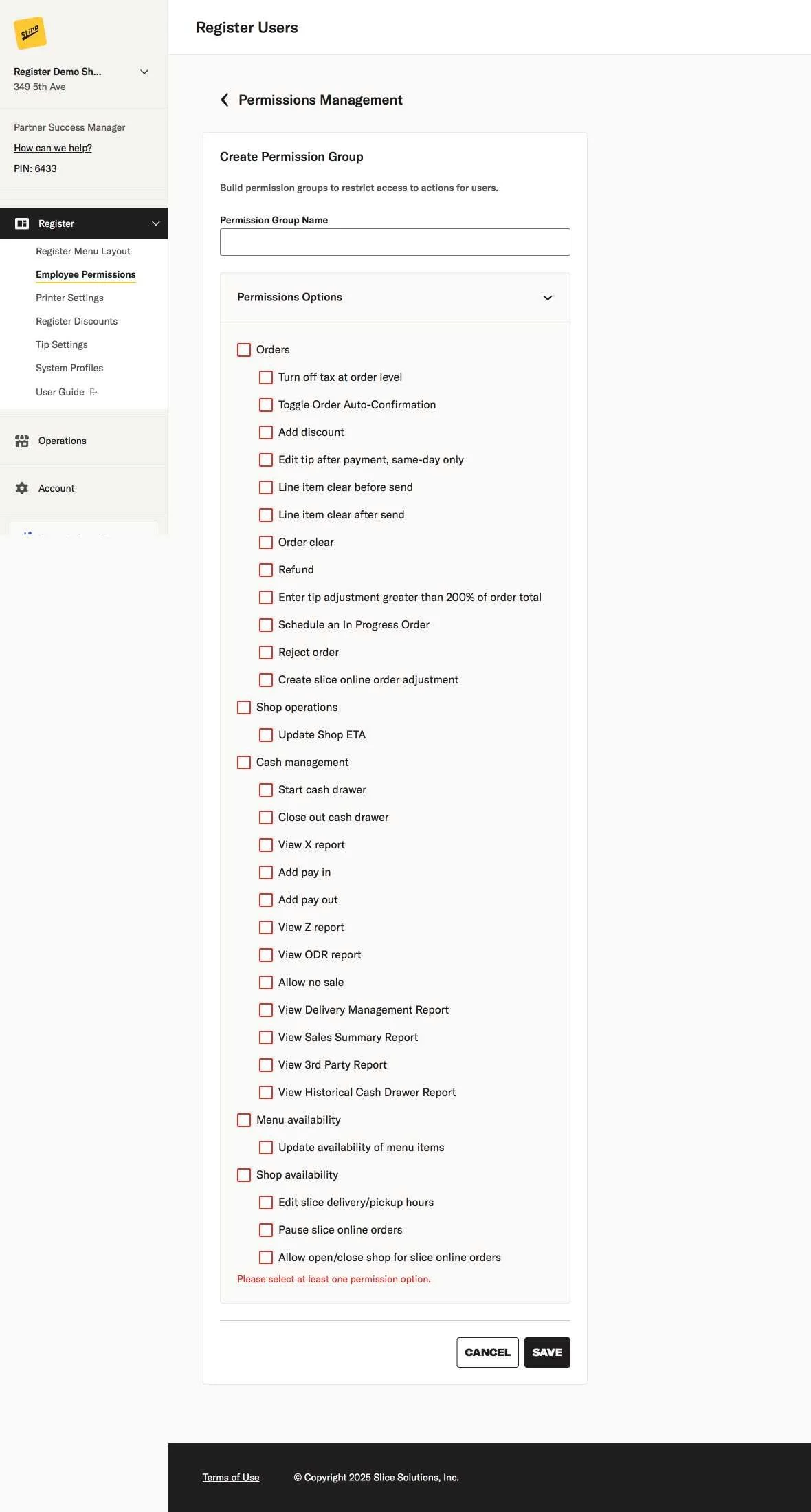
Los permisos que se enumeran a continuación definen las acciones específicas a las que se les puede otorgar acceso a los empleados, clasificadas en las categorías de Pedidos, Operaciones de la tienda, Administración de efectivo, Disponibilidad del menú y Disponibilidad de la tienda.
Órdenes: Habilita todos los permisos que se enumeran a continuación.
• Desactivar el impuesto a nivel de orden: El usuario puede desactivar el impuesto para órdenes específicas.
• Activar o desactivar la confirmación automática de pedidos: Permite activar o desactivar las confirmaciones automáticas de pedidos.
• Agregar descuento: Permite aplicar descuentos a los pedidos.
• Editar la propina después del pago, solo el mismo día: Permite ajustar la propina el mismo día en las transacciones ya completadas.
• Eliminar un artículo antes de enviar: Permite eliminar artículos individuales de un pedido antes de finalizarlo.
• Borrar partida individual después del envío: Permite borrar partidas individuales después de que se haya enviado un pedido.
• Cancelar orden: Permite cancelar una orden completa.
• Reembolso: Permite realizar reembolsos.
• Ingresar un ajuste de propina superior al 200 % del total del pedido: Permite ingresar ajustes de propina considerables.
• Programar un pedido en curso: Permite programar pedidos que están en curso.
• Rechazar pedido: Otorga la capacidad de rechazar pedidos.
• Activar el ajuste de pedidos en línea de Slice: Permite realizar ajustes en los pedidos en línea realizados a través de Slice.
Operaciones de la tienda: Habilita todos los permisos que se enumeran a continuación.
• Actualizar la hora estimada de llegada (ETA) de la tienda: Esta función permite al usuario actualizar la hora estimada de llegada (ETA) de la tienda para los pedidos.
Administración de efectivo: Habilita todos los permisos que se enumeran a continuación.
• Iniciar caja registradora: Permite iniciar la caja registradora al comienzo de un turno.
• Cerrar la caja registradora: Otorga permiso para cerrar la caja registradora al final de un turno.
• Ver informe X: Permite ver el informe X (informe de caja de mitad de turno).
• Agregar ingreso: Permite agregar efectivo a la caja registradora.
• Agregar pago: Permite realizar pagos en efectivo desde la caja registradora.
• Ver informe Z: Permite ver el informe Z (informe de fin de turno).
• Ver el informe ODR: Otorga acceso al Informe de entrega en línea (ODR).
• No permitir venta: Permite abrir el cajón de efectivo sin registrar una venta.
• Ver informe de gestión de entregas: Permite ver informes de gestión relacionados con las entregas.
• Ver el informe de resumen de ventas: Otorga acceso para ver los resúmenes de ventas.
• Ver informe de terceros: Permite ver los informes relacionados con las integraciones de terceros.
• Ver el informe histórico de la caja registradora: Permite acceder a los datos históricos sobre la actividad de la caja registradora.
Disponibilidad del menú: Habilita todos los permisos que se enumeran a continuación.
• Actualizar la disponibilidad de los platillos del menú: Permite actualizar la disponibilidad de platillos específicos del menú.
Disponibilidad en la tienda: Habilita todos los permisos que se enumeran a continuación.
• Editar horarios de entrega y recogida de Slice: Permite editar los horarios de entrega y recogida de los pedidos de Slice.
• Pausar pedidos en línea de Slice: Permite pausar la recepción de pedidos en línea de Slice.
• Permitir abrir/cerrar la tienda para pedidos en línea de Slice: Permite abrir o cerrar la tienda para pedidos en línea a través de Slice.
Para editar un grupo de permisos existente:
-
Haz clic en el ícono del lápiz que se encuentra a la derecha del grupo de permisos que deseas editar.
-
Realiza los cambios necesarios:
-
Nombre del grupo: Actualiza el nombre del grupo de permisos.
-
Permisos: Agrega o elimina permisos según sea necesario.
-
-
Haz clic en «Guardar» para aplicar los cambios.

Registro de permisos
Supervisa la actividad de los empleados con el Registro de permisos, que registra las acciones confidenciales realizadas por los empleados y los detalles de quién las aprobó. Usa este registro para garantizar la rendición de cuentas y mantener la seguridad dentro de tu sistema.

• Realizado por: Indica qué empleado realizó la acción (por ejemplo, «John Dough»).
• Autorizado por: Se indica quién aprobó la acción (por ejemplo, «John Dough»).
• Nombre del perfil de registro: Indica el perfil o el sistema en el que se produjo la acción (por ejemplo, «Demo 20»).
• Tarea: Especifica la acción realizada (por ejemplo, «Desactivar el impuesto a nivel de orden», «Borrar la partida antes de enviar»).
• Estado: Muestra el resultado de la acción (por ejemplo, «Preautorizado» o «Exitoso»).
• Fecha: Registra la fecha y la hora en que ocurrió la acción (por ejemplo, «9 de agosto de 2024 • 6:36 p. m.»).
Este registro ofrece un historial de auditoría claro para dar seguimiento a las actividades confidenciales realizadas y aprobadas en su sistema.
Configuración de la impresora

La página “Configuración de la impresora ” te permite administrar y configurar la forma en que se imprimen los pedidos y se envían a las estaciones correspondientes. (Configuración de los recibos de los clientes: No modifiques la configuración de “Recibos de los clientes” para garantizar que funcionen correctamente. NO es necesario crear configuraciones de impresora adicionales para varias impresoras de recibos de clientes. Deberás configurar la impresora correcta en Slice Register, en la sección “Configuración”.)
-
Crear nueva configuración: Agrega una nueva configuración de impresora para dirigir los elementos del menú a estaciones de preparación específicas.

-
Nombre: Asigna a la impresora el nombre de la estación de preparación en la que se producirán los elementos del menú.
-
Modos de impresión: Elige cuándo debe generar los boletos la impresora:
-
Incremental: Imprime a medida que se solicitan los artículos.
-
Después de los pagos: Solo se imprime una vez que se haya aceptado el pago completo.
-
-
Cantidad de copias: Ajuste el número de copias que se imprimirán para cada pedido, si es necesario.
Edita o elimina la configuración existente de la impresora utilizando los íconos correspondientes.
Descuentos por registro

La página «Descuentos de caja » te permite crear y administrar descuentos exclusivos para tu caja.
-
Detalles del descuento:
-
Código: El identificador del descuento (por ejemplo, «EmployeeMeal» o «SeniorDiscount»).
-
Cantidad: El porcentaje de descuento o la cantidad variable que se aplica.
-
Acumulable: Indica si el descuento se puede usar junto con otros descuentos.
-
Fechas de inicio y fin: Especifica el período durante el cual el descuento estará vigente.
-
Crear descuentos: Usa el botón «Crear» para agregar nuevos descuentos adaptados a las necesidades de tu negocio.

Agregar nombre: Ingresa un nombre para el descuento (debe contener al menos una letra, tener un mínimo de seis caracteres y no puede comenzar con «Slice», «App» o «Web»). Si lo deseas, agrega una descripción del descuento (por ejemplo, «10 % de descuento sobre el total del pedido»).
Selecciona el tipo: Elige el tipo de descuento:
-
Cantidad fija: Especifica un descuento en dólares (por ejemplo, 5 dólares de descuento).
-
Porcentaje: Especifica un descuento basado en un porcentaje (por ejemplo, 5 % de descuento).
-
Descuento variable: Ofrece un descuento de precio variable. (Por ejemplo, usa un botón de descuento para ofrecer un descuento personalizable de cualquier cantidad en dólares o porcentaje.)
-
Combinación de descuentos: Indica si este descuento se puede combinar con otros seleccionando «Sí » o «No».
Fechas establecidas: Ingresa la fecha de inicio en la que el descuento entrará en vigor. Si lo deseas, establece una fecha de finalización en la que el descuento caducará.
Una vez que hayas completado todos los campos, haz clic en “Guardar cambios” para aplicar el descuento.
Configuración de propinas

La página «Configuración de propinas » te permite administrar y personalizar las opciones de propinas que se muestran a tus clientes durante el proceso de pago:
-
Porcentajes de propina: Configura tres porcentajes de propina sugeridos para los clientes (por ejemplo, 15 %, 20 %, 25 %). Las opciones «Sin propina» y «Propina personalizada» siempre estarán disponibles.
-
Habilitar propinas elevadas: Usa la casilla de selección para permitir que las propinas superen el 200 % del total del pedido. Una vez habilitada esta opción, puedes elegir quién puede ingresar propinas elevadas mediante los permisos de los empleados.
Puedes trabajar con tu administrador de cuenta para configurar los ajustes que mejor se adapten a las necesidades de tu negocio. Decide dónde deben aparecer las opciones de propina (por ejemplo, en el iPad de Slice Register o en el lector de tarjetas de crédito); existe la opción de desactivar la visualización de las propinas para los clientes o eliminar por completo las propinas de la transacción.
Aplicar cambios: Los cambios realizados en esta sección no afectarán al Registro de Slice hasta que descargues las actualizaciones mediante la función «Descargar cambios de Slice ».
Perfiles del sistema

La página «Perfiles del sistema» te permite administrar y configurar perfiles de registros para configuraciones con múltiples registros. Cada iPad que utilice Slice Register necesitará su propio perfil. No necesitas más perfiles que el número de iPads que ejecuten la app Register en tu tienda. Los perfiles no incluyen permisos. Nombrar los perfiles según su respectiva estación puede facilitar la instalación.