
Administración de efectivo y presentación de informes
En este artículo:

La sección «Administración de efectivo e informes » te ayuda a dar seguimiento a las transacciones en efectivo, conciliar las ventas y supervisar el desempeño financiero. Encontrarás herramientas para administrar tu caja registradora, registrar las acciones de los cajeros y revisar los informes de ventas.
Toca el ícono del signo de dólar ($) en el menú de navegación de la izquierda para acceder a esta sección. Desde aquí, puedes abrir y cerrar el cajón de efectivo, registrar movimientos de efectivo y generar reportes para dar seguimiento a las ventas en caja y en línea.
Cajones
La pestaña «Cajones» te permite llevar un registro de las transacciones en efectivo a lo largo del día. Aquí es donde abres un nuevo cajón de efectivo, lo cierras al final de un turno y registras todos los movimientos de efectivo que se realizan entre ambos momentos.
Al abrir la pestaña «Cajones», verás lo siguiente:

Cajón de efectivo activo: muestra el cajón activo junto con la fecha. Si no hay ningún cajón abierto, debes abrir uno nuevo antes de procesar transacciones en efectivo.
Historial de cajones de efectivo: aquí puedes consultar informes antiguos de cajones de efectivo para conciliar cualquier discrepancia que puedas tener. Si operas con varios turnos al día, verás varios cajones listados en el historial de cajones de esa fecha.
Cómo iniciar un nuevo cajón
Toca el ícono del signo de dólar ($) en el menú de navegación de la izquierda para abrir «Administración de efectivo».
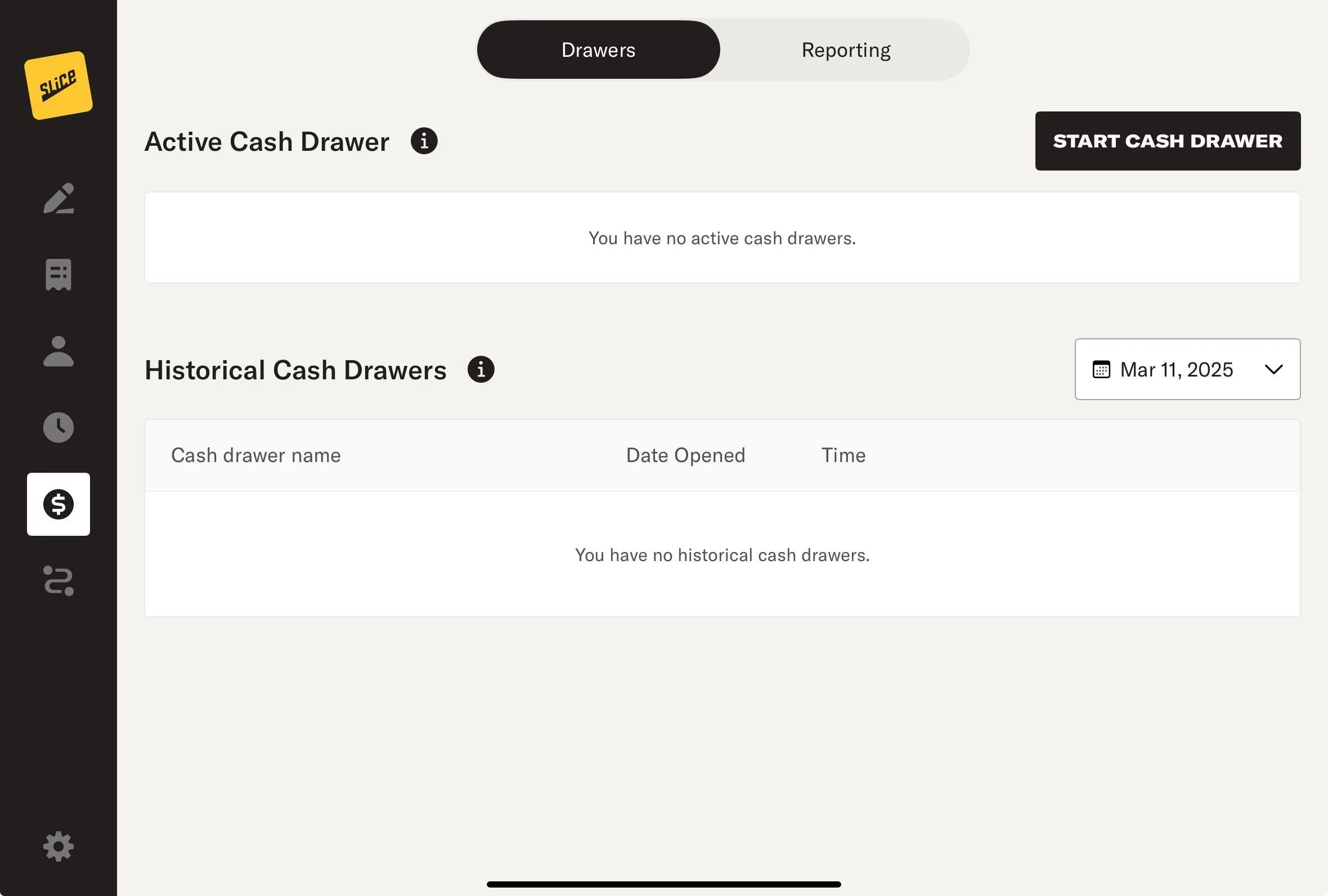
Selecciona «Iniciar cajón de efectivo».

Toca «Elegir hardware»

Selecciona la impresora o, si tu cajón se administra manualmente (por ejemplo, en una caja de efectivo), selecciona «Caja», «Bolsillo» u otro contenedor.

Ingresa el monto inicial en efectivo.
Usa el teclado numérico en pantalla para ingresar el monto.

Toca «Abrir cajón de efectivo» para confirmar.
Una vez que se abre la caja, permanecerá abierta hasta que se cierre manualmente. Las acciones del cajero, como los ingresos, los pagos y las transacciones sin venta, se pueden registrar a lo largo de todo el turno
Cómo administrar un cajón activo

Cuando toques el cajón activo, verás esta pantalla. Desde aquí, puedes cerrar el cajón o tocar «Acciones de caja » para realizar tareas clave como «Anular venta», «Pagar» y «Recibir pago».

La opción «Sin venta » te permite abrir el cajón sin realizar una transacción; se usa comúnmente para dar cambio. Para hacerlo, toca «Acciones del cajero» y luego «Sin venta».

La opción «Pago» se utiliza para retirar dinero de la caja, como cuando sacas efectivo para comprar ingredientes o pagar propinas a los conductores. Toca «Acciones de cajero», luego «Pago» y registra para qué es el dinero.

La función «Pay In » te permite reponer dinero en la caja sin realizar una venta, por lo general como cambio devuelto después de un «Pay Out».
Todas estas acciones se registran en el registro de seguridad del cajón de efectivo que se muestra en esta página. Si no ves el registro, asegúrate de que los permisos de la caja registradora estén habilitados en la aplicación del propietario (web). Estas acciones también pueden controlarse mediante los permisos de los empleados, de modo que solo los miembros de confianza del equipo puedan realizarlas. Si necesitas ayuda con la configuración, comunícate con el servicio de soporte de Slice al (888) 974-9928 y presiona 4.
Cerrar el cajón de efectivo
Al final de un turno, cerrarás la caja registradora tocando la caja activa y seleccionando “Acciones del cajero”. Para realizar un depósito de efectivo a ciegas de manera segura, comienza tocando “Sin venta ” para abrir la caja y contar el efectivo. Si tu tienda utiliza el conteo a ciegas, cuenta el dinero antes de ver cualquier total. De lo contrario, puedes saltarte este paso y tocar “Cerrar caja”.

Cuando toques “Cerrar caja”, se te pedirá que ingreses el saldo actual de la caja. Si no estás llevando un registro del efectivo a través de los informes de Slice, puedes ingresar $0. Después de ingresar el monto, toca “Cerrar caja” nuevamente para finalizar.

Aparecerá en pantalla el informe de la caja registradora. En este ejemplo:
-
El cajón se abrió con 150,00 dólares
-
No se registraron transacciones en efectivo, ingresos, retiros ni reembolsos
-
El saldo final registrado fue de $150.00, lo cual coincide con el saldo final esperado
-
No se registraron acciones de «No venta»
Este informe ofrece un resumen completo de tu actividad de efectivo durante el turno y puede utilizarse para ayudar a conciliar los totales. Para utilizar el registro de «Sin ventas», deben habilitarse los permisos de los empleados en la aplicación del propietario (web).
Informes

La pestaña “Informes” de la sección “Administración de efectivo” ofrece un desglose detallado de las ventas. Aquí es donde puedes dar seguimiento a las ventas en caja, en línea y de pedidos de terceros, así como revisar el desempeño de las entregas si utilizas la app Slice Driver y la Gestión de entregas.
Al abrir la pestaña “Informes”, verás lo siguiente:
Informe resumido de ventas: muestra el total de ventas, los métodos de pago, los impuestos y las propinas de los pedidos realizados en caja, en línea y a través de terceros.
Informe de gestión de entregas (si se utiliza la app Slice Driver): muestra el desempeño en las entregas, incluyendo el total de pedidos del repartidor, las ventas y las propinas pagadas con tarjeta de crédito.
Informe resumido de ventas

Toca el ícono de flecha que está al lado del informe «Resumen de ventas» para expandirlo.

Ajusta los filtros en el informe ampliado:
-
Fecha y hora: selecciona un día específico o un intervalo de tiempo.
-
Tipo de orden: elige entre ventas en caja, en línea o a través de terceros.
-
Tipo de servicio: filtra los resultados por pedidos para llevar, para recoger, a domicilio o para comer en el local.
-
Toca “Aplicar” para generar el informe.
Una vez que hayas aplicado los filtros correctos, toca “Imprimir” en la esquina superior izquierda para obtener una copia del recibo.
El informe de resumen de ventas consta de:
Resumen de tu actividad
Ventas netas: ingresos totales tras deducir reembolsos y descuentos por ventas en caja y en línea, sin incluir impuestos, propinas ni cargos por servicio.
-
Ventas en caja: ventas brutas registradas en caja, menos reembolsos, descuentos y descuentos por pago en efectivo.
-
Ventas en línea: ventas brutas de los pedidos en línea, menos los reembolsos y los descuentos, incluidos los códigos promocionales, los descuentos por fidelidad y el crédito de Slice.
Impuestos: total de impuestos recaudados por ventas en el registro y en línea, menos los montos de impuestos reembolsados.
-
Impuesto sobre las ventas de la caja registradora: impuesto recaudado por los pedidos realizados a través de la caja registradora.
-
Impuesto sobre las ventas en línea: impuesto que se cobra sobre los pedidos en línea.
Propinas: todas las propinas recaudadas a través de transacciones con tarjeta por pedidos pagados, pagados parcialmente y reembolsados.
-
Propinas de caja: propinas recaudadas de los pagos con tarjeta en caja.
-
Consejos en línea: consejos recopilados a partir de pedidos en línea.
Órdenes programadas: valor total de las órdenes programadas, menos los montos pagados por adelantado, lo que garantiza que solo se contabilicen las ventas programadas que aún no se han pagado.
-
Ventas diferidas: pagos anticipados cobrados antes de que se realice el pedido, que aparecen en «Pagos» pero no en «Ventas netas» de ese día.
-
Pedidos programados prepagados: pedidos realizados hoy pero pagados con anticipación, que se incluyen en las ventas netas, pero no en los pagos ni en el monto total de ese día.
Cantidad total: los ingresos totales recibidos, incluyendo las ventas netas, los impuestos y las propinas. No incluye los pedidos programados que aún no se han pagado.
Opción gastronómica: desglose de las ventas netas por tipo de pedido, incluyendo las tarifas de entrega y los cargos por ajustes no monetarios, menos los descuentos.
-
Entrega: los pedidos se entregan a través de los choferes de la tienda.
-
Recojo: pedidos que recogen los clientes.
-
Para llevar: pedidos realizados en la tienda para recoger de inmediato.
-
Para comer en el local: pedidos que se consumen en el local.
-
Entrega en línea de Slice: pedidos entregados a través de Slice Online.
-
Recogida en Slice Online: pedidos que se recogen a través de Slice Online.
Pagos: desglose del monto total recibido por tipo de pago.
-
Cobrado con tarjeta de crédito: total de ventas con tarjeta de crédito e impuestos correspondientes a pedidos pagados y reembolsados parcialmente.
-
Propinas: propinas cobradas en pagos con tarjeta de crédito, sin incluir las propinas reembolsadas.
-
Otros pagos cobrados: pagos recibidos mediante otros métodos, sin incluir las propinas.
-
Efectivo recaudado: total de ventas en efectivo e impuestos correspondientes a pedidos pagados y con reembolso parcial, sin incluir propinas.
-
Pagos en línea de Slice: total de pagos en línea de Slice correspondientes a pedidos pagados, sin incluir reembolsos ni propinas.
-
Propinas: propinas recaudadas en los pedidos en línea de Slice, sin incluir las propinas reembolsadas.
Cargos por servicio: cargos que se cobran a los clientes por pedidos realizados en caja y en línea.
-
Cuota de envío de Register: cuotas de envío cobradas por los pedidos de Register.
-
Recargo por pago con tarjeta de crédito: una comisión que se cobra cuando un cliente paga con una tarjeta de crédito o de débito.
-
Tarifas de entrega de Slice Online: tarifas de entrega establecidas por la tienda para los pedidos en línea.
Descuentos: importe total deducido de los pedidos debido a descuentos.
-
Descuentos por pago en efectivo: descuentos que se aplican a los pedidos pagados en efectivo.
-
Descuentos en la caja – Descuentos aplicados a los pedidos en la caja.
-
Descuentos en línea: descuentos que se aplican a los pedidos en línea, incluidos los códigos promocionales, los descuentos por fidelidad y el crédito de Slice.
Ventas no sujetas a impuestos: ventas que no generaron impuestos, como los cargos por entrega y los cargos por ajustes no monetarios.
Excepciones: reembolsos y ajustes aplicados a los pedidos.
-
Reembolsos en caja: total de reembolsos emitidos en caja, incluyendo impuestos y propinas.
-
Reembolsos de Slice Online: total de reembolsos emitidos por pedidos en línea, incluyendo impuestos y propinas.
-
Órdenes liquidadas: ventas netas de las órdenes marcadas como «Liquidadas» antes del pago.
Ventas brutas: ventas totales antes de descuentos, reembolsos e impuestos, incluyendo comisiones por servicio, gastos de envío y cargos por ajustes no monetarios.
Valor promedio por orden: ventas netas divididas por el número de transacciones.
-
Pedidos de terceros: todos los pedidos de terceros deben pagarse por adelantado.
-
Ventas totales por pedidos: valor total de los pedidos de terceros, incluyendo los reembolsos.
-
Total de propinas: propinas recaudadas en pedidos de terceros.
-
Valor promedio por orden: ventas netas divididas por el número de transacciones de pedidos de terceros.
Informe de gestión de entregas

Fecha y hora: selecciona un día específico o un intervalo de tiempo.
El informe de gestión de entregas consta de:
Resumen de tu actividad de entrega:
Cantidad total: número total de entregas y el monto total de las ventas correspondientes a esos pedidos.
Sección de conductores: Cada conductor asignado cuenta con su propio resumen, que incluye:
-
Cantidad total: Valor total de todas las entregas del lote.
-
Efectivo recaudado: Cantidad de efectivo que el conductor recaudó de los clientes.
-
Tarjeta de crédito: Pagos en línea o a través de la aplicación realizados por los clientes.
-
Propinas: Total de propinas recibidas por las entregas de este lote.
-
-
Otros: Cualquier pago que no sea en efectivo ni con tarjeta (como la cuenta de la casa o Slice Pay).
-
Gastos de envío: Cargos que se aplican por el envío.
-
Efectivo adeudado al conductor: Cantidad que el establecimiento le debe al conductor —o que el conductor le debe al establecimiento— en concepto de manejo de propinas.
Cómo se calcula el dinero en efectivo que se le debe al conductor
-
Si el efectivo recaudado es mayor que las propinas recibidas por el conductor a través de la tarjeta de crédito, el conductor se queda con el valor de esas propinas y devuelve el resto a la tienda. Esto se registra como “Efectivo adeudado al cajero”.
-
Si las propinas pagadas con tarjeta de crédito superan el efectivo recaudado, el conductor se queda con el efectivo que recaudó y el establecimiento le paga una cantidad adicional en efectivo para cubrir el monto total de la propina. Esto aparece como «Efectivo adeudado al conductor».
Para verificar el estado de entregas individuales o ver las asignaciones por lotes, ve a la página de Administración de entregas.