
Ingreso de pedidos
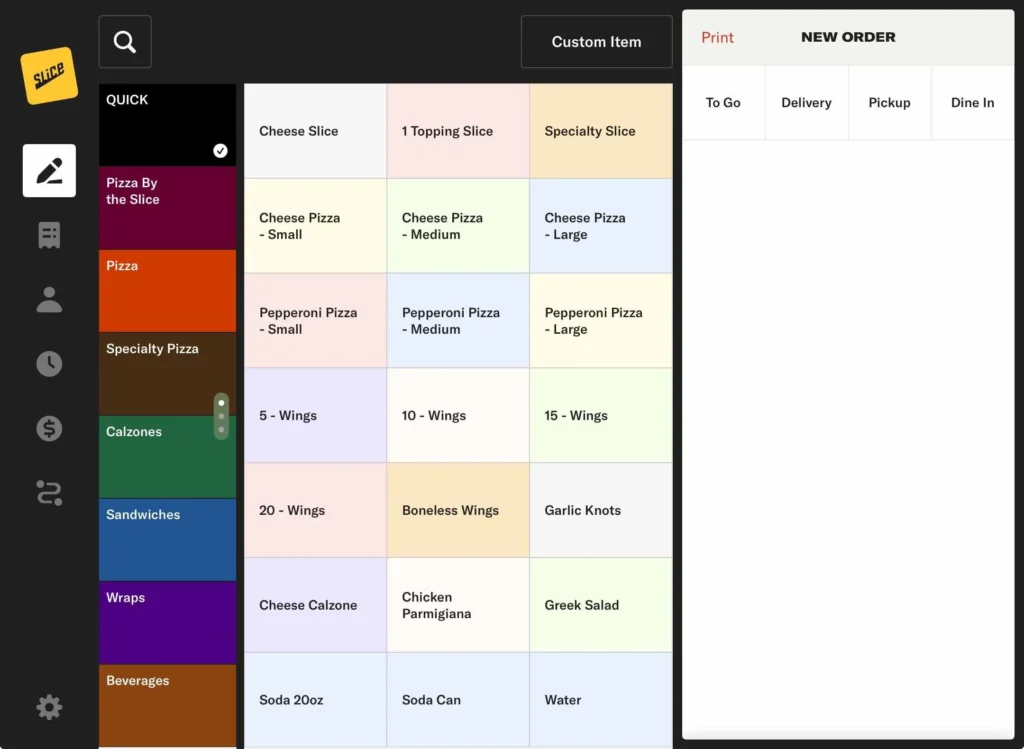
En «Entrada de pedidos»puedes crear pedidos de clientes que llegan al local y pedidos por teléfono. Esta será tu pantalla de inicio, para que siempre estés listo para el siguiente pedido. A continuación te presentamos un desglose de la disposición de la pantalla, de izquierda a derecha:
Barra de navegación
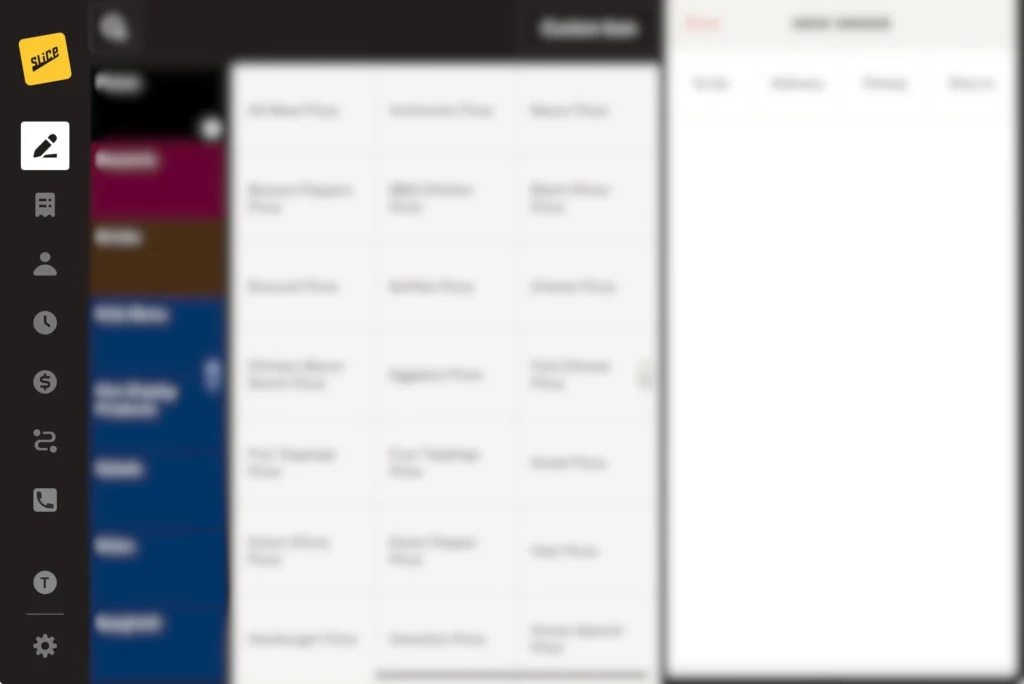
La columna más a la izquierda es labarra de navegación, donde puedes alternar entre las diferentes pantallas del Registro, incluyendoGestión de pedidos, Clientes, Configuración y más. Elícono de arriba(un lápiz escribiendo un pedido) es elbotón de Ingreso de pedidos , donde puedes iniciar nuevos pedidos.
Categorías del menú
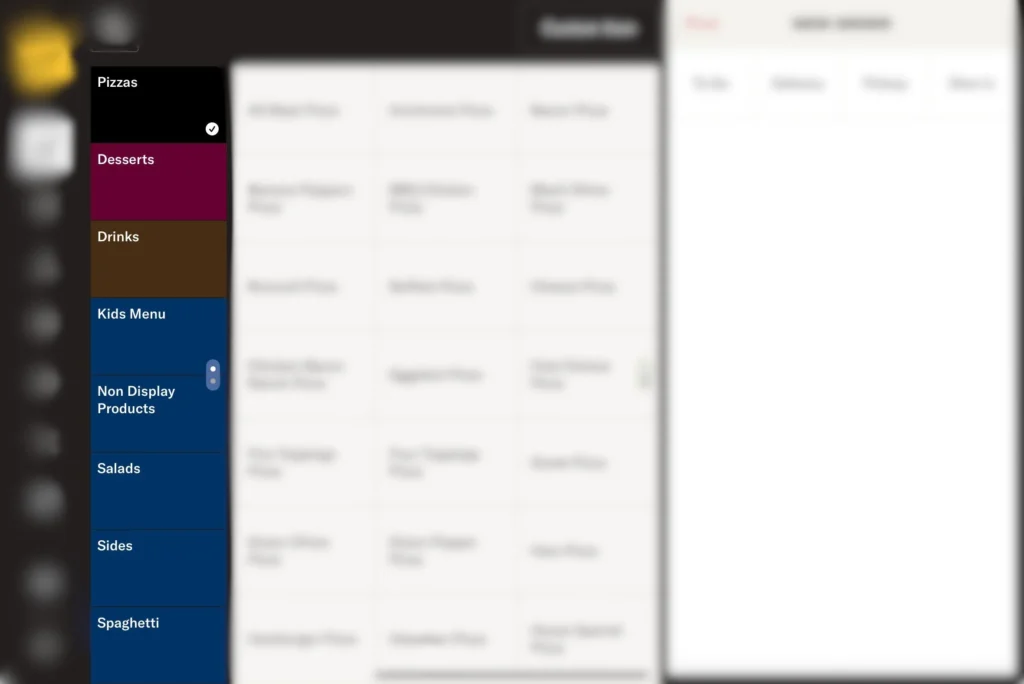
La siguiente columna contienelas categorías de tu menú. Puedes desplazarte hacia arriba y hacia abajo deslizando el dedo. Toca una categoría para ver los elementos de esa sección.
Puedes editar las categorías de tu menú en la aplicación para propietarios (web) cambiando sus nombres, reorganizándolas y asignándoles colores que se adapten al flujo de trabajo de tu tienda.
Artículos
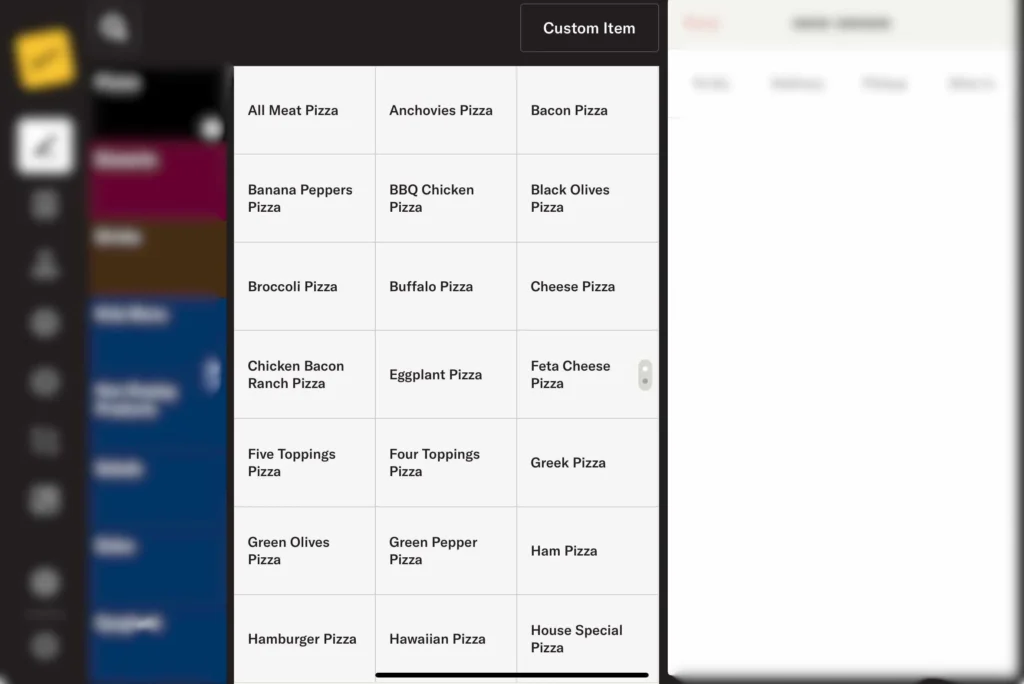
Una vez que selecciones una categoría, los elementos de esa categoría aparecerán en el centro de la pantalla.
Puedes personalizar los elementos de tu menú en la aplicación para propietarios (web) cambiándoles el nombre, modificando su orden y asignándoles colores.
Opciones gastronómicas
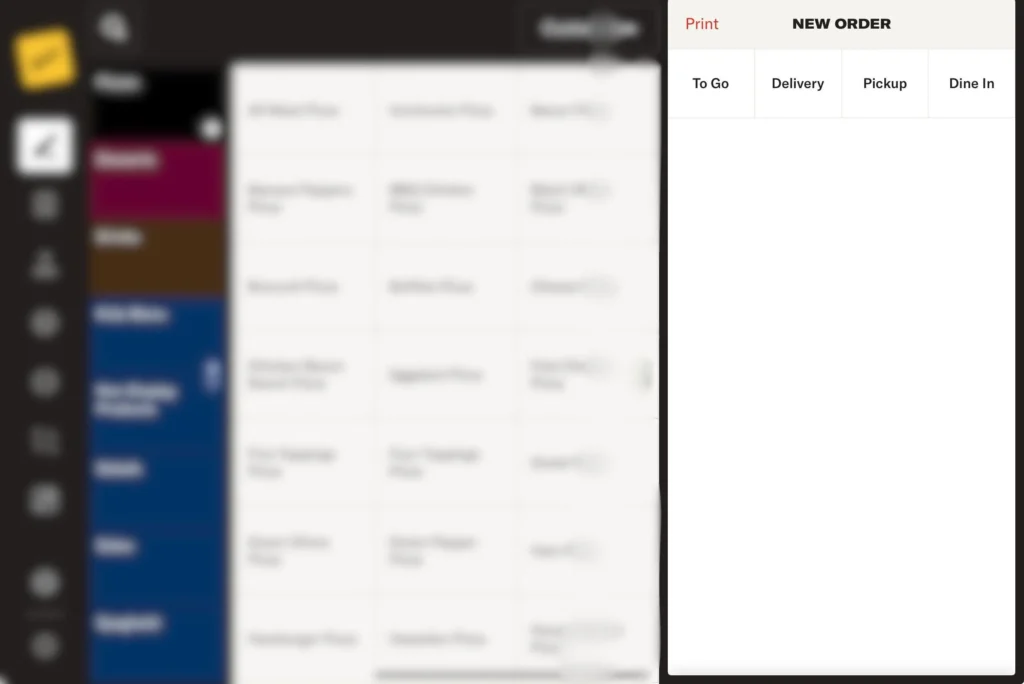
En el extremo derecho se encuentran lasopciones de comida. Te recomendamos que siempre selecciones primero la opción de comida al iniciar un nuevo pedido.
- Para comer en el local: pedidos realizados en el local y consumidos en el local.
- Recojoen tienda: pedidos realizados por teléfono que requieren unnombre y un número de teléfono.
- Entrega: pedidos que, por lo general, se realizan por teléfono y para los que se requiere unnombre, un número de teléfono y una dirección.
- Para llevar: pedidos realizados en la tienda pero empaquetados para consumirse fuera de ella. Estos no requieren información del cliente.
Iniciar un nuevo pedido
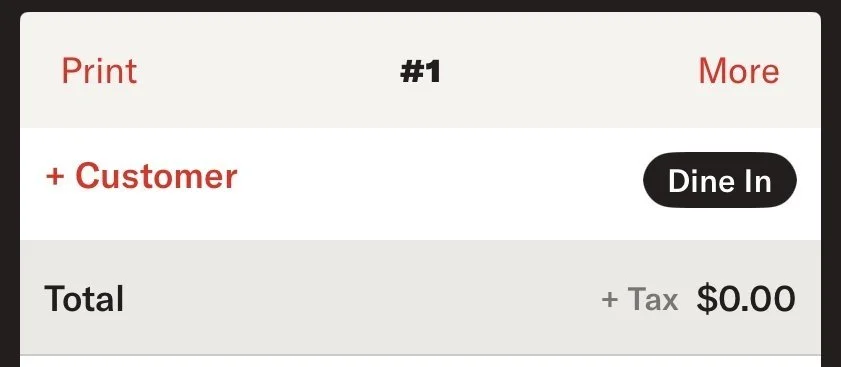
Selecciona la opción de comida: toca«Comer en el restaurante».
- Aparecerá una etiqueta que dice«Dine In»en la esquina superior derecha. Si elegiste la opción de comida incorrecta, toca el icono de la opción de comida para cambiarla por la correcta.
- Los pedidos para consumir en el local no requieren información del cliente, pero puedes agregar un cliente tocando+Cliente.
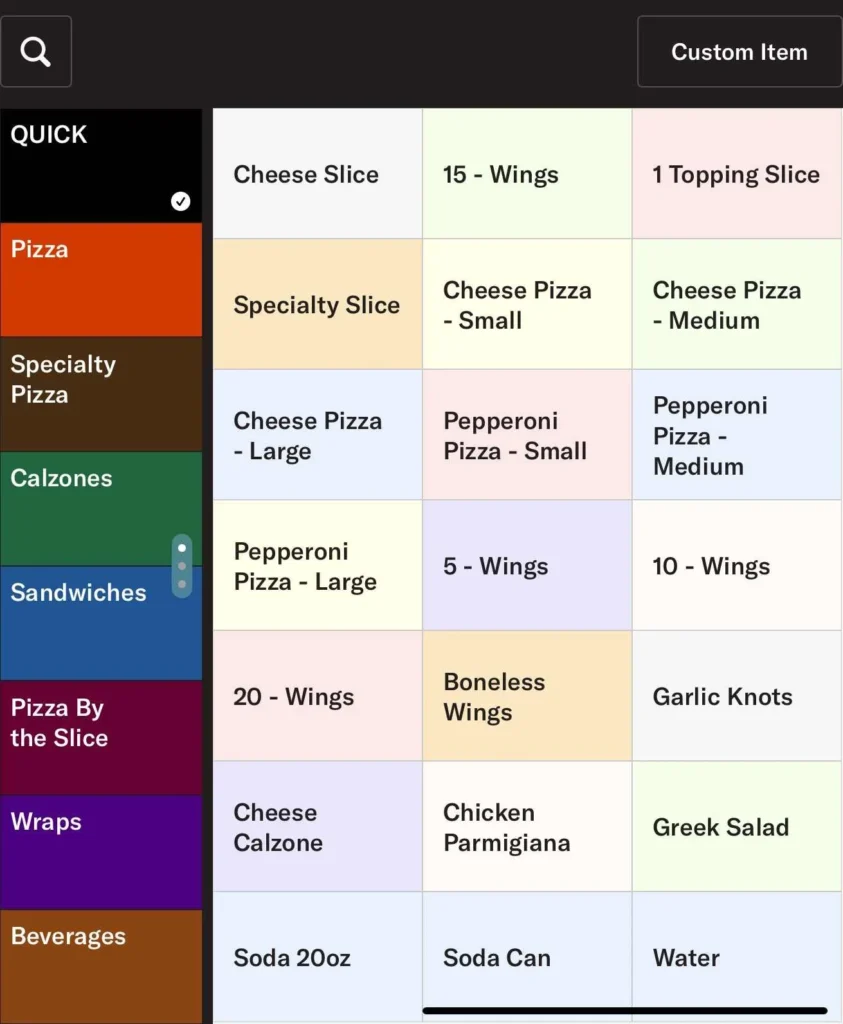
Selecciona una categoría: toca la categoría del artículo que quieras agregar.
Elige un elemento: toca un elemento de la lista de categorías.
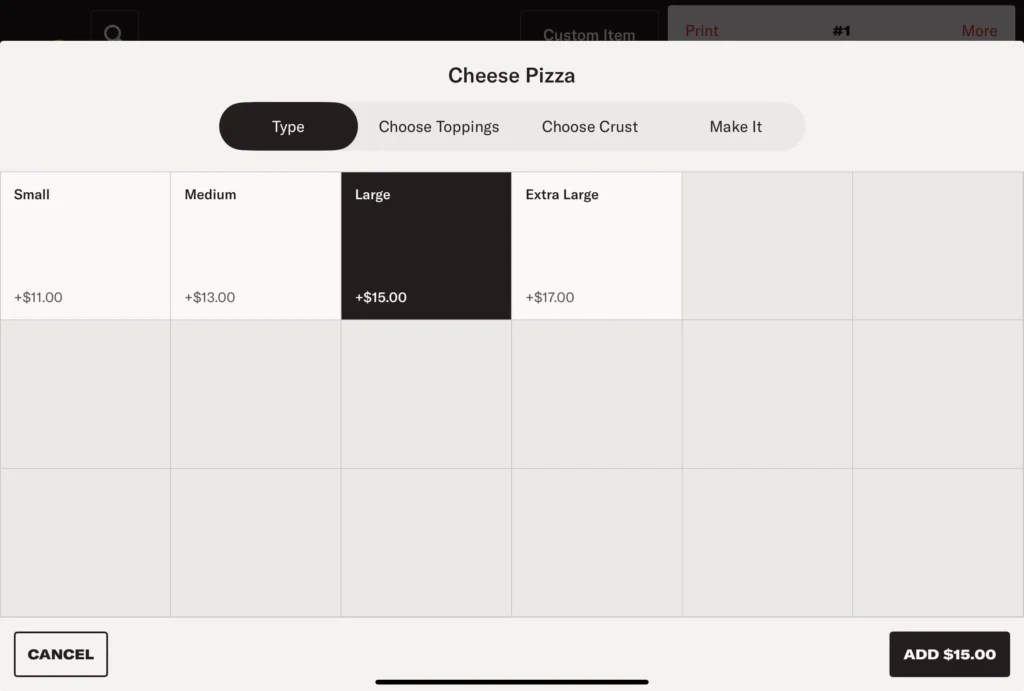
Selecciona el tipo de artículo: elige eltamaño, el estilo, la cantidad, etc. (En el caso de las pizzerías, suele ser el tamaño.)
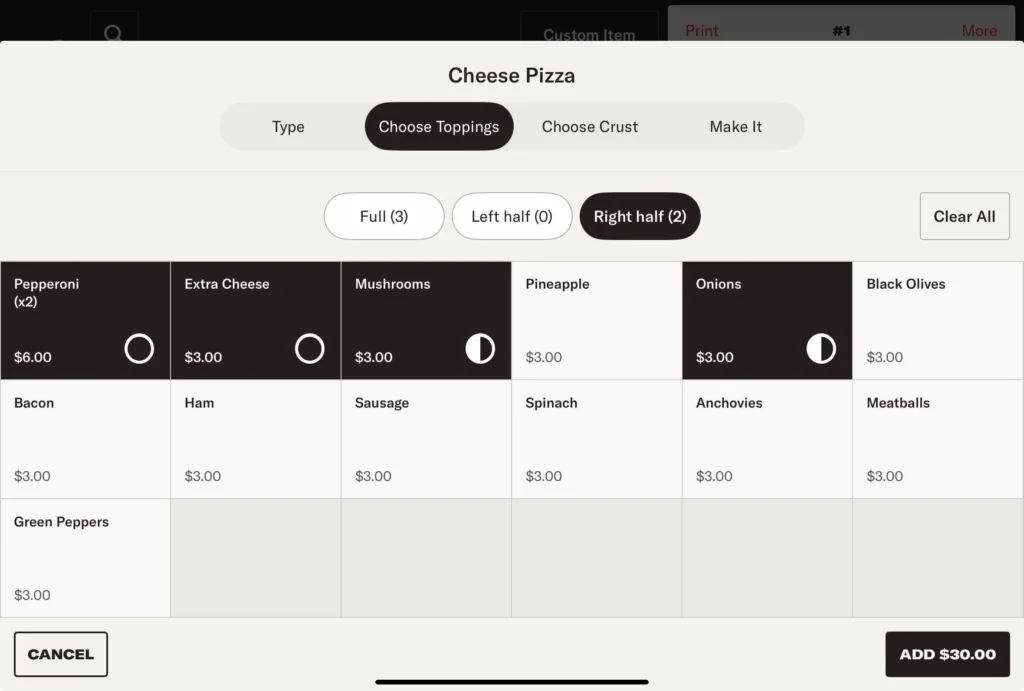
Agregar modificadores:
- Toca uncomplementouna vez para agregarlo.
- Toca dos veces paraduplicar la cantidad de relleno.
- Toca por tercera vez paraquitar la cobertura.
- Para las pizzas, usa Elige los ingredientes para seleccionar la mitad de los ingredientes.
- Primero, toca la mitad en la que quieras agregar los ingredientes.
- Luego, elige el relleno.
Agregar el artículo: toca el botón«Agregar»en la esquina inferior derecha.
Cómo editar elementos después de agregarlos
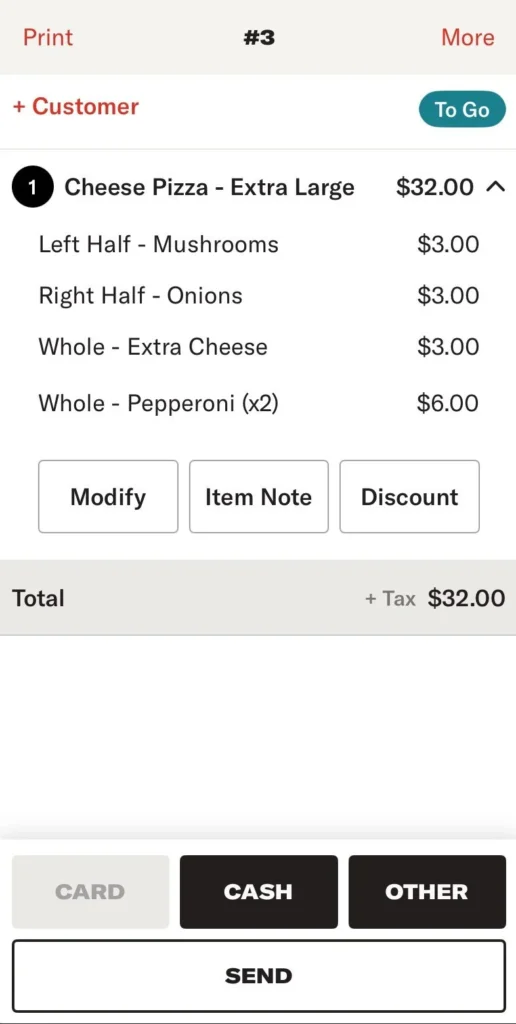
Una vez que se agrega un artículo, aparece en lalista de la parte derecha de la pantalla.
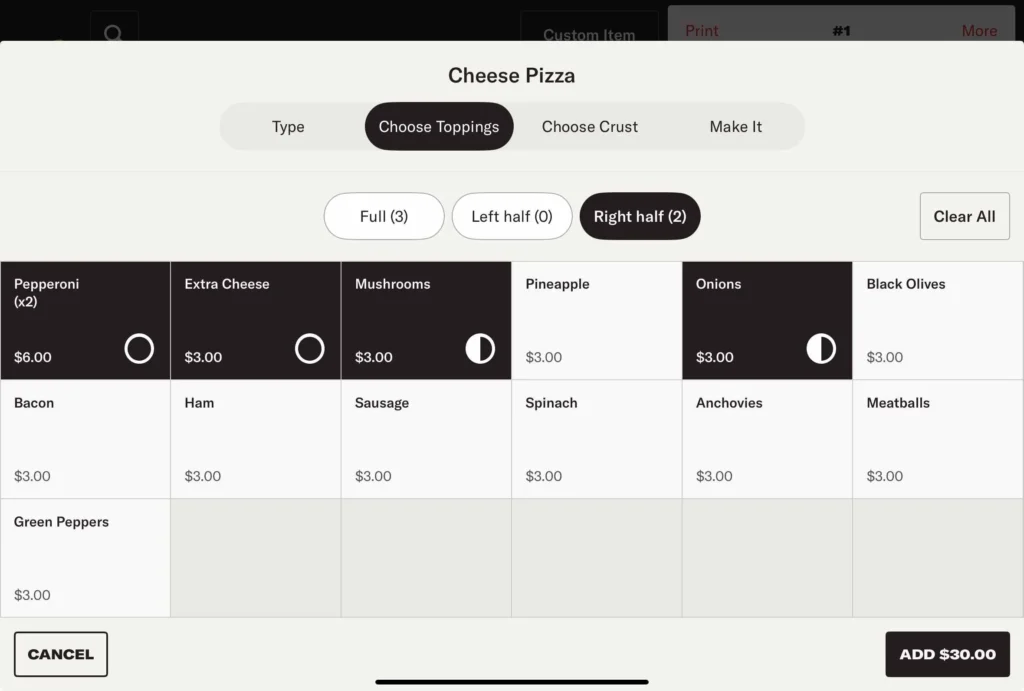
Modificar: toca«Modificar» para volver a las opciones del elemento y realizar cambios.
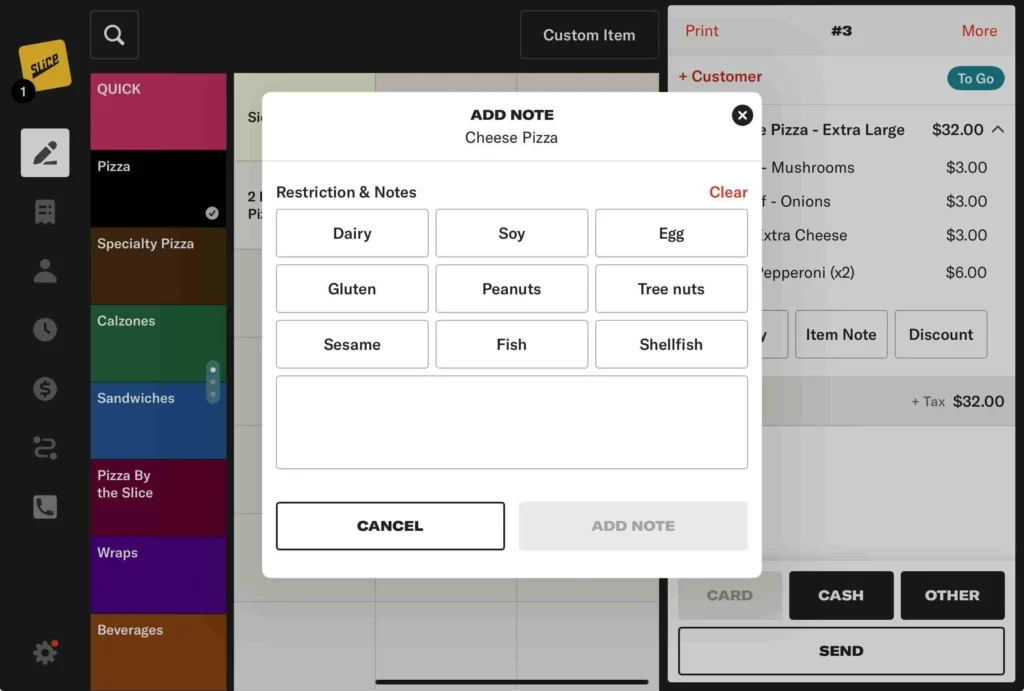
Notas del artículo: utilice este campo para indicar solicitudes especiales, alergias o complementos personalizados. Este campo es específico para cada artículo.
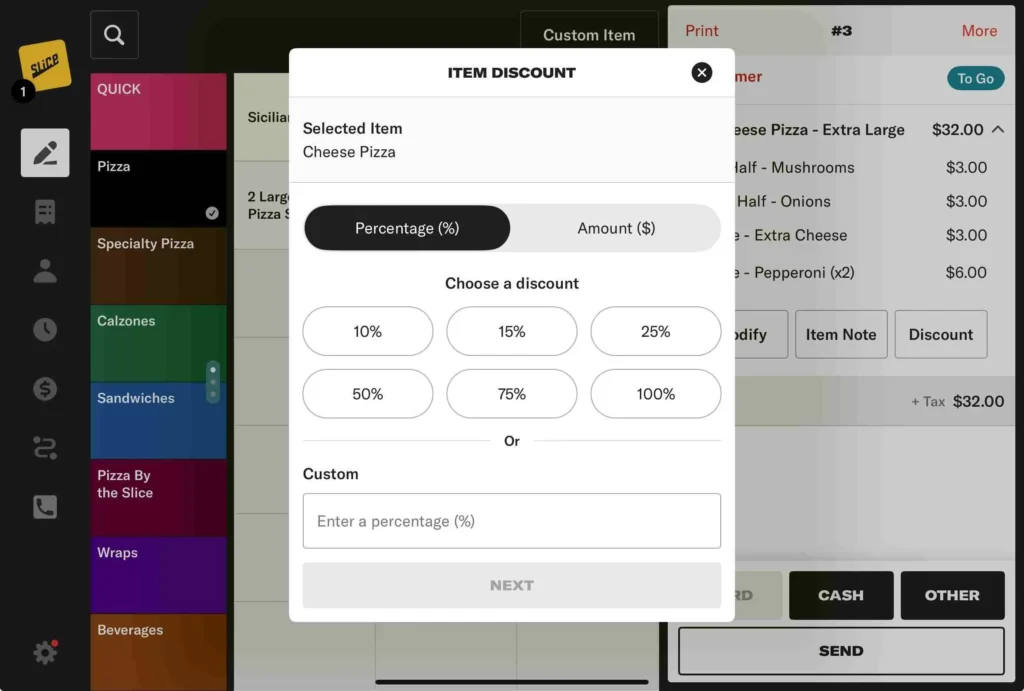
Descuento por artículo: toca «Descuento» para aplicar un descuento a un artículo. Elige entre «Porcentaje » o «Cantidad ($)». Selecciona uno de nuestros valores preestablecidos o ingresa un valor de descuento personalizado.
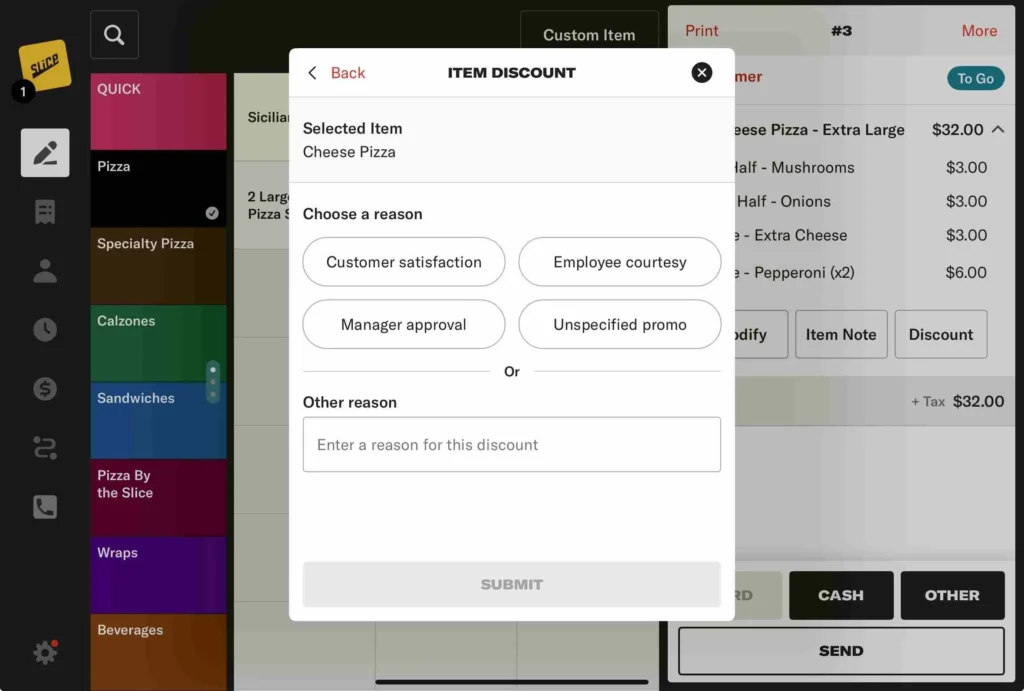
Descuento (continuación): elige un motivo o ingresa «Otro motivo».
Los descuentos por partida están habilitados en la Aplicación del propietario (web) en Caja > Promociones y descuentos > Descuentos por línea de pedido. Puedes controlar quién puede aplicar un descuento por línea de pedido en los Sección de Permisos de los empleados de la aplicación del propietario (web).
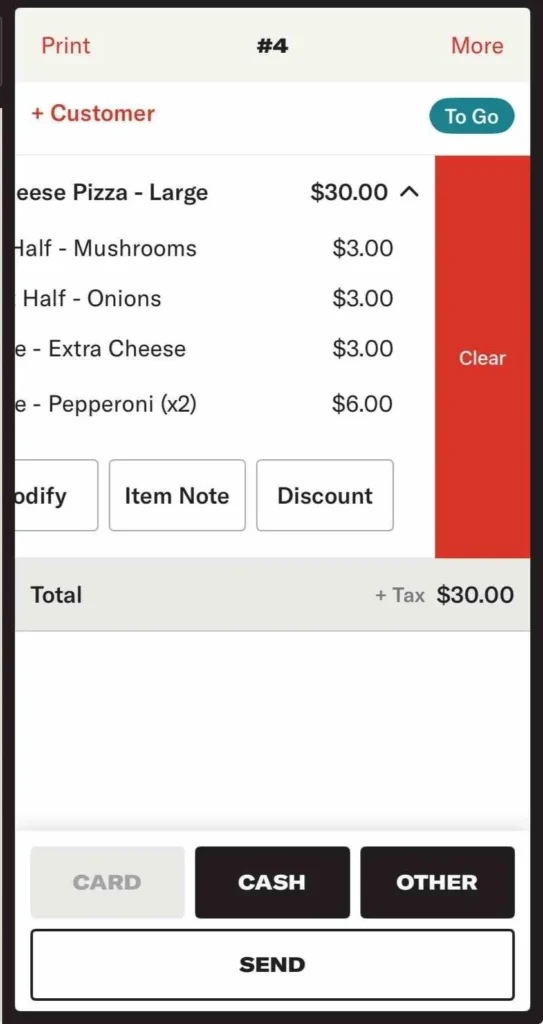
Eliminar un elemento: desliza el dedo hacia la izquierda sobre un elemento de la lista de verificación y toca«Borrar».
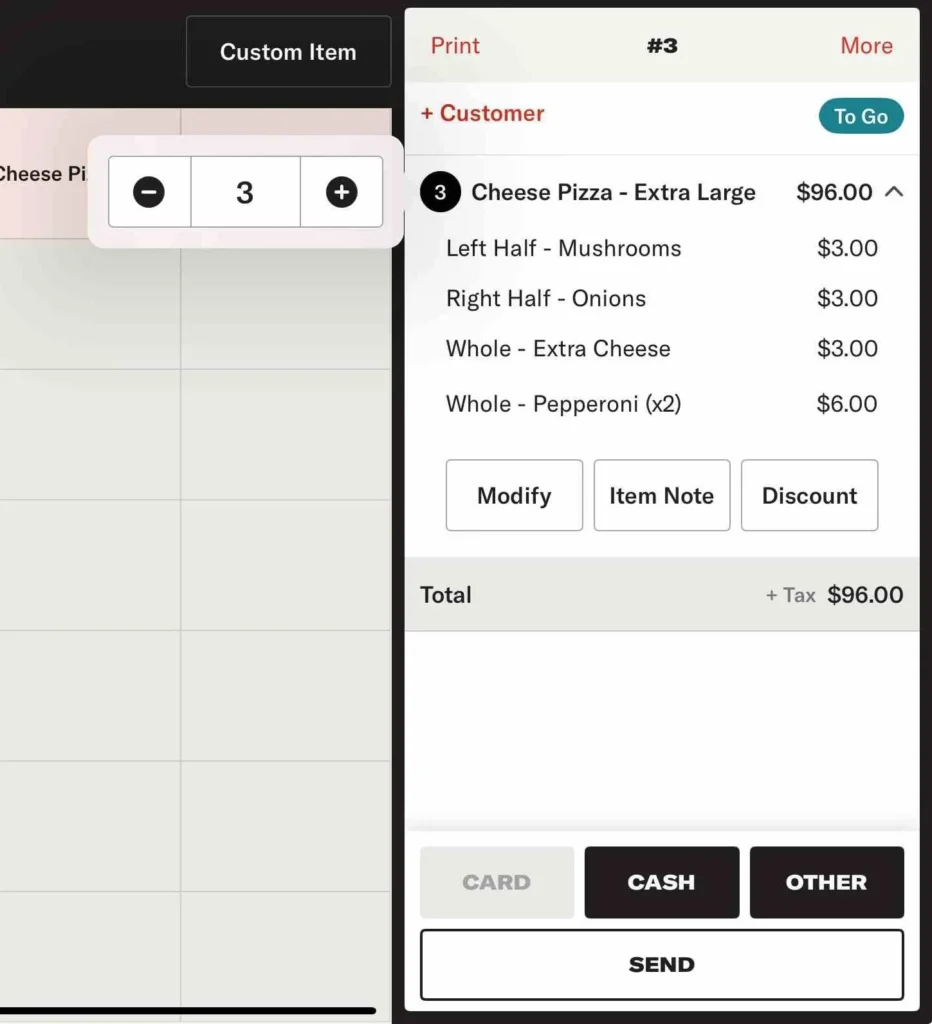
Ajustar cantidad:
- Toca elcírculo negro con el númeroque aparece junto al elemento.
- Usa los botones+ o –para ajustar la cantidad.
- Toca el número para ingresar manualmente una cantidad.
Cómo agregar un elemento personalizado
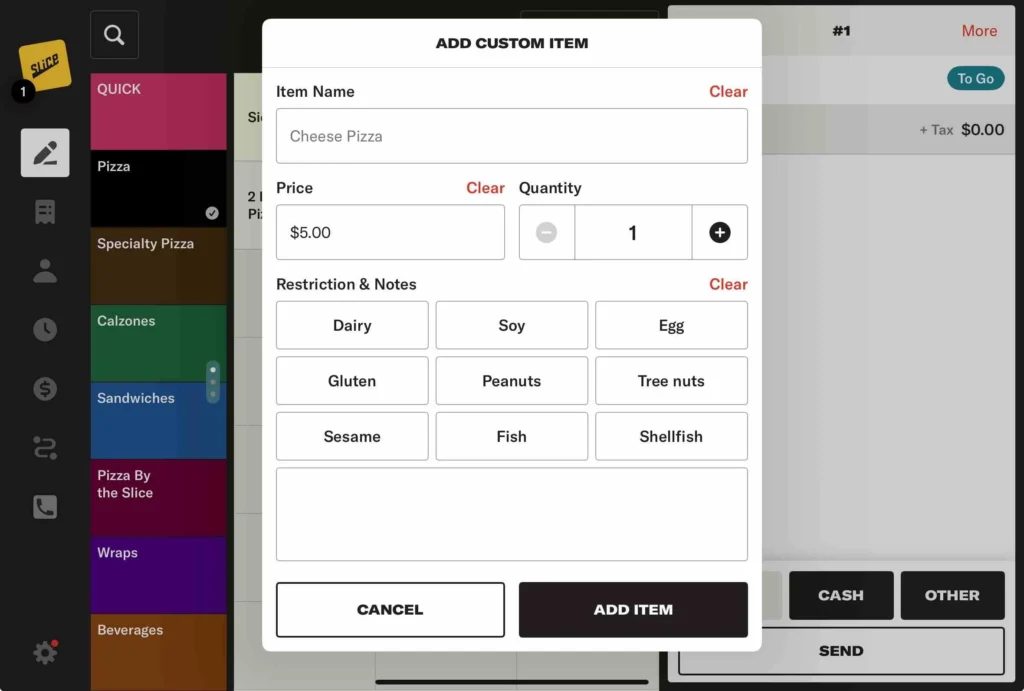
Si un platillono apareceen tu menú:
- Toca“Elemento personalizado”(encima de los elementos de tu menú).
- Ingresa unprecio.
- (Opcional) Agrega unnombrepara el elemento personalizado.
Buscar un artículo
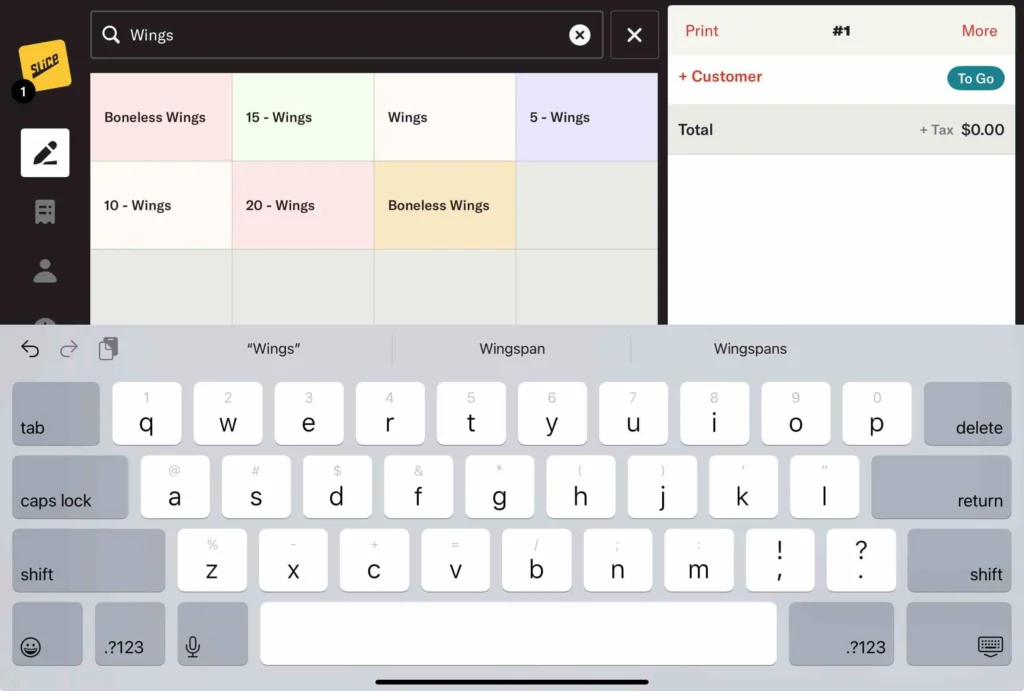
Encima de la lista de categorías hay unícono de búsqueda. Tócalo para escribir el nombre de un artículo y encontrarlo rápidamente sin tener que adivinar en qué categoría está.
Más acciones relacionadas con el pedido
Toca«Más»para acceder a herramientas adicionales para tu pedido:
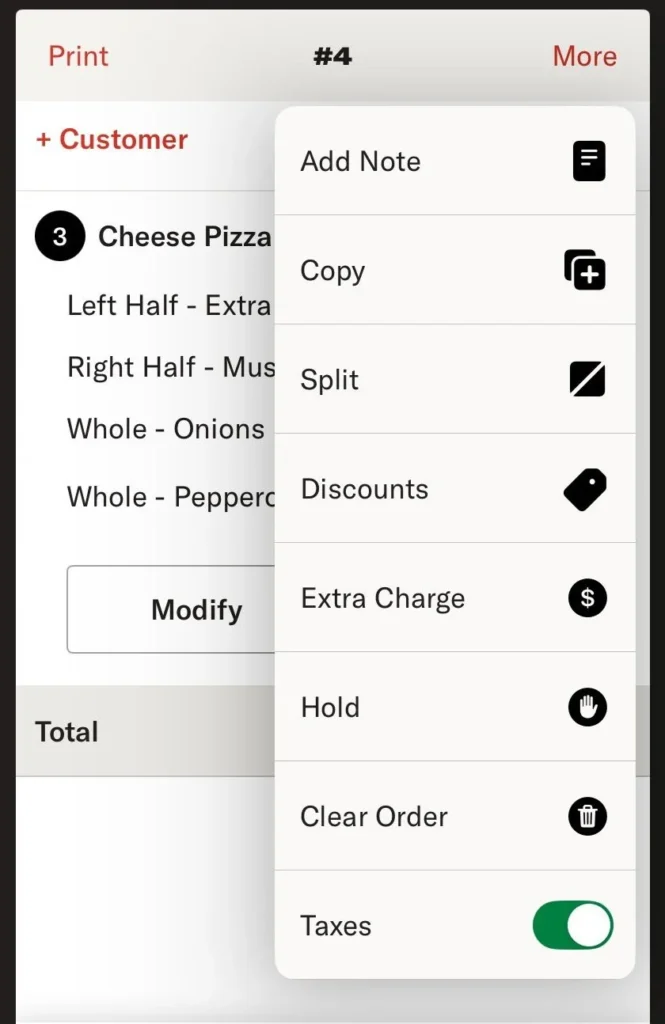
Agregar nota: adjunta una nota a todo el pedido (por ejemplo, instrucciones especiales).
Copiar: duplica un pedido; resulta útil después del pago.
Dividir: permite dividir los cheques.
Descuentos: muestra los descuentos disponibles:
- Cantidad fija en dólares
- Porcentaje fijo
- Descuento variable(ingresa un valor personalizado)
- Toca elícono de la esquina superior izquierdapara alternar entre el porcentaje y el monto en dólares.
Cargo adicional: agrega un cargo.Recomendamos usarlo para complementos personalizados, pero no se limita a eso y puede utilizarse para cualquier cargo adicional.
En espera: guarda el pedido en Administración de pedidos > En proceso. El pedido no se enviará a la cocina hasta que se pague o se envíe. Este pedido tendrá una notificación azul.
Borrar pedido: elimina todos los artículos del recibo.
Impuestos: activao desactiva el impuesto sobre las ventaspara todo el pedido.
La capacidad de utilizar descuentos, cancelar pedidos, dividir pedidos, copiar pedidos, desactivar impuestos, etc., puede restringirse mediante los permisos de los empleados. Estos ajustes se pueden administrar a través de la aplicación del propietario (web). Si los permisos de los empleados no están habilitados, todos los usuarios pueden acceder a estas herramientas.
Pago de un pedido
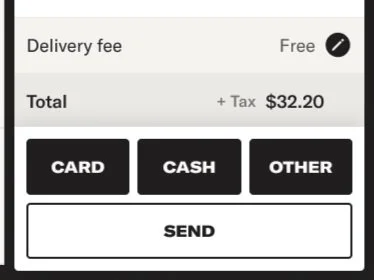
Hay tres formas de pagar un pedido: con tarjeta, en efectivo y otras.
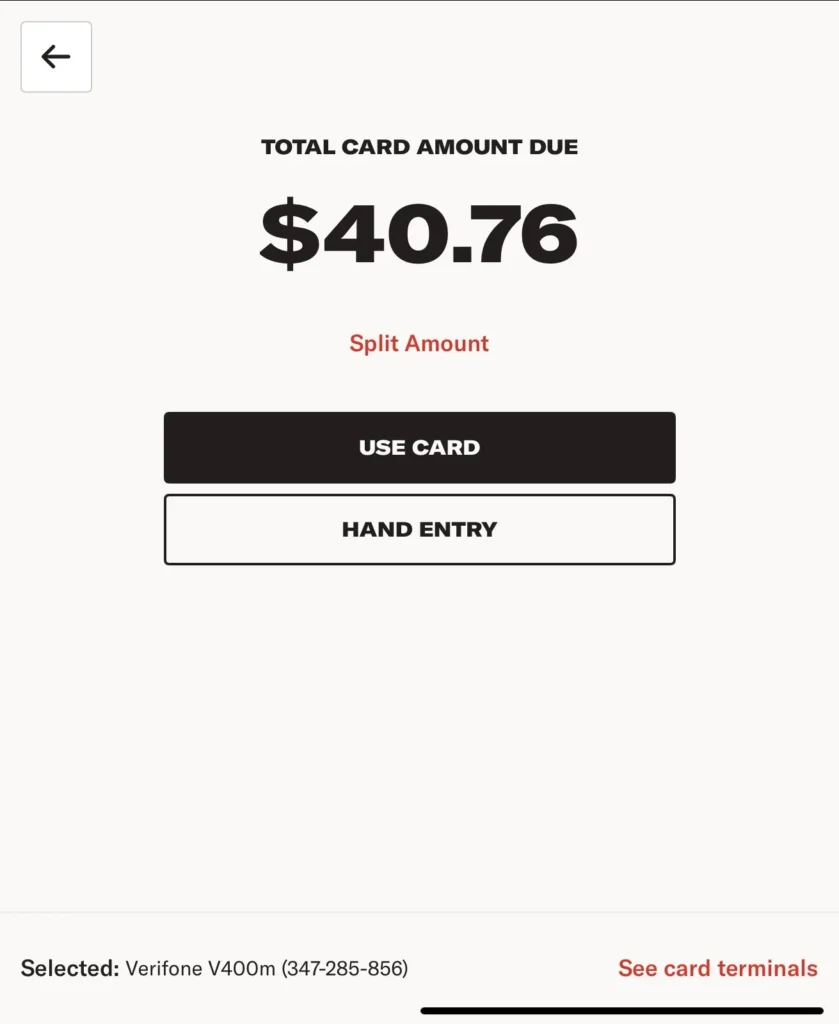
Tarjeta: te lleva a la pantalla de pago con tarjeta y envía el pedido una vez que se haya procesado el pago.
- Tarjeta de pago por contacto
- Selecciona«Usar tarjeta»si el cliente está frente a ti con una tarjeta física o virtual, como Apple Pay o Google Pay. Si el cliente paga por teléfono, selecciona «Ingreso manual » para ingresar el número manualmente en el lector.
- En el lector de tarjetas, se le pedirá al cliente que agregue una propina y utilice su tarjeta.
- Toca «Imprimir copia del recibo » para obtener un recibo adicional para el cliente, o «Listo» para regresar a la pantalla del menú.
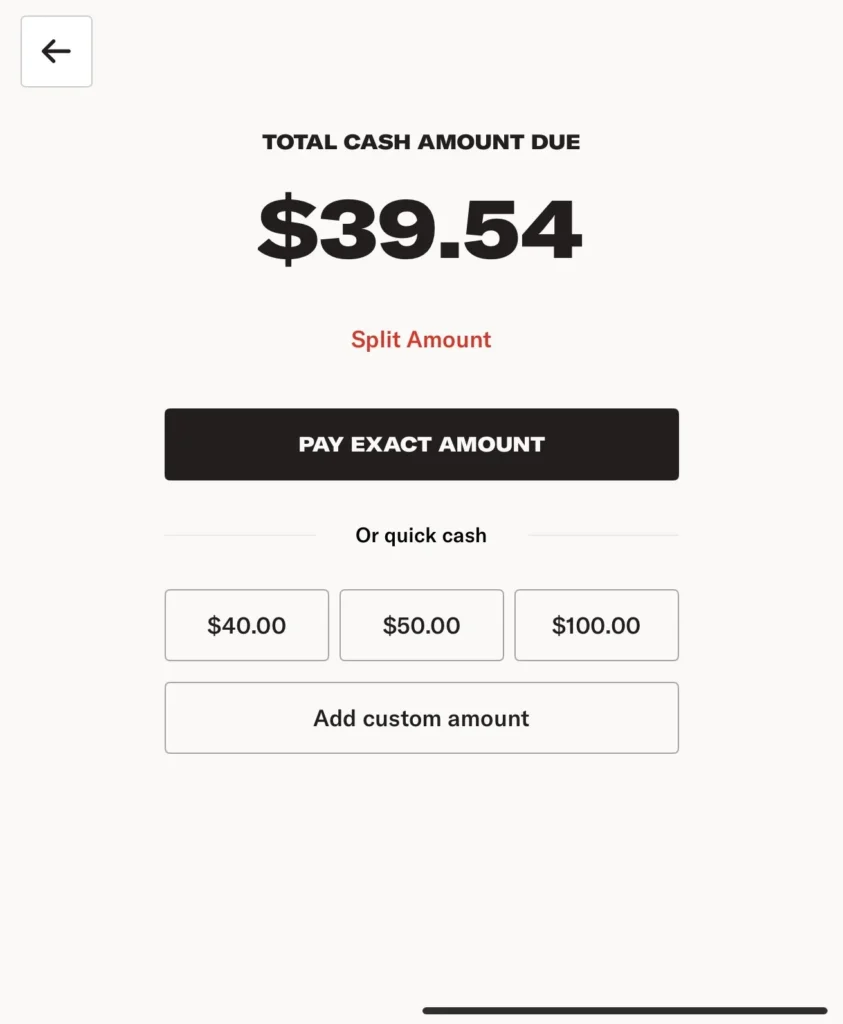
Efectivo: te lleva a la pantalla de pago en efectivo y envía el pedido una vez que se haya procesado el pago.
- Tap Cash
- Elige la mejor opción para obtener dinero en efectivo rápido. Paga el monto exacto para no recibir cambio. Selecciona “Agregar monto personalizado” para cantidades específicas en dólares.
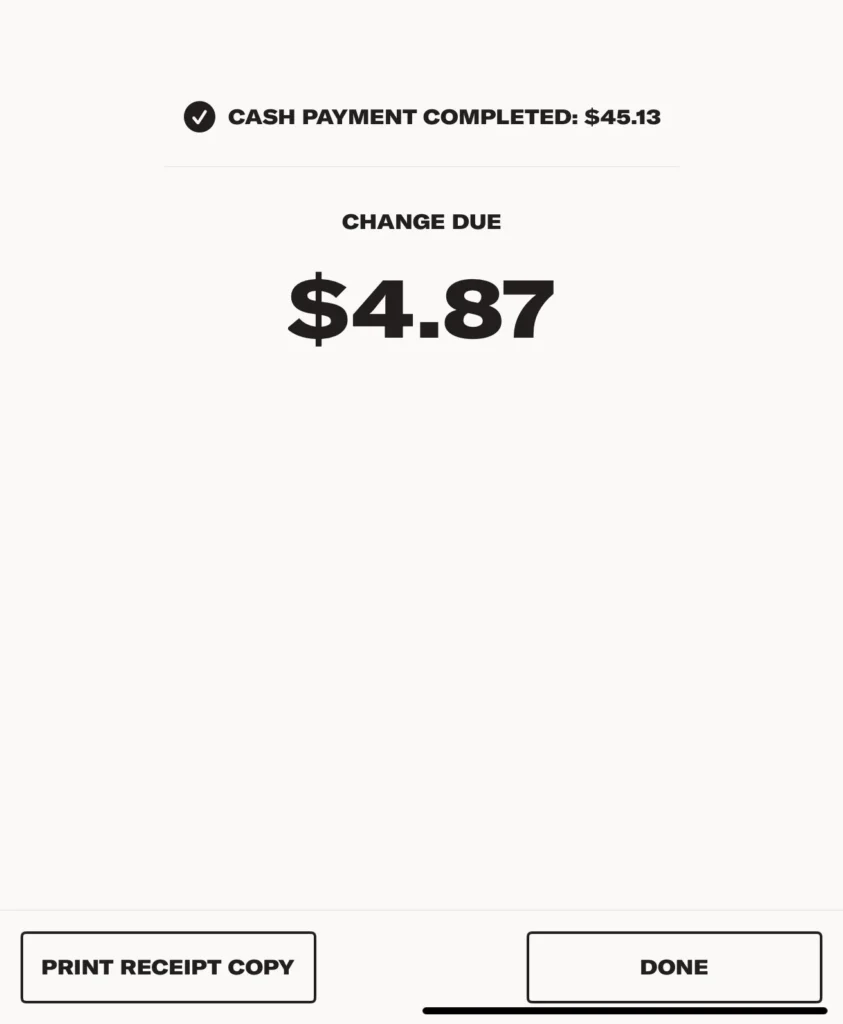
- Toca «Imprimir copia del recibo » para obtener un recibo adicional para el cliente, o «Listo» para regresar a la pantalla del menú.
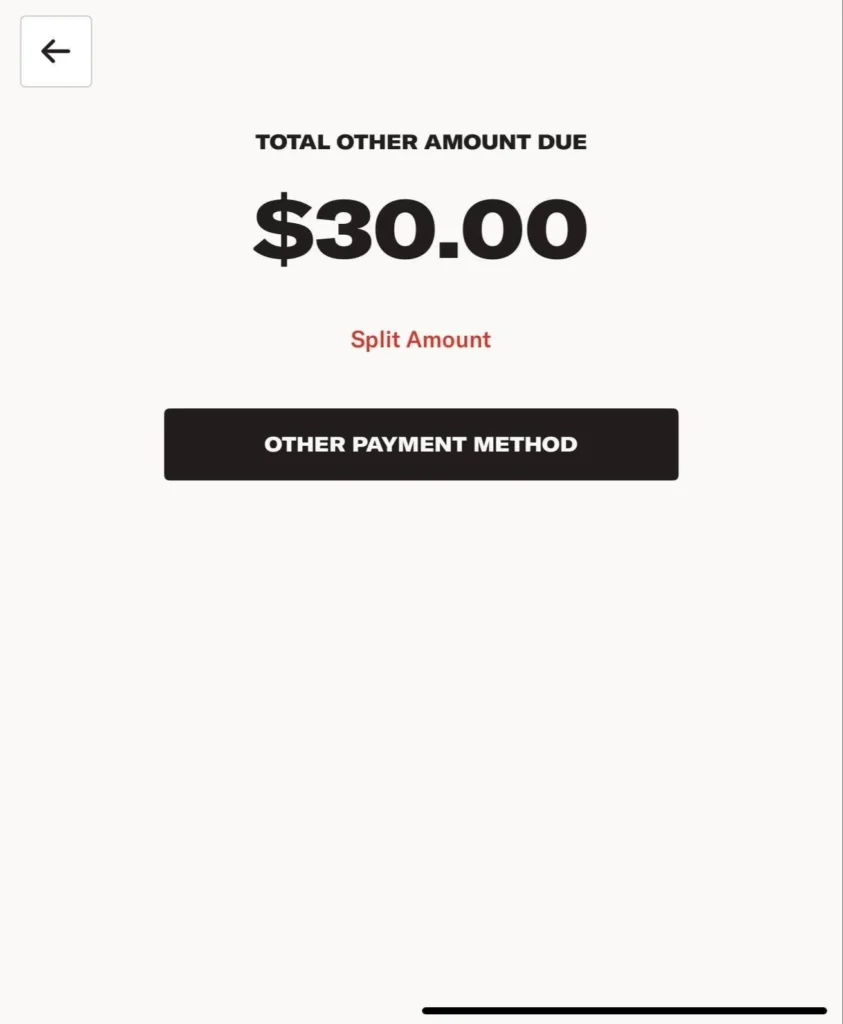
Otros: te lleva a la pantalla de otros métodos de pago y envía el pedido una vez que se haya procesado el pago. Se utiliza para cualquier forma de pago que no sea en efectivo ni con tarjeta, por ejemplo, cheques, certificados de regalo en papel, facturación propia, etc.
- Toca «Otros»
- Toca «Otro método de pago»
- Toca «Imprimir copia del recibo » para obtener un recibo adicional para el cliente, o «Listo» para regresar a la pantalla del menú.
Pantalla para el cliente
La pantalla para el cliente aparece en el iPad de la caja y se muestra al girar o inclinar el iPad hacia el cliente durante el proceso de pago. Muestra el pedido completo y el precio total, lo que permite al cliente confirmar que todo está correcto antes de realizar el pago.

Cuando está habilitada, la pantalla para el cliente aparece automáticamente después de que el cajero seleccione cualquier tipo de pago: tarjeta, efectivo u otro. Una vez que el cliente ha revisado su pedido, toca«Confirmar pedido». Se escuchará un sonido breve y, tras una demora de 2 segundos, el iPad volverá a la pantalla de pago para el personal de la tienda. Los pagos con tarjeta de crédito y las propinas se siguen procesando a través del lector de tarjetas de crédito de la tienda.
La pantalla orientada al cliente es opcional, pero puede ser obligatoria en algunos estados.
Para activar o desactivar la pantalla para el cliente, ve a la sección “Configuración” de la aplicación para propietarios (web). Después de realizar el cambio, debes tocar “Descargar cambios desde Slice” en tu iPad de caja para que la actualización entre en vigor.
Dividir un pago
La opción de pago dividido te permite aceptar más de una forma de pago para un mismo pedido. Puedes dividir el pago en partes iguales, asignar montos personalizados o aplicar un pago completo a una parte del pedido.
Toca «Tarjeta», «Efectivo» u «Otro» para iniciar el proceso de pago.
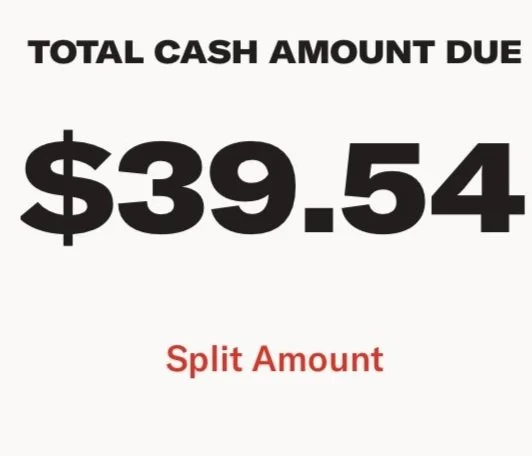
Toca el botón rojo «Dividir el monto » que se encuentra debajo de «Monto a pagar».
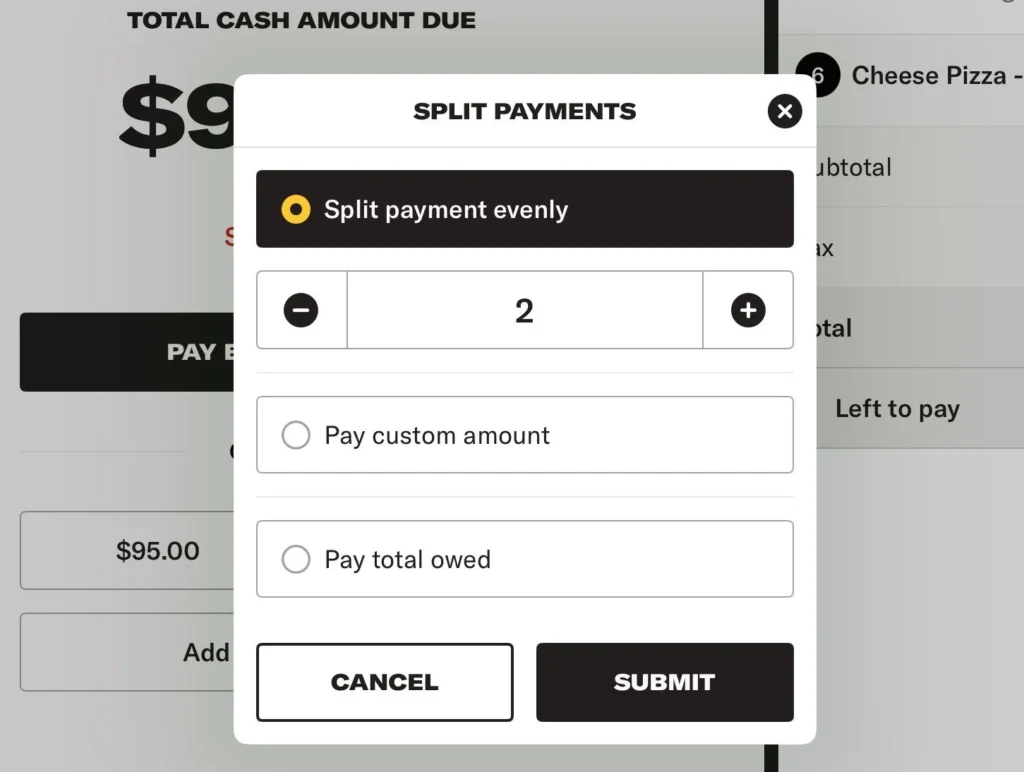
- Divide el pago en partes iguales: divide el monto en partes iguales.
- Pagar un monto personalizado: Ingresa la cantidad que el cliente desea pagar.
- Pagar el total adeudado: Aplica el monto total al método de pago.
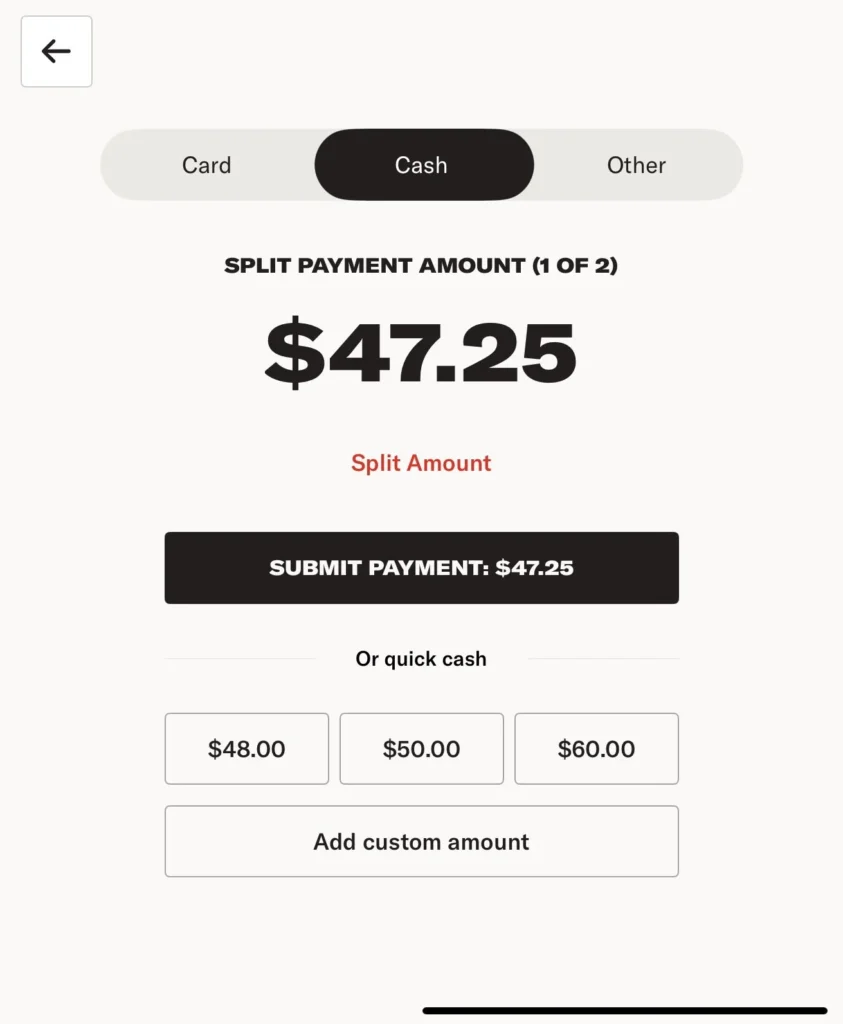
Selecciona la forma de pago para el primer pago y completa el pago.
Una vez completado el primer pago, elige si deseas:
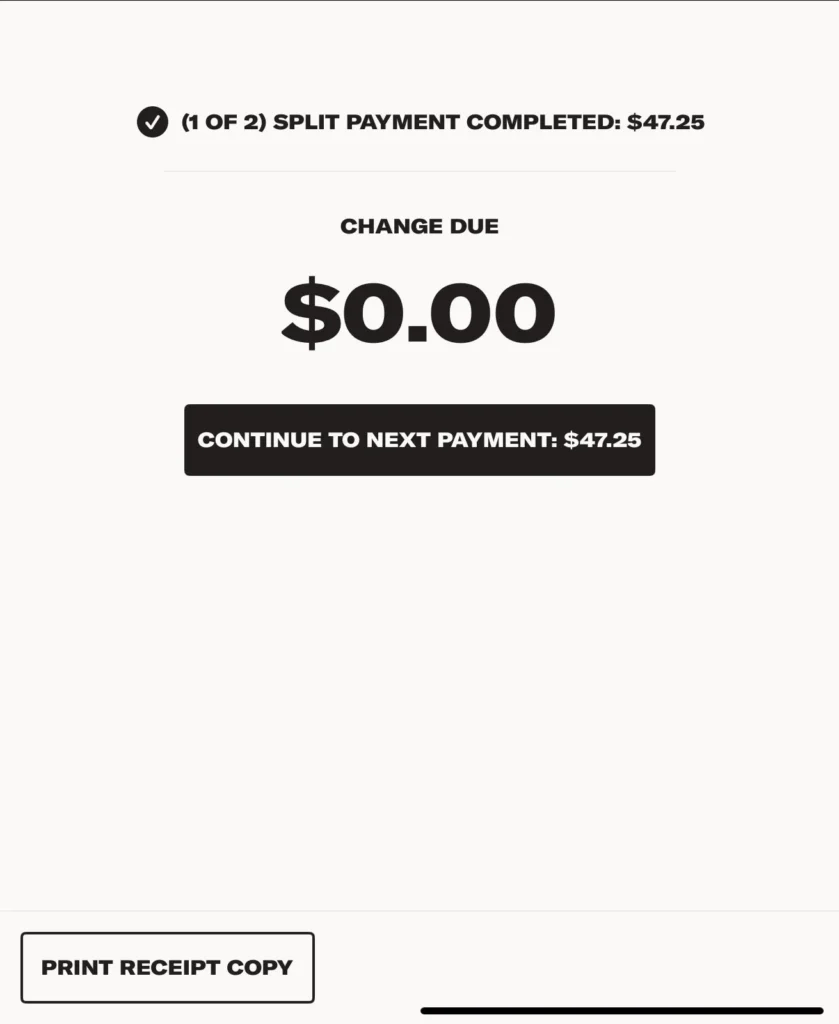
- Imprimir un recibo para el cliente, o
- Continúa con el siguiente pago.
Repite el proceso hasta que se haya pagado el monto total. También puedes dividir el saldo restante.
Envío de un pedido

Enviar: envía el pedido a la cocina e inicia un nuevo pedido. El pedido ahora se encuentra en la pantalla “Administración de pedidos – En curso”, a la espera de ser pagado. Esta opción se utiliza con mayor frecuencia para pedidos para llevar o si tu restaurante cuenta con clientes que comen en el local y pagan después de recibir su comida.
Los pedidos no se consideran completados hasta que se paguen. Usala Gestión de pedidospara dar seguimiento a los pedidos pendientes de pago.
Cómo iniciar un pedido para recoger, a domicilio o para llevar
Recogida de pedidos
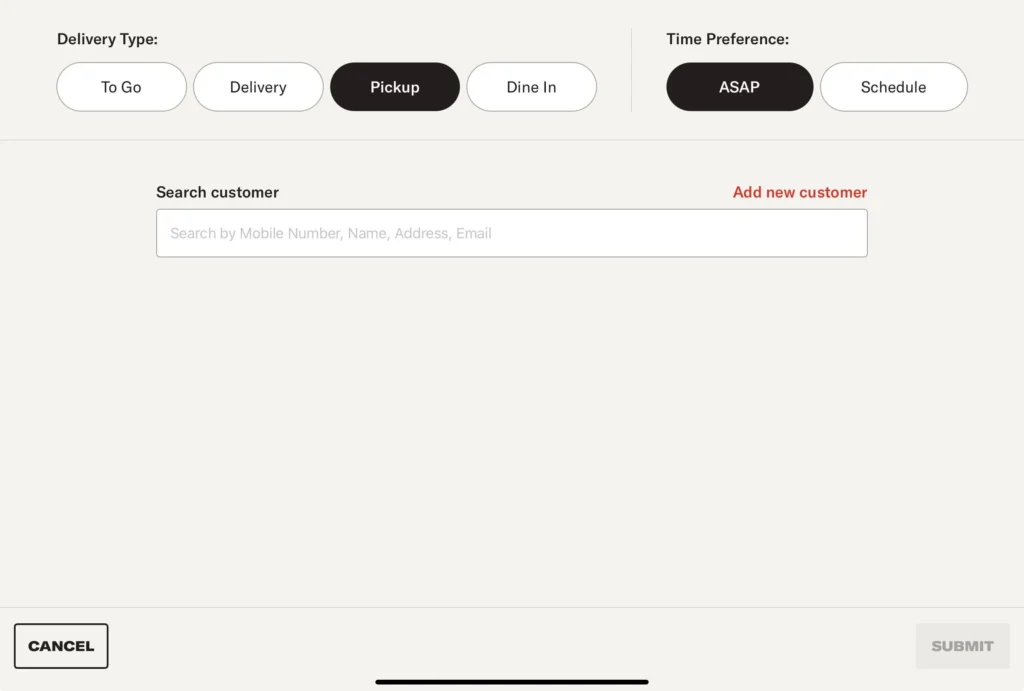
Primero, toca«Recoger». Se te redirigirá a lapantalla de Cliente.
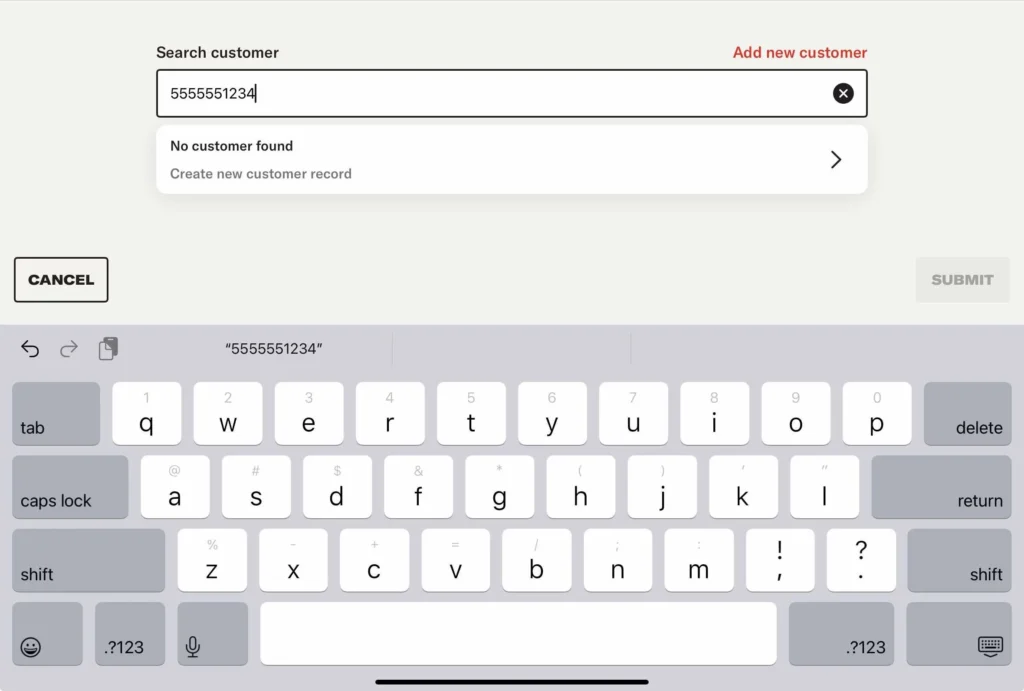
Busca al cliente con sunúmero de teléfono. También puedes buscarlo pornombre, dirección o correo electrónico, pero el número de teléfono es el identificador más exclusivo.
Todos los clientesde Slice Onlineya figuran en la base de datos de Slice. Puedes importar listas de clientes de puntos de venta anteriores en laaplicación para propietarios (web).
Si el cliente no tiene un perfil, toca“Agregar nuevo cliente”.
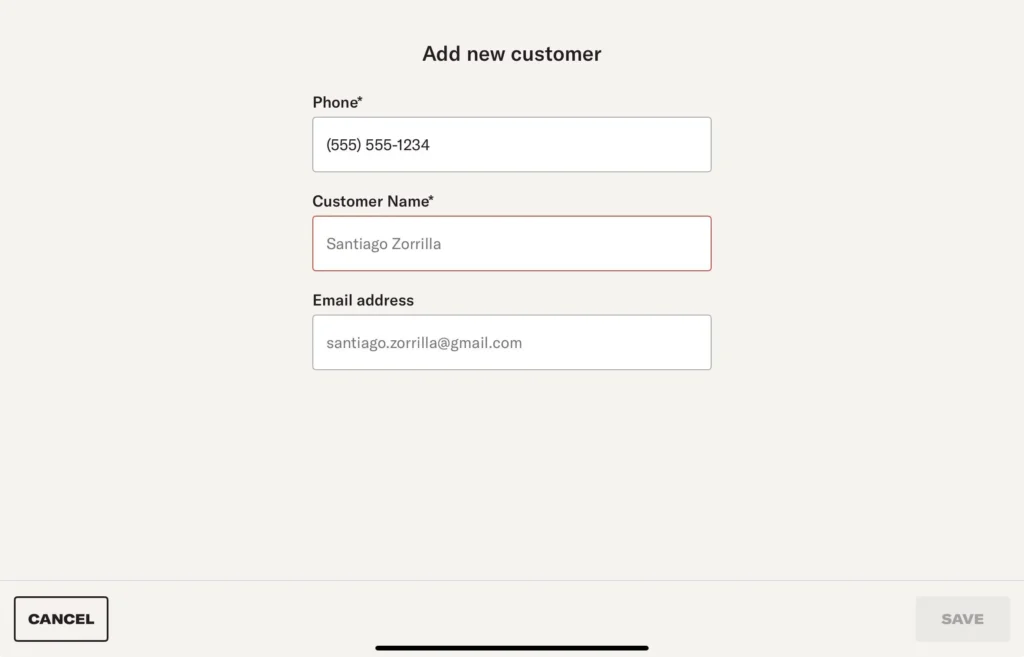
Cualquier información que se ingrese en la búsqueda se transferirá a la página del nuevo cliente, por lo que te recomendamos que escribas primero el número completo.
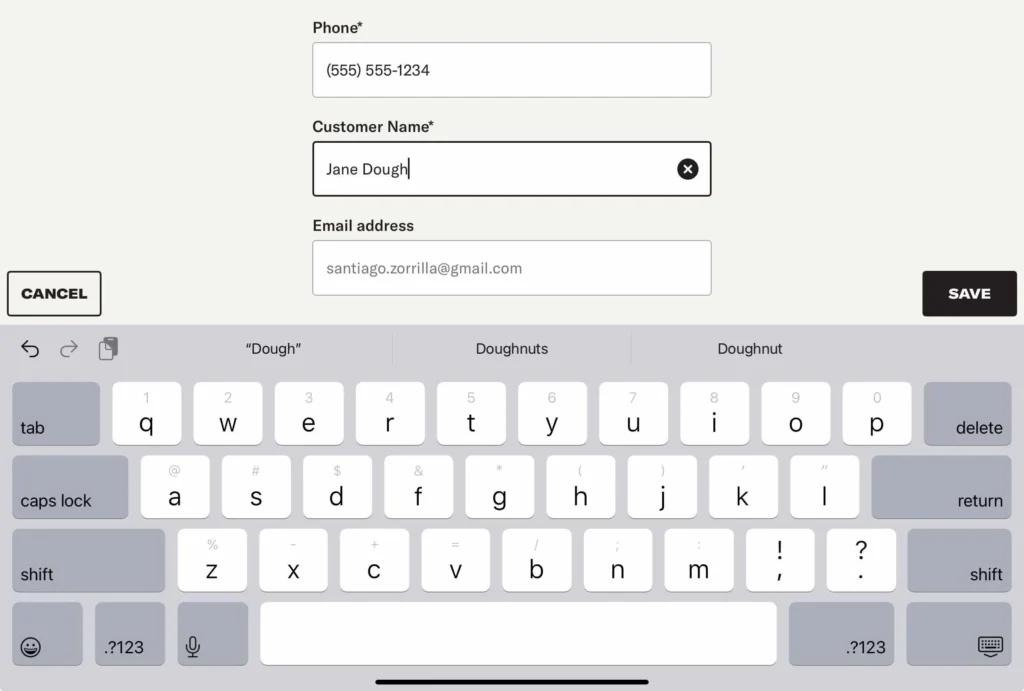
Para los pedidos con recogida en tienda se requiereun número de teléfono y un nombre. El correo electrónico es opcional.
Toca“Guardar”.
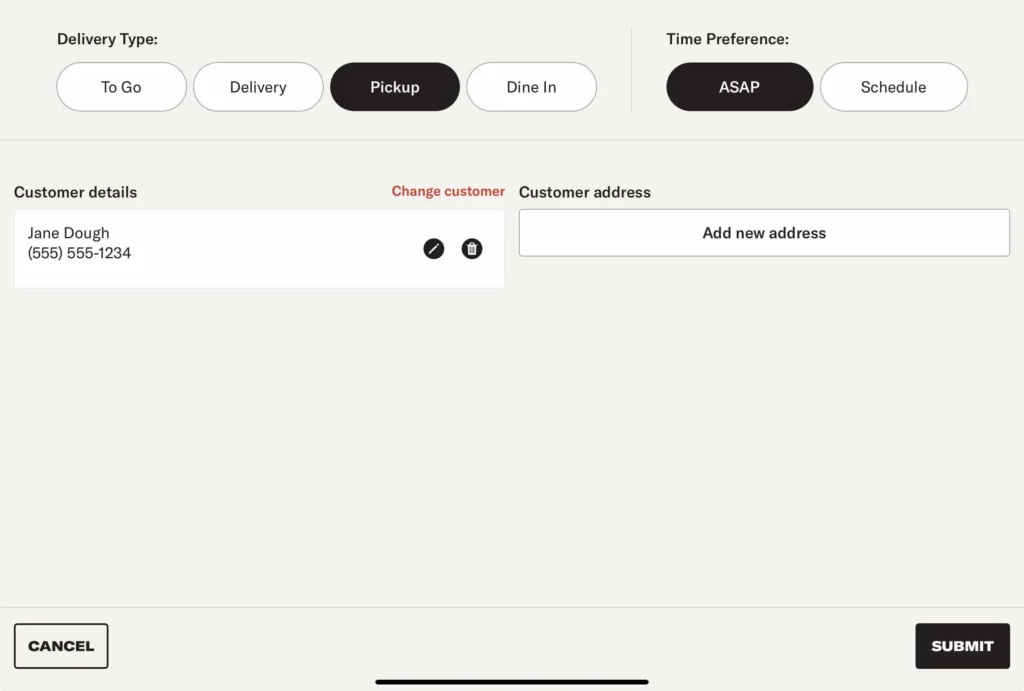
Toca «Enviar»para iniciar el pedido.
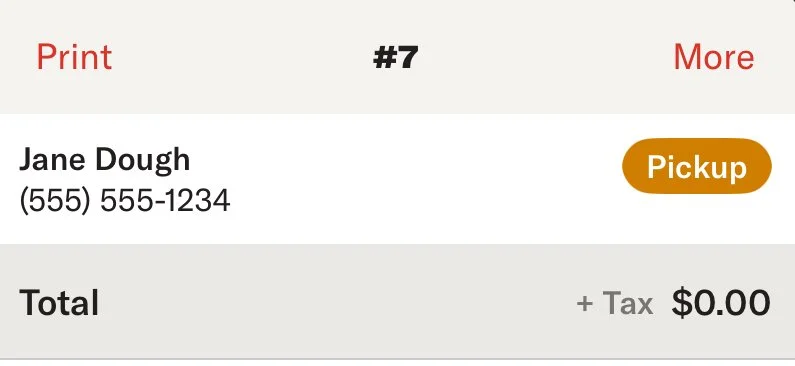
Continúa con el pedido e ingresa los artículos.
Si el cliente va a pagar por teléfono, toca«Tarjeta» y sigue con la opción de «Ingreso manual».
Si el cliente va a pagar al llegar, toca“Enviar”. El pedido aparecerá en la sección “Administración de pedidos –En curso” cuando el cliente llegue a pagar.
Órdenes de entrega
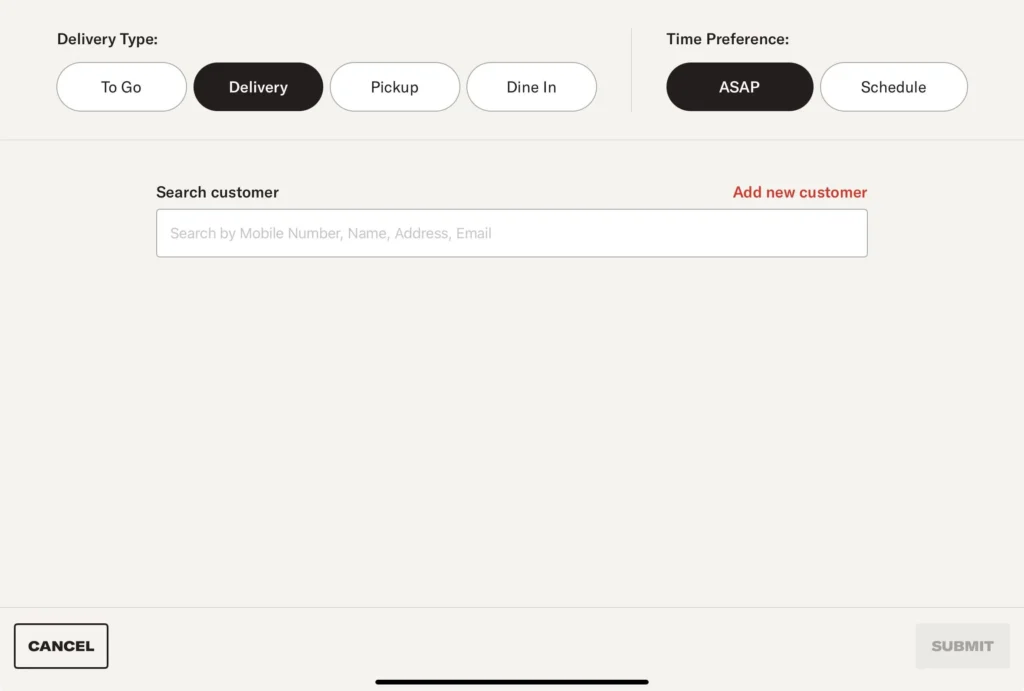
Toca“Entrega”. Se te redirigirá a lapantalla “Cliente”.
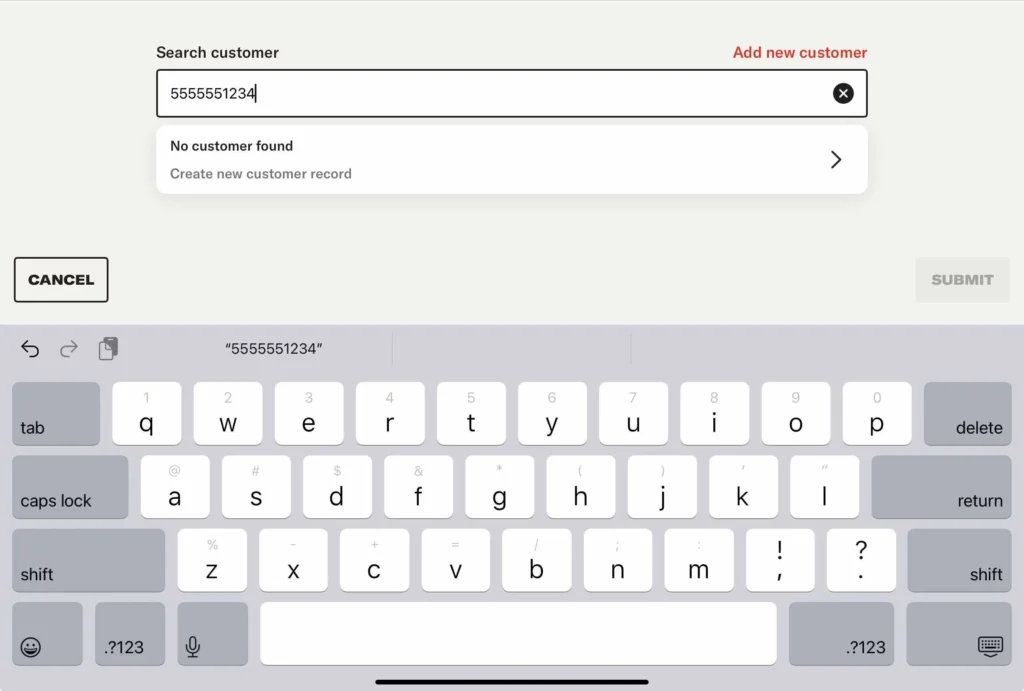
Busca al cliente con sunúmero de teléfono. También puedes buscarlo pornombre, dirección o correo electrónico, pero el número de teléfono es el identificador más exclusivo.
Todos los clientesde Slice Onlineya figuran en la base de datos de Slice. Puedes importar listas de clientes de puntos de venta anteriores en laaplicación para propietarios (web).
Si el cliente no tiene un perfil, toca“Agregar nuevo cliente”.
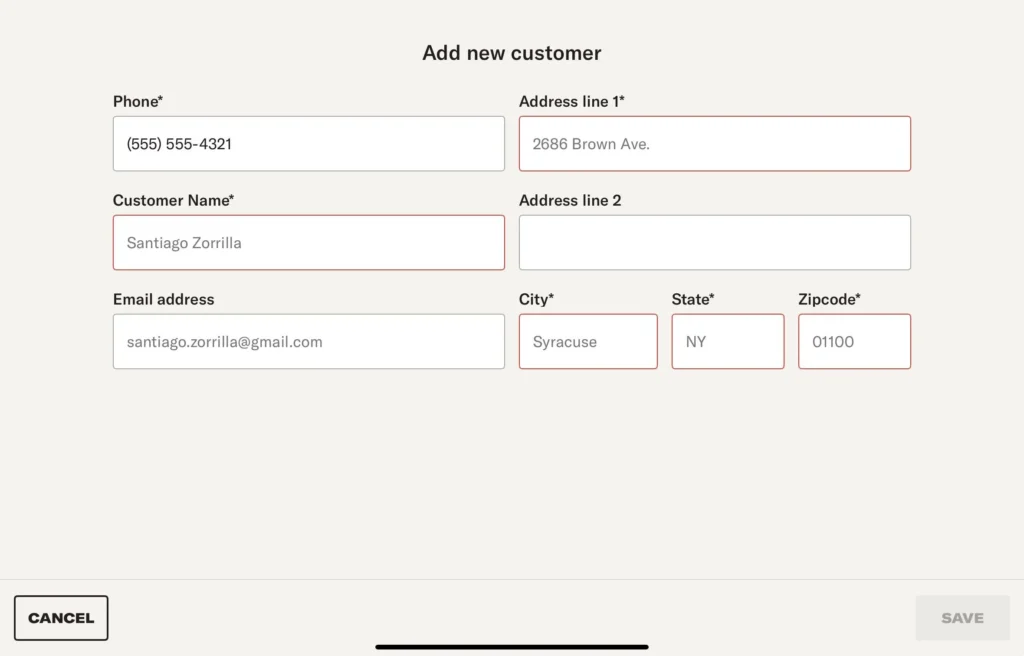
Los pedidos con entrega a domicilio requierenuna dirección.
La línea 1 de la direcciónutilizaGoogle Mapspara sugerir direcciones cercanas y garantizar la precisión.
El sistema completaráautomáticamente la ciudad, el estado y el código postal.
Toca“Guardar” y luego
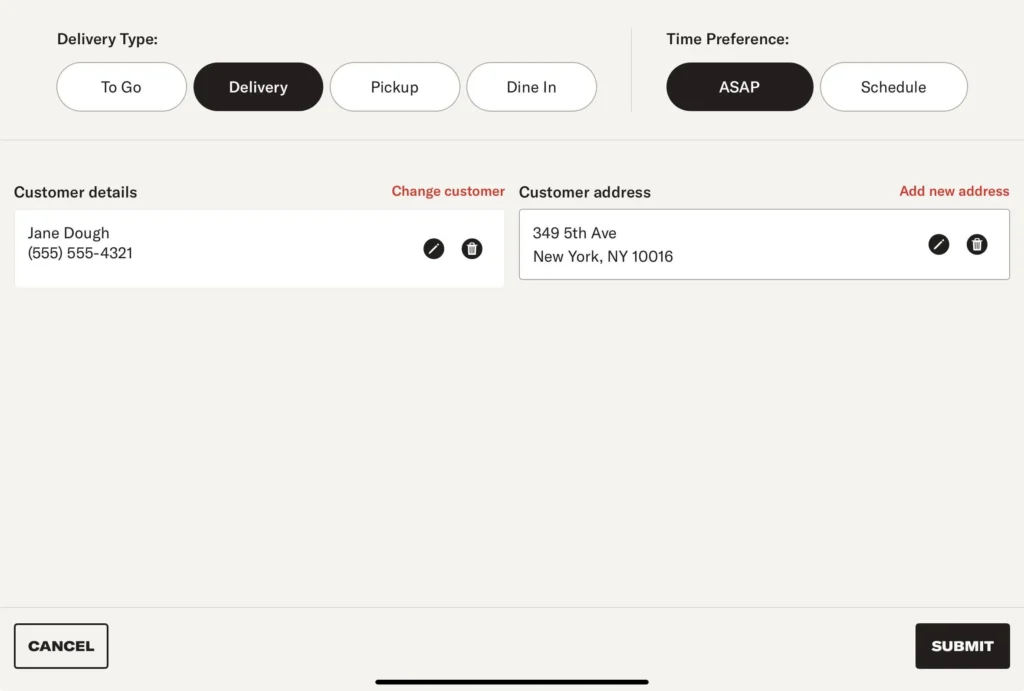
Toca «Enviar»en la página del cliente.
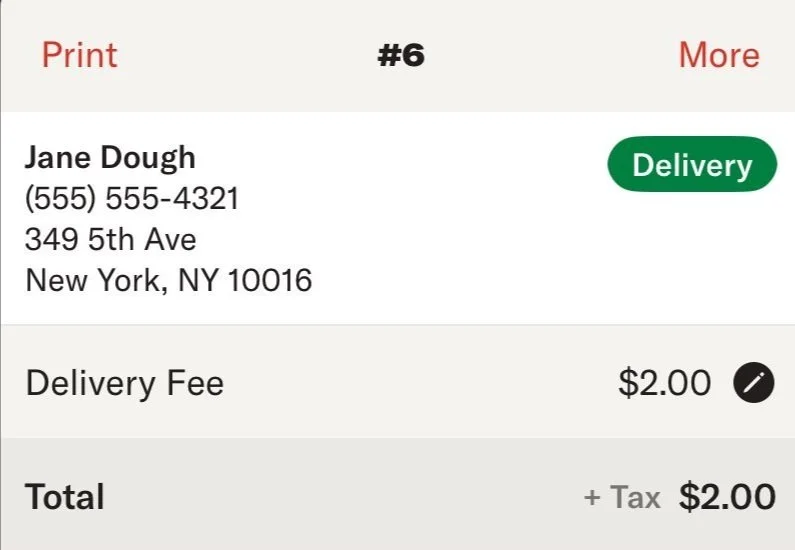
Si tienes configuradoscargos por entregaenSlice Online Ordering, estos se aplicarán automáticamente según la dirección.
Si la dirección se encuentrafuera de la zona de entrega de Slice Online, se te notificará, pero podrás continuar con el proceso.
Puedeseditar o agregar una tarifa de envío para el clientetocando elícono del lápizque se encuentra junto al monto de la tarifa.
Después de agregar los artículos, elige tu forma de pago.
Tarjeta de crédito: El pago debe realizarse por teléfono antes de enviar el pedido. Selecciona la tarjeta y toca «Ingreso manual»
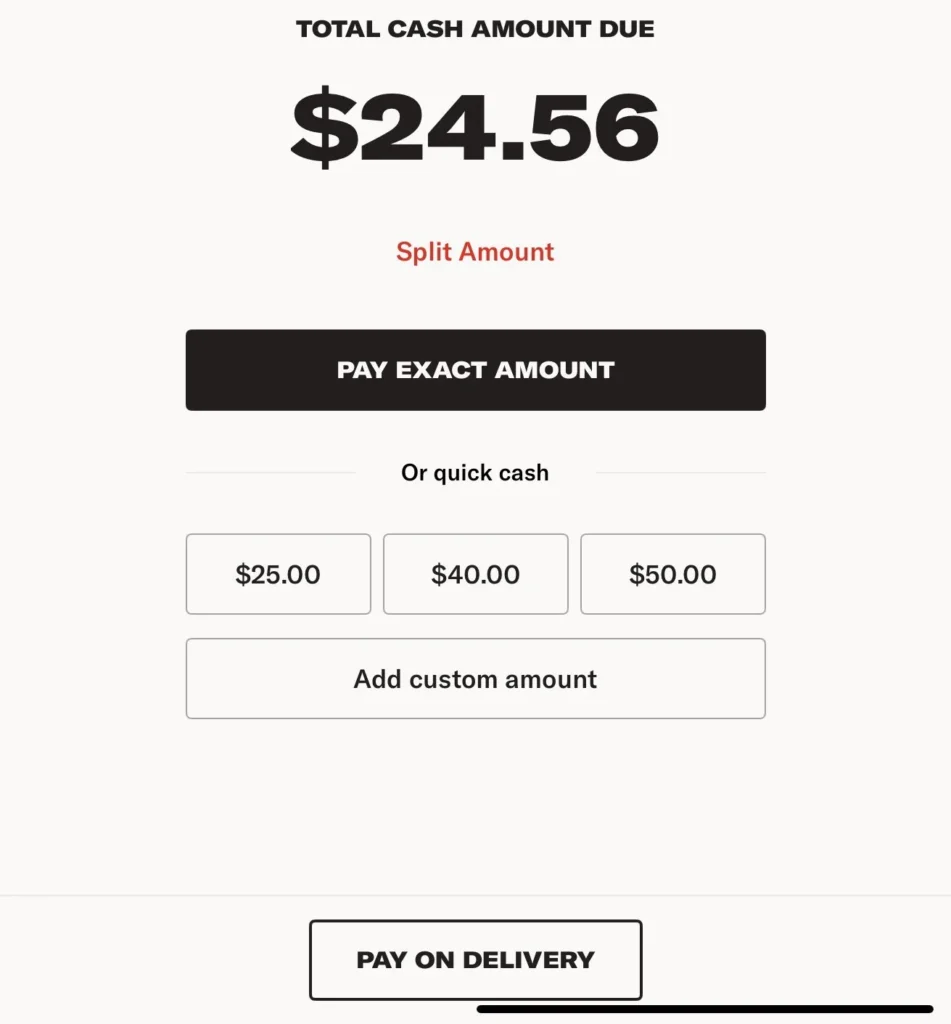
Efectivo: Selecciona“Pago al recibir”en la pantalla de pago en efectivo. El pedido pasará a la pantalla “Administración de pedidos – En proceso” mientras se espera a que el conductor regrese con el efectivo. Esto no se puede modificar a posteriori. Si es necesario cambiar el tipo de pago, deberás copiar este pedido y dar de baja el original.
Pedidos para llevar
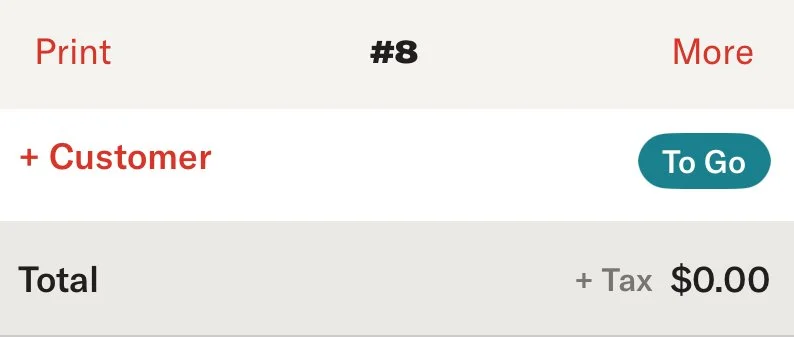
Tocapara pagar o selecciona un artículo antes de elegir una opción de comida.
El sistema está configurado de forma predeterminada para pedidospara llevar, a fin de agilizar el proceso, por lo que no es necesario que selecciones primero esta opción de servicio.
Estos pedidos funcionan igual que los pedidospara comer en el restaurante, pero le indican a tu equipo que los platillos deben prepararse para llevar, en lugar de servirse en platos.