Gestión de entregas
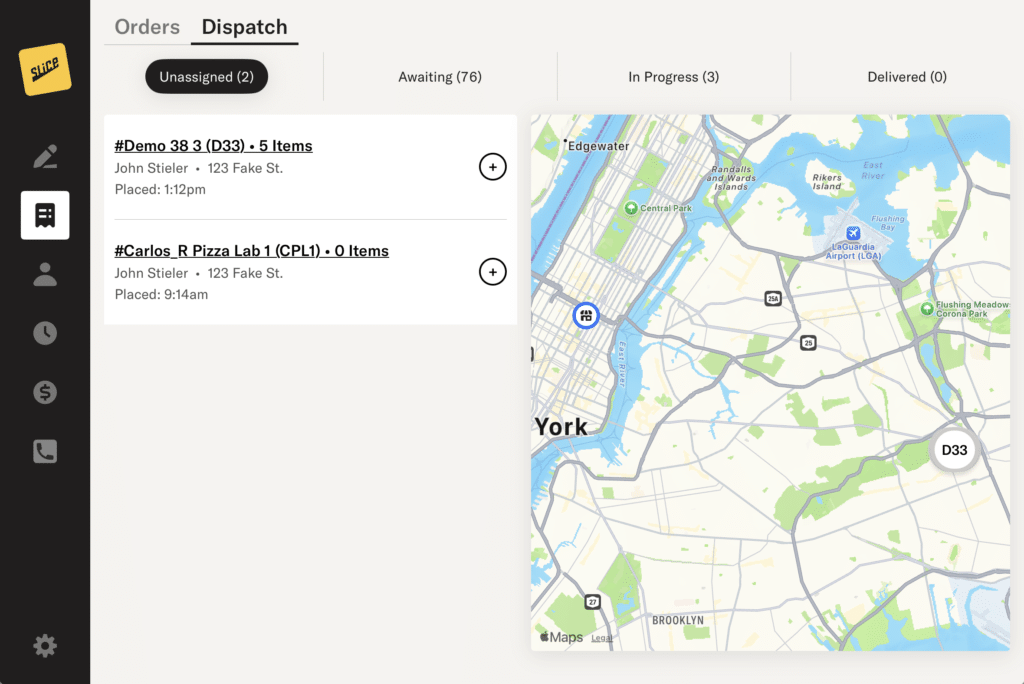
La página «Administración de entregas» te ayuda a organizar y dar seguimiento a tus pedidos de entrega desde el momento en que se reciben hasta que se entregan. Esta página funciona junto con la app de Slice para conductores, lo que te permite asignar pedidos, crear lotes, dar seguimiento a tus conductores y confirmar las entregas completadas.
La página incluye cuatro secciones:
- Sin asignar: Órdenes de entrega que no se han agregado a un lote.
- En espera: lotes que se han creado y asignado, pero que aún no se han iniciado.
- En curso: Lotes que el conductor ha iniciado en la aplicación para conductores.
- Entregados: Lotes en los que todos los pedidos se han marcado como entregados.
Órdenes sin asignar
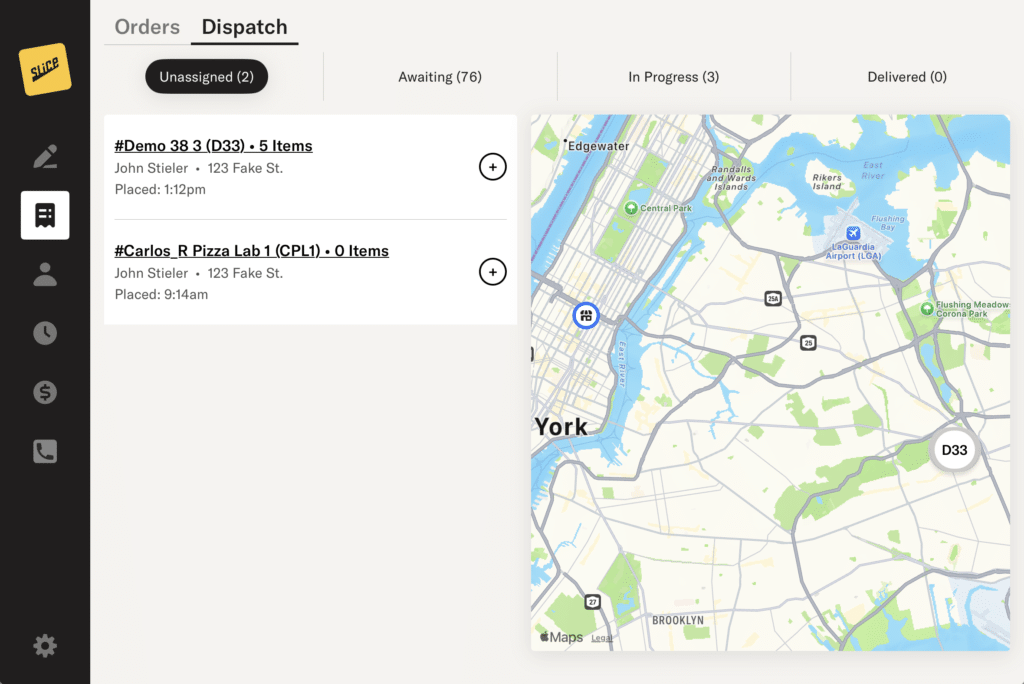
Estos son pedidos con pago por entrega o pedidos con pago al momento de la entrega que están a la espera de ser asignados a un conductor. Cada pedido muestra el número de pedido, la dirección de entrega y la hora estimada de llegada para ayudarte a decidir cómo agruparlos.
Puedes seleccionar los pedidos de la lista o del mapa. Cada pedido seleccionado mostrará un número. Los números indican el orden que seguirá tu repartidor durante la ruta de entrega.

Creación de un lote

- Ve a «Sin asignar».
- Toca el + junto a cada pedido que quieras incluir, o toca los iconos de los pedidos en el mapa.
- El orden en que seleccionas las entregas determina la ruta de entrega.
- Para cambiar el orden antes de crear el lote, toca un pedido otra vez para eliminarlo y, luego, tócalo de nuevo cuando quieras volver a agregarlo.
- Toca la flecha para abrir la lista de controladores activos y selecciona el controlador para el lote.
- Nota: Los conductores deben haber iniciado sesión y estar marcados como «Disponibles» para recibir asignaciones de lotes. La aplicación para conductores no envía alertas sobre nuevos lotes, por lo que los conductores deben revisar la aplicación para ver las nuevas asignaciones.
- Toca «Confirmar lote».
El lote ya se ha creado y pasa al estado “En espera”.
Si utilizas Flex Delivery, también puedes optar por asignar un pedido a tu proveedor de entrega de Slice Delivery, Uber o DoorDash. En la misma lista en la que ves a tus repartidores internos, también encontrarás a Slice Delivery, como se muestra a continuación.
Solo tienes que seleccionar esa opción, tocar «Reasignar entrega» y enviaremos a un conductor externo para que entregue tu pedido.
En espera

Estos lotes están listos, pero el conductor aún no los ha iniciado. Mientras un lote se encuentre en este estado, aún puedes realizar cambios.
Para editar un lote:
- Ve a «En espera».
- Toca el lote en la lista o en el mapa para abrir sus detalles.

- Toca el botón«…» y, a continuación, selecciona Editar.
- Realiza los cambios que desees. Puedes:
- Cambiar el controlador
- Agregar entregas
- Eliminar entregas
- Cambiar el orden

- Toca «Actualizar lote » para guardar los cambios.
Si ya no se va a utilizar un lote o si la entrega se completó fuera de la aplicación, abre el menú«…» y utiliza una de las acciones manuales:
- «Completar » traslada el lote al estado «Entregado».
- La opción «Eliminar » borra el lote y devuelve los pedidos al estado «Sin asignar».
En curso

Una vez que el conductor inicia el lote en la aplicación del conductor, el lote pasa al estado «En curso» y ya no se puede editar. Los pedidos del lote se actualizarán a medida que se entreguen.
Desde esta página, puedes consultar:
- ¿Qué pedidos se han entregado?
- La hora en que se entregó cada pedido
- La ubicación actual del conductor en el mapa
Entregado

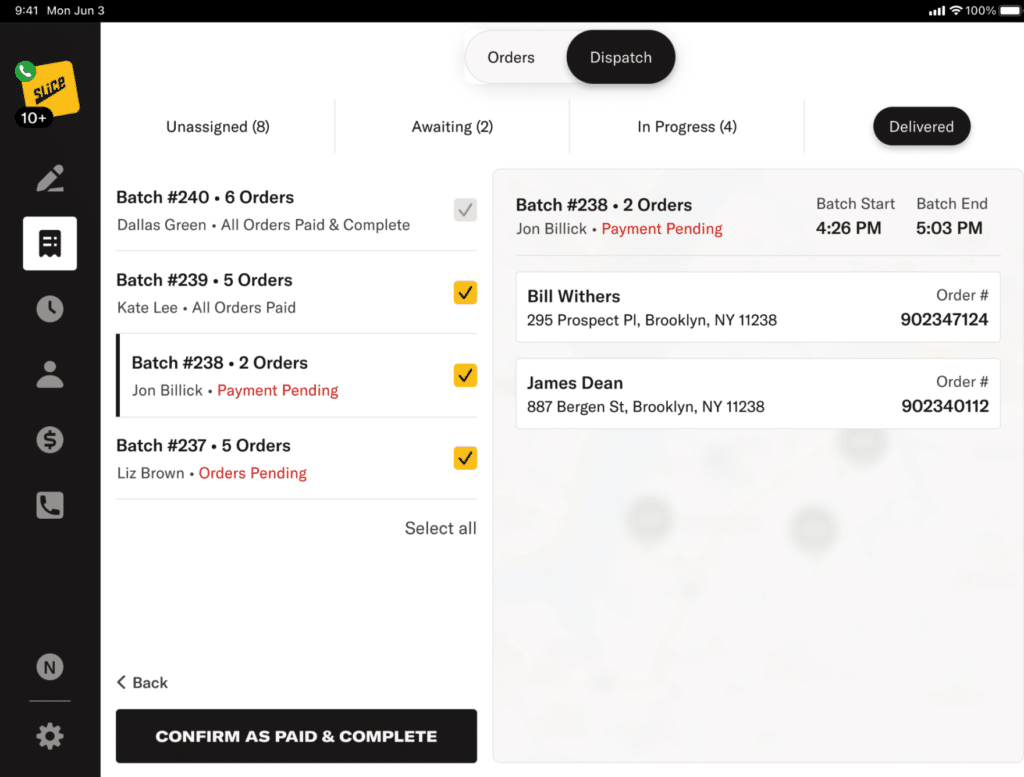
Esta página muestra todos los lotes completados. Cada lote incluye una lista de sus pedidos junto con las fechas y horas de entrega.
Si un pedido aparece como “pendiente de pago”, se trata de un pedido en efectivo que debe marcarse como pagado desde la sección de Administración de pedidos.
Cómo marcar los pedidos como pagados
Para que los pedidos aparezcan en los informes, deben marcarse como PAGADOS. Para marcar rápidamente todas tus entregas en efectivo como pagadas, utiliza la función de actualización masiva. Para usar esta función, selecciona los lotes que contengan los pedidos que deseas marcar como pagados. Existe una opción de “Seleccionar todo” para seleccionar todos los lotes.
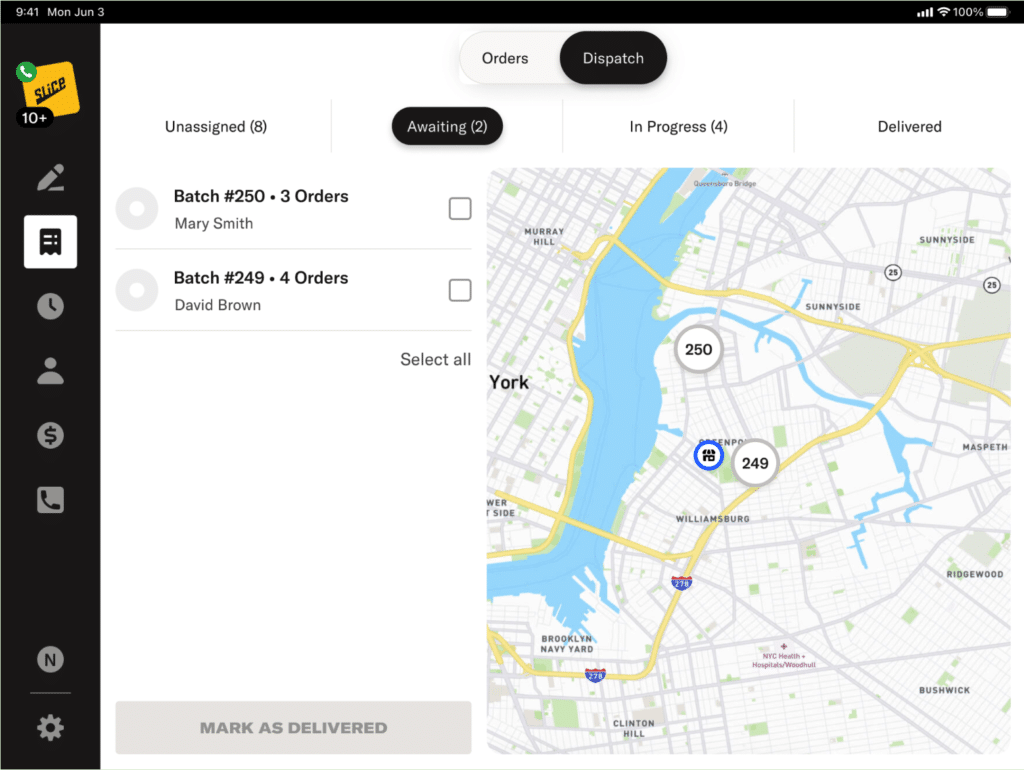
Después de seleccionar los lotes, toca “Marcar como entregados”. Estos pasos son los mismos tanto para los lotes “En espera” como para los “En curso”.
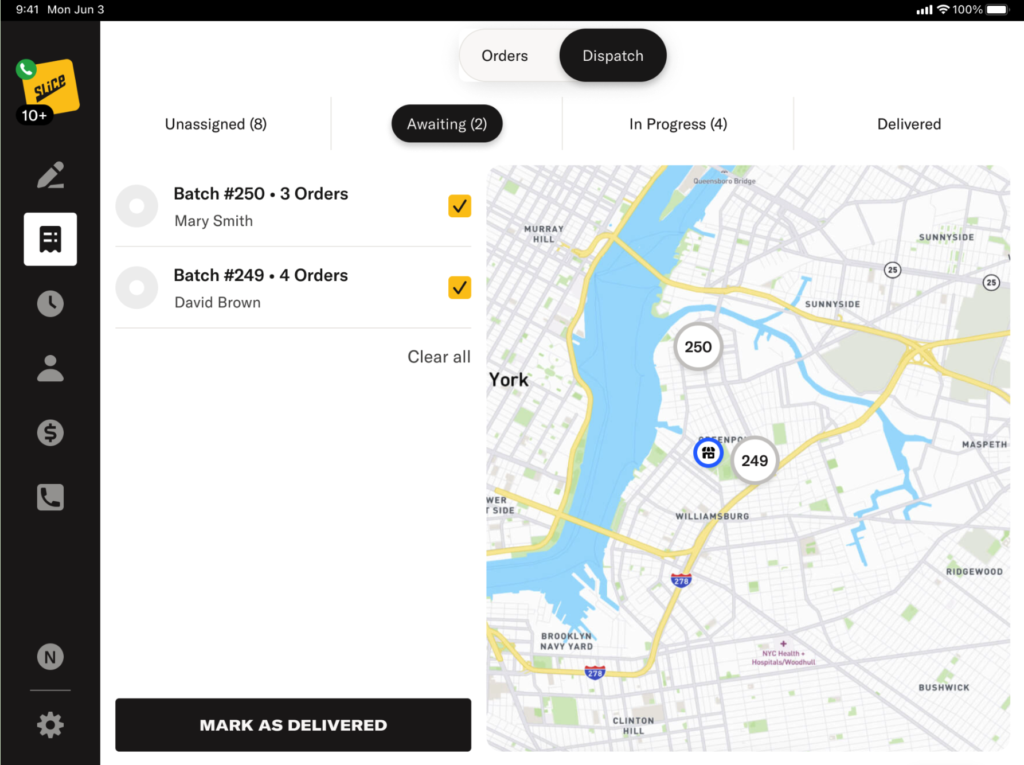
Después de marcar los lotes como entregados, ve a la pestaña «Entregados». Los pasos son similares a los anteriores. Selecciona los lotes con los pedidos que quieras marcar como «Pagados» y «Completos».
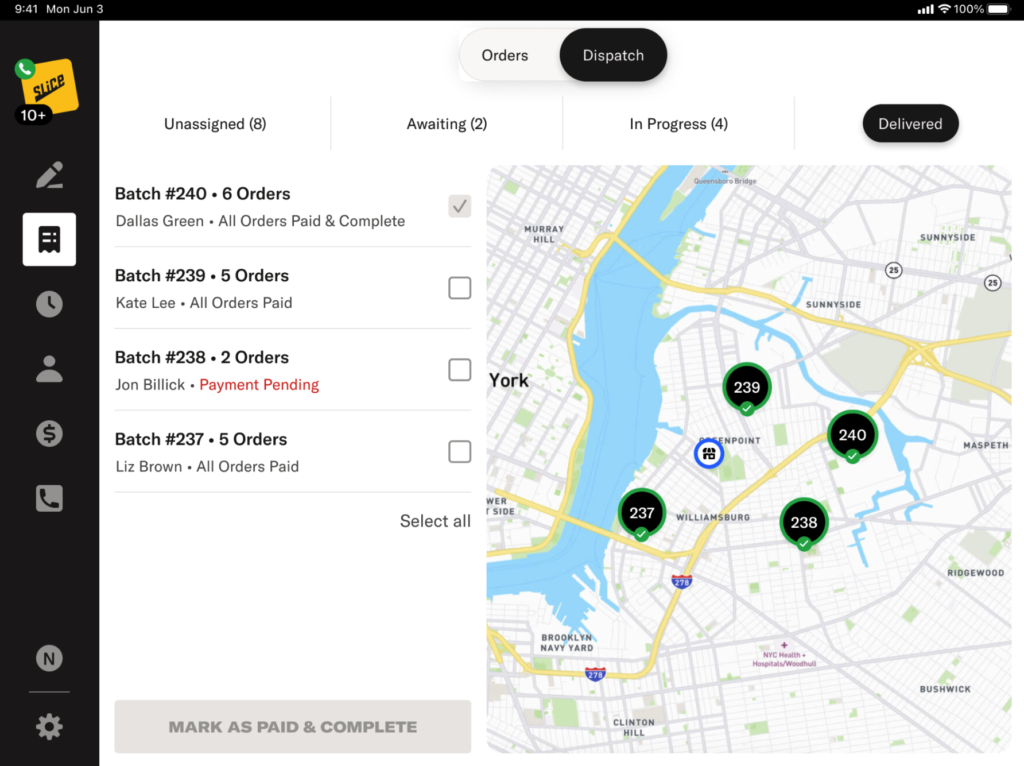
A continuación, toca «Marcar como pagado y completado» para actualizar todos los pedidos de los lotes seleccionados.