
Configuración
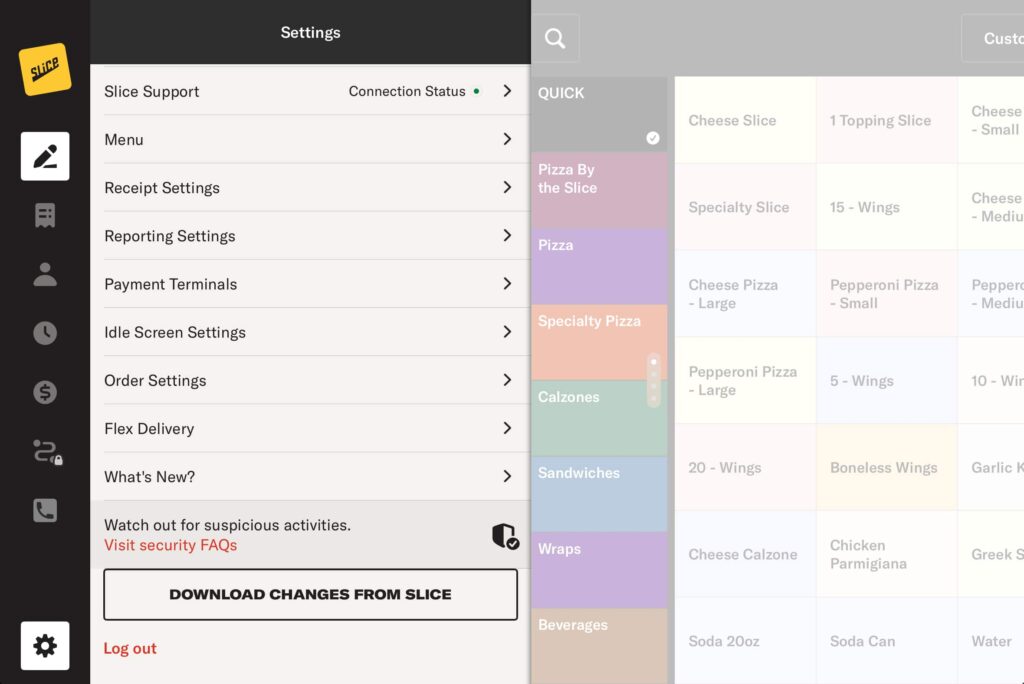
La página de configuración te permite acceder a las áreas clave de configuración de tu Slice Register.
- Soporte de Slice: Revisa tu estado de conexión para confirmar que tu registrador esté en línea y conectado.
- Menú: Controla la disponibilidad de los elementos y ajusta el tamaño de la fuente del menú en este iPad.
- Configuración de recibos: Controla el formato de los recibos y el comportamiento de la impresora.
- Configuración de informes: Ajusta el tamaño de la fuente que se utiliza en los informes impresos.
- Terminales de pago: Asigna y administra los lectores de tarjetas conectados a este iPad.
- Configuración de la pantalla de espera: Controla cuándo aparece la pantalla de espera y cómo se comporta cuando el Register no está en uso.
- Configuración de pedidos: Controla las alertas de pedidos, los sonidos, el comportamiento de la confirmación automática y la configuración de la hora estimada de llegada (ETA) en este iPad.
- Entrega flexible: Administra las opciones de entrega cuando utilices Slice Delivery junto con los repartidores de la empresa.
- ¿Qué hay de nuevo?: Consulta las actualizaciones recientes y las nuevas funciones de Register.
- Descargar cambios desde Slice: Sincroniza las actualizaciones realizadas en la aplicación Slice Owner’s App (web) con este iPad. Si utilizas varios iPads de Register, debes descargar los cambios en cada dispositivo.
- Cerrar sesión: Cierra sesión en tu cuenta de Slice Register en este iPad.
Los cambios realizados enla configuraciónse aplican de inmediato.
Menú

Paraeditar la disponibilidad de los menúsa través de la configuraciónde Menú, sigue estos pasos:
1.Toca «Menú»en la páginade Configuración.
2.Toca «Disponibilidad de existencias» para ver tu lista de inventario.
3.Expande la categoríaque contiene el elemento que quieres actualizar. Desplázate hacia abajo o usa los filtros de la esquina superior derecha para ir directamente a la categoría que necesitas editar.

4.Toca “Editar”junto al artículo para abrir su configuración de inventario.

5.Ajusta la disponibilidadseleccionando el menú desplegable«Actualizar disponibilidad de existencias».

6.Si el artículo tiene varias tallas, puedes marcar solo una talla como agotada y mantener las demás disponibles.
7.Elige la duración del estado de “agotado”: los artículos pueden marcarse como agotados durante12 horas, 24 horas, 48 horas oindefinidamente.
Los cambios entran en vigor de inmediato, lo que garantiza que los clientes solo puedan pedir artículos disponibles.
Configuración de recibos

La página“Configuración de recibos”te permite administrar las opciones de impresión de recibos para tus pedidos. Esto es lo que puedes hacer:
- Impresoras de recibos: Descubre, instala, renombra, elimina y prueba las impresoras de recibos. Activa la impresión automática de recibos para clientes y órdenes de cocina, tanto para pedidos en línea como de terceros.
- Configuración de los recibos de los clientes: Ajusta el tamaño de la fuente para mejorar la legibilidad de los recibos impresos.
- Configuración de los tickets de cocina: Personaliza los tickets de cocina eligiendo la fuente, el orden de los artículos en el ticket y la información adicional que se incluye.
Impresoras de recibos

Para agregar una impresora de recibos, sigue estos pasos:
1.Toca la impresora sin asignar, como laEpson TM-m30III.
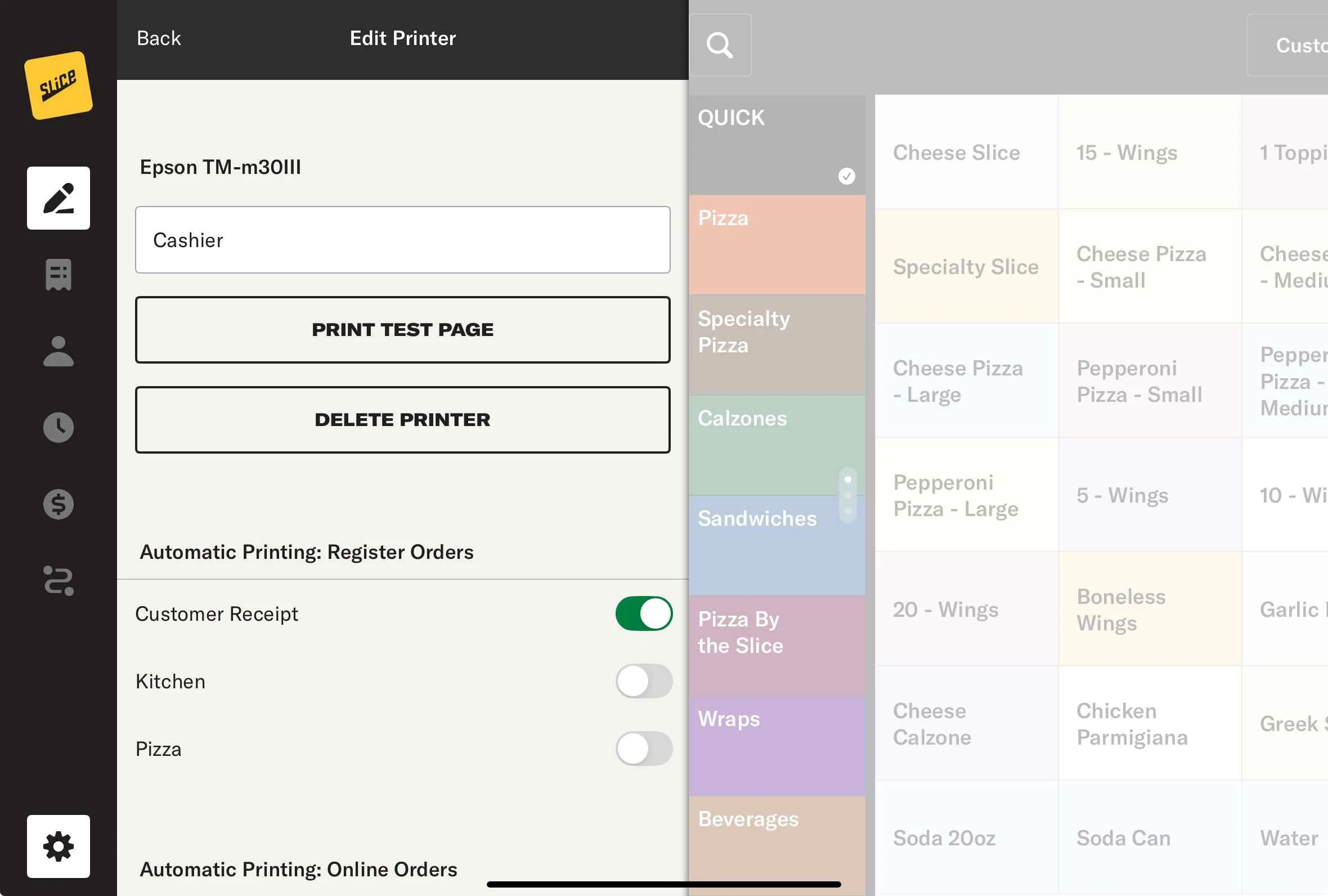
2. (Opcional)Ingresa un nombrecomo«Recibo del cliente», «Cajero» o «Porción»para que te resulte más fácil identificar la impresora.
3.Imprime una página de pruebapara verificar que la impresora funcione correctamente.

4.Activa la impresión automática: pedidos en línea, ya seanrecibosparael clienteoórdenes de cocina, según tus necesidades.
- Los recibos de los clientesincluyen toda la información financiera y de los clientes.
- Por defecto, las hojas de cocinasolo muestran los platillos y los detalles relevantes de la cocina. Puedes ajustar lo que aparece en laconfiguración de las hojas de cocina.
5.Habilita la impresión automática: Pedidos de terceros, si utilizasuna integración con terceros, para asegurarte de que esos pedidos también se impriman.
Si no ves ninguna impresora, sigue estos pasos:

1.Revisa la conexión WiFi: asegúrate de que tu iPad y tu impresora estén conectados a la misma red.

2.Confirma los permisos de red: ve a laaplicación Ajustes del iPad, busca laaplicación Register y asegúrate de que tenga permiso para detectar dispositivos a través de lared local.
Configuración de informes

La configuración de informeste permite ajustar el tamaño de la fuente del informe de resumen de ventas y de los informes de gestión de entregas que se imprimen desde la impresora de recibos de tus clientes. Desliza el control deslizante para ajustar el tamaño de la fuente y presiona “Guardar”.
Terminales de pago

La pantalla «Terminales de pago» te permite configurar un lector de tarjetas predeterminado para los pedidos que se tomen en este iPad. Desliza hacia la izquierda para configurar el lector predeterminado.
Configuración de la pantalla de inactividad

La configuracióndela pantalla de inactividadte permite controlar cuándo la pantalla cambia a la pantalla negra de notificaciones. Esta opción solo está disponible si no estás utilizando los permisos de empleado.
Tiempo de espera de la pantalla en inactividad: Configura cuánto tiempo debe permanecer activo el iPad antes de pasar a la pantalla negra de inactividad.
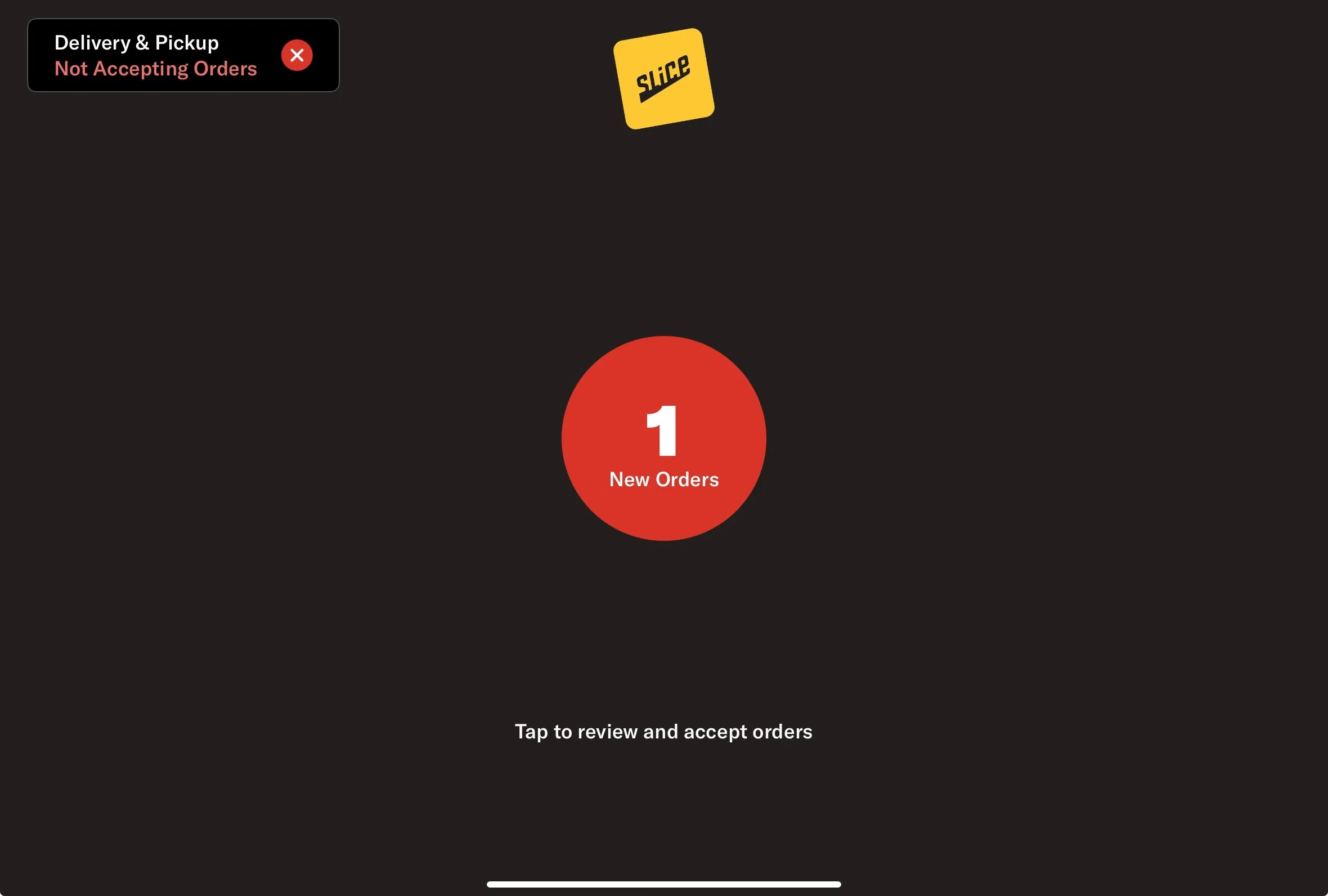
Ocultar la pantalla de espera cuando no hay pedidos nuevos: Activa esta opción para evitar que aparezca la pantalla de espera, a menos que haya un pedido nuevo pendiente de confirmación.
Configuración de pedidos

La página«Configuración de pedidos»te permite personalizar la forma en que recibes y administras los pedidos entrantes. Esto es lo que puedes ajustar:
Alertas visuales de nuevos pedidos: Activa una notificación emergente cuando llegan nuevos pedidos en línea. Recomendamos mantener esta opción activada para no perderte ningún pedido.

Confirmación automática de pedidos: Permite que los pedidos de Slice y de terceros se confirmen automáticamente. Puedes habilitar esta opción por separado para cada tipo de pedido.

Sonido de alerta de nuevos pedidos: te permite seleccionar una notificación sonora para los nuevos pedidos.

Frecuencia del sonido de alerta de nuevos pedidos: Determina la frecuencia con la que se repite el sonido de alerta cuando llega un pedido
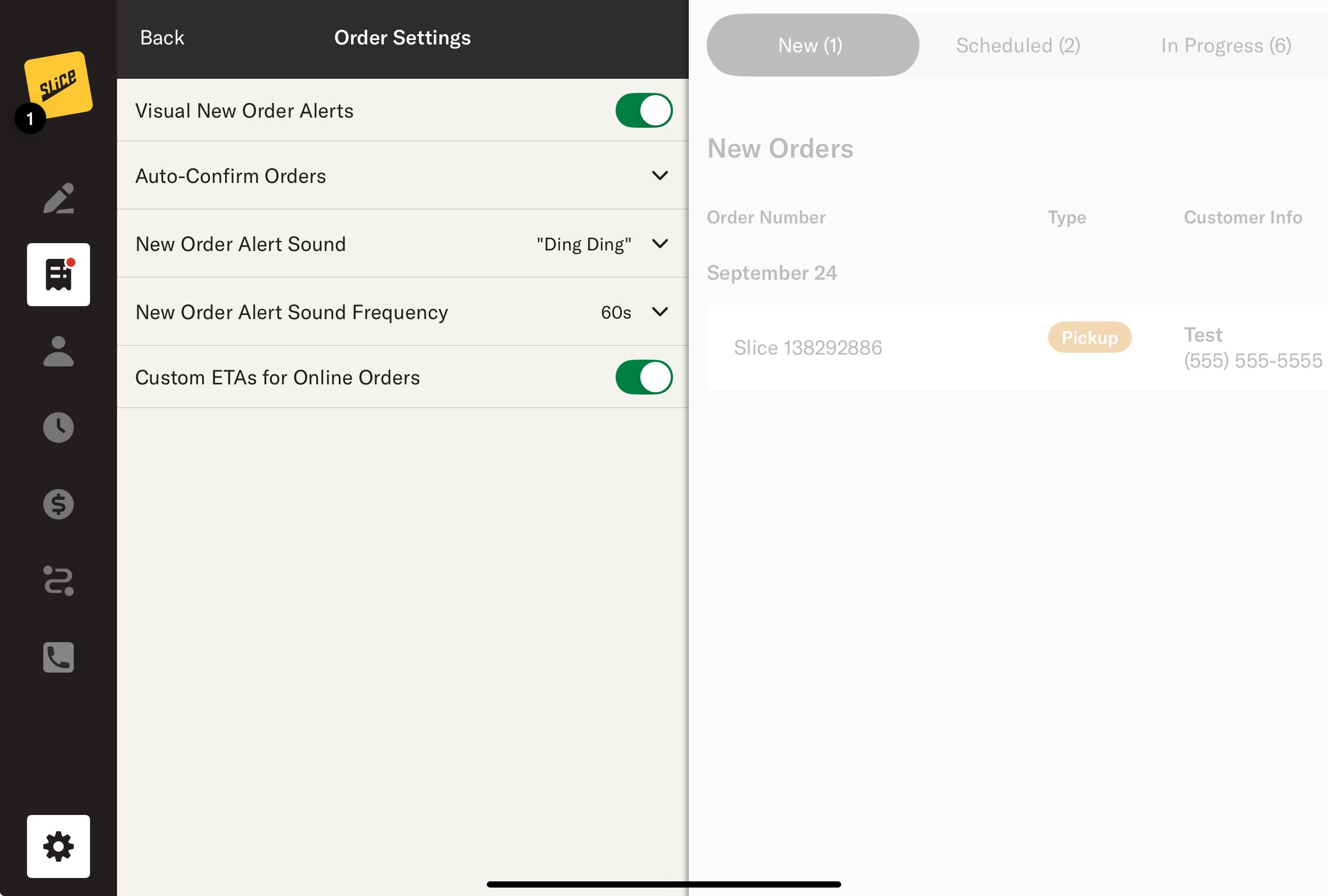
Tiempos estimados de entrega personalizados para pedidos en línea: Permite que tu tienda ajuste los tiempos de preparación en incrementos de uno o cinco minutos al confirmar los pedidos en línea de Slice. Los tiempos estimados de entrega para recoger en tienda deben estar entre 10 y 90 minutos, y los tiempos estimados de entrega a domicilio deben estar entre 20 y 120 minutos.

Entrega flexible

La configuración de«Flex Delivery»te permite alternar entre el uso de tus propios repartidores y nuestros socios de entrega para los pedidos en línea de Slice. Si no ves esta opción, ponte en contacto con nuestro servicio de atención al cliente al(888) 974-9928para asegurarte de que tu local esté configurado para el servicio de entrega de Slice.
Externalizar los pedidos de entrega: Activa esta opción para que nuestros socios se encarguen de entregar tus pedidos de Slice.

Desactívalo para que tu equipo interno se encargue de las entregas.

Novedades

Novedades: Esta página ofrece un enlace a la sección«Novedades» del Centro de conocimiento de Slice, donde puedes mantenerte al tanto de las nuevas funciones y aprender cómo funcionan. Es una forma rápida de mantenerte al día con las actualizaciones del Registro y otras herramientas.