
Primeros pasos
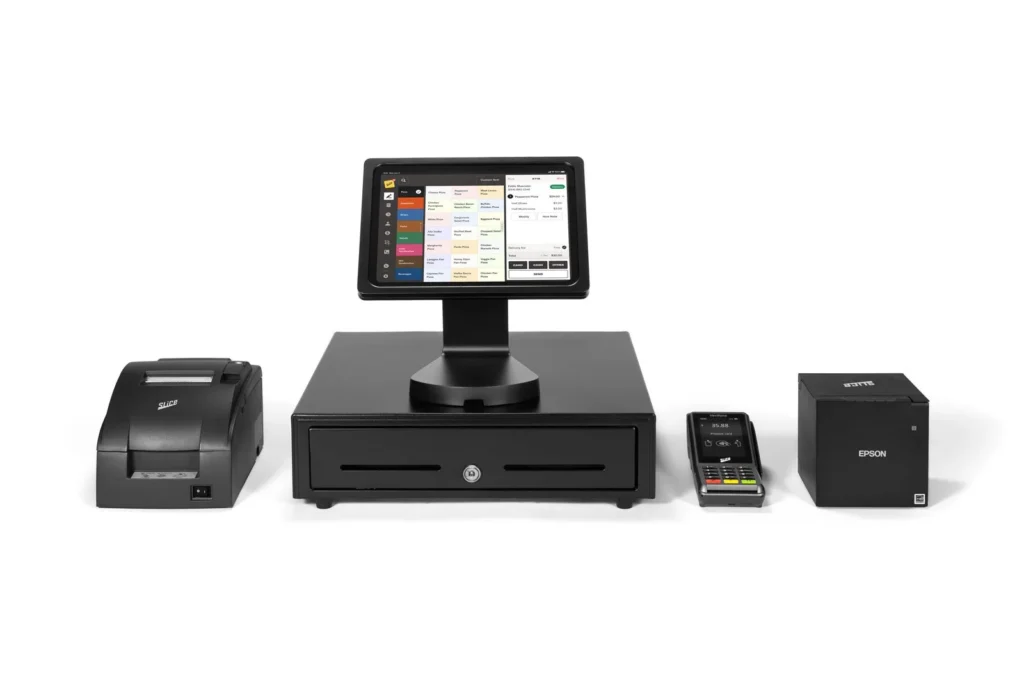
¡Bienvenido a Slice Register! Diseñado para que tu tienda funcione sin problemas, te ayuda a tomar pedidos, administrar pagos y optimizar las operaciones.
Llamada de bienvenida
Antes de configurar tu hardware y software, tendrás unallamada de bienvenidacon tu administrador de cuenta y un líder de implementación. En esta llamada:
- Te presentamos alequipodeSlicey a tus personas de contacto de soporte técnico.
- Te explicaré paso a paso elproceso de configuracióny qué puedes esperar.
- Responde cualquier pregunta inicial.
- Asegúrate de que tu tienda esté lista para su lanzamiento.
Durante esta llamada, tu líder de implementación:
- Asegúrate de que la transición a Slice Register sea fluida.
- Confirma quéfuncionesnecesitas y configúralas como corresponda.
- Revisa tusistema de punto de venta actual,la configuración de Internet yla conexión de redpara evitar problemas de configuración.
- Verifica cualquier contrato vigente con otros proveedores de sistemas de punto de venta (POS) o procesadores de tarjetas.
- Explicacuándo se realizan los pagospara que sepas cuándo recibirás tu dinero.
- Te guiaremos en el proceso de configuración y responderemos cualquier duda que tengas a largo plazo.
- Ayudar conla capacitación, la configuración del menú y la configuración de los pagos.
- Asegúrate de que todo funcione sin problemas.

Configuración de tu equipo
Después de la llamada de incorporación, instala tu equipo, incluyendo tuiPad, impresora, lector de tarjetas y cajón de efectivo. Sigue la Guía de instalación de Slice Register para obtener instrucciones paso a paso.
Iniciar sesión en el Registro
Abre la appSlice Registeren tu iPad.
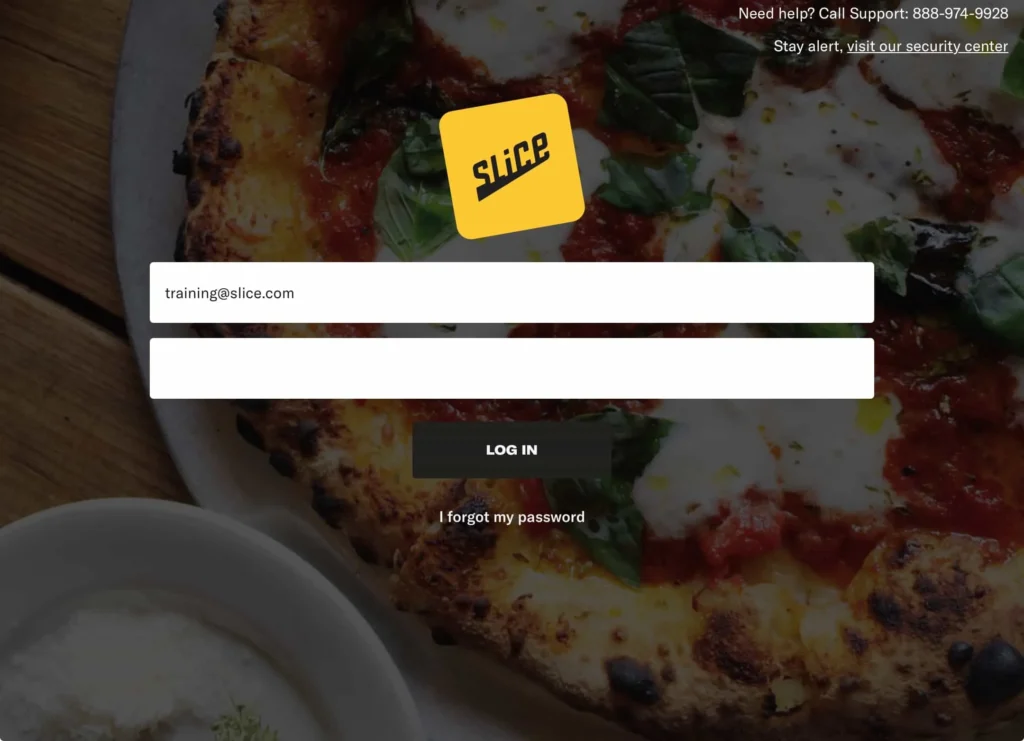
Ingresa tu correo electrónico y contraseña. Estas son las mismas credenciales que usas para la aplicación para propietarios (web).
Toca“Iniciar sesión”.

Si tienes varias tiendas, selecciona la ubicación en la que te encuentras.
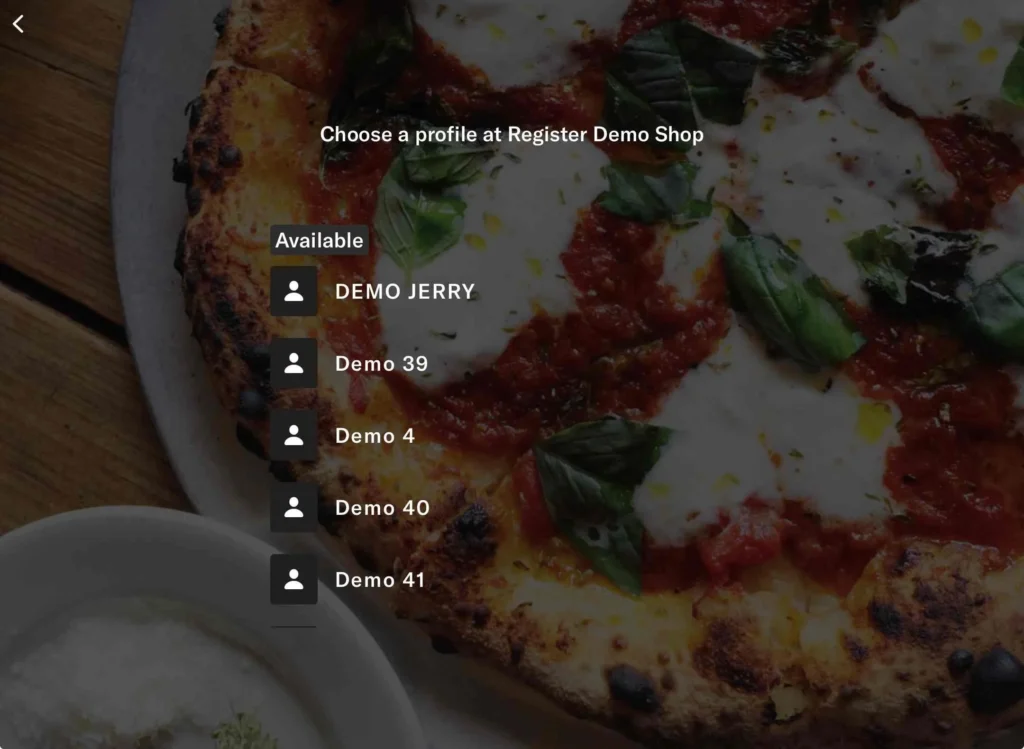
Elige elperfil «Registro»si tienes más de un terminal.
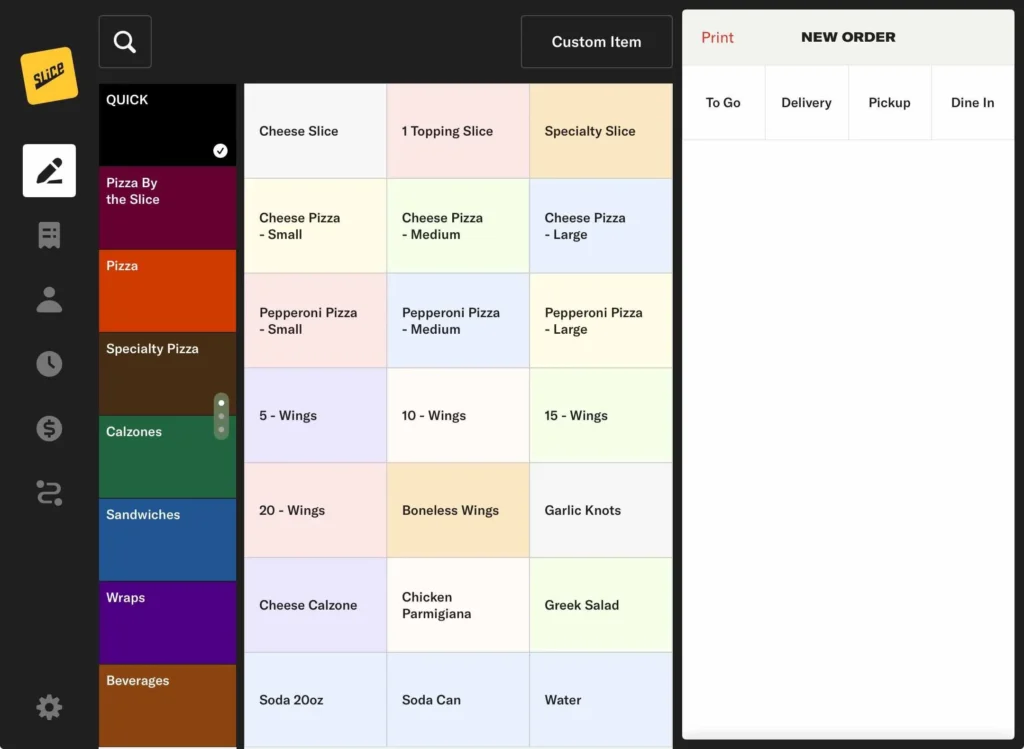
Una vez que se haya cargado, verás la pantalla principal con el panel de navegación.
Configuración de impresoras, terminales de pago y cajones de efectivo
Una vez que hayas iniciado sesión, configura tusimpresoras, terminales de pago y cajones de efectivo:
Configuración de la impresora
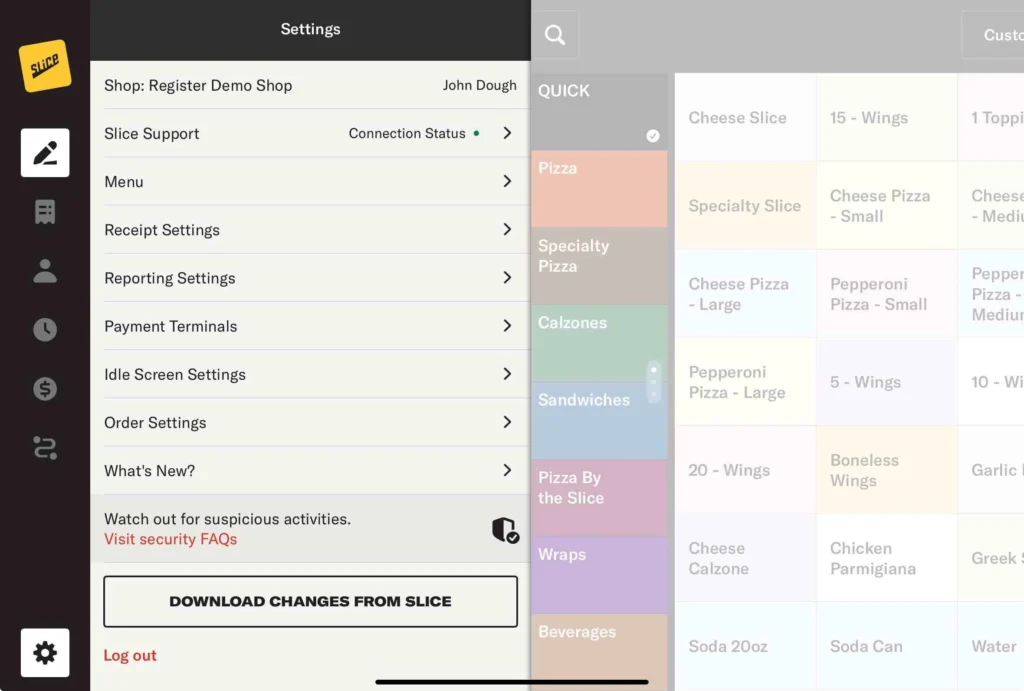
Ve a“Configuración” en la esquina inferior izquierda y toca “Configuración de recibos”.
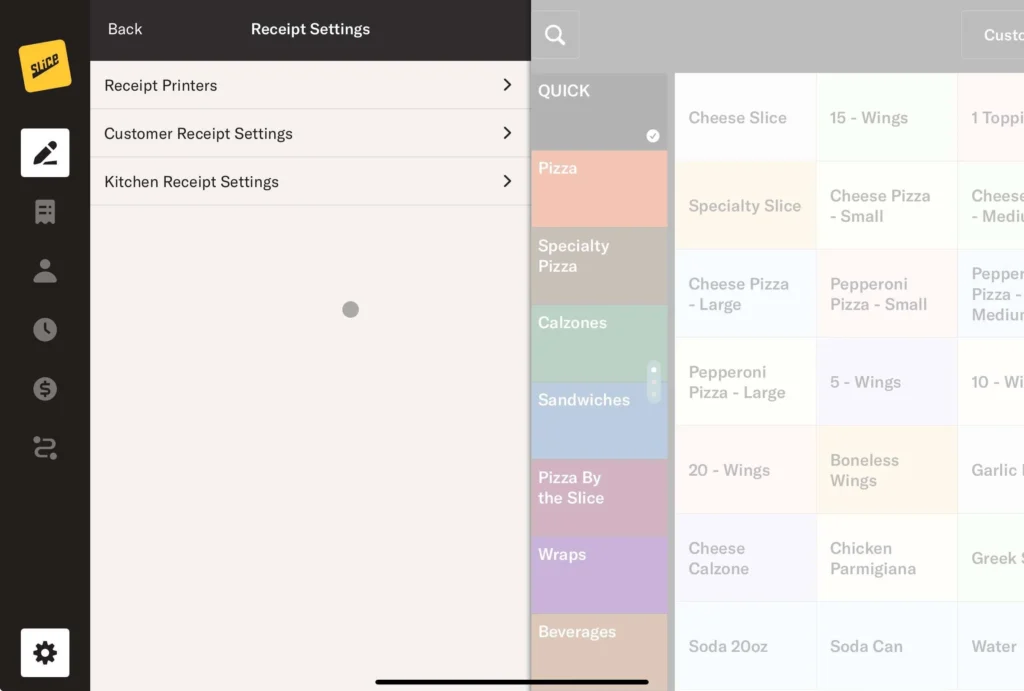
Seleccionar impresoras de recibos
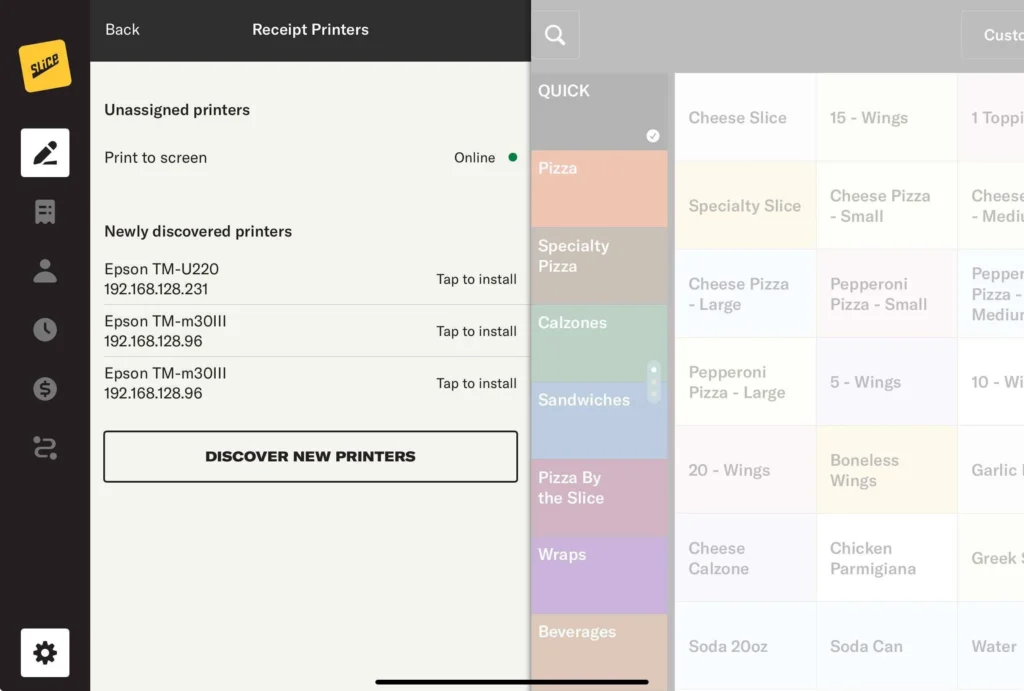
En la sección«Impresoras recién detectadas», toca la impresoraEpson TM-m30III.
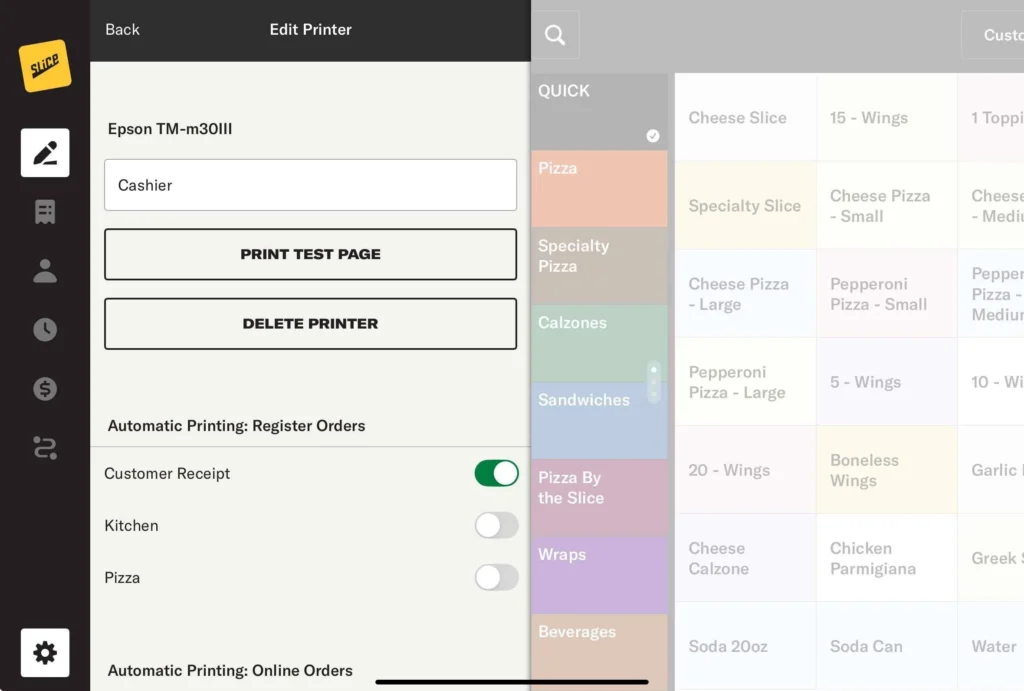
Si lo deseas, asigna a la impresora un nombre que sea fácil de identificar en tu tienda (por ejemplo,“Cajero”, “Caja principal”, “Impresora para clientes”).
Imprime unapágina de pruebapara confirmar la conexión. Si la página de prueba sale en blanco o no se imprime, revisa el papel. Si se imprime desde la impresora equivocada, toca “Atrás” y selecciona la Epson TM-m30III.
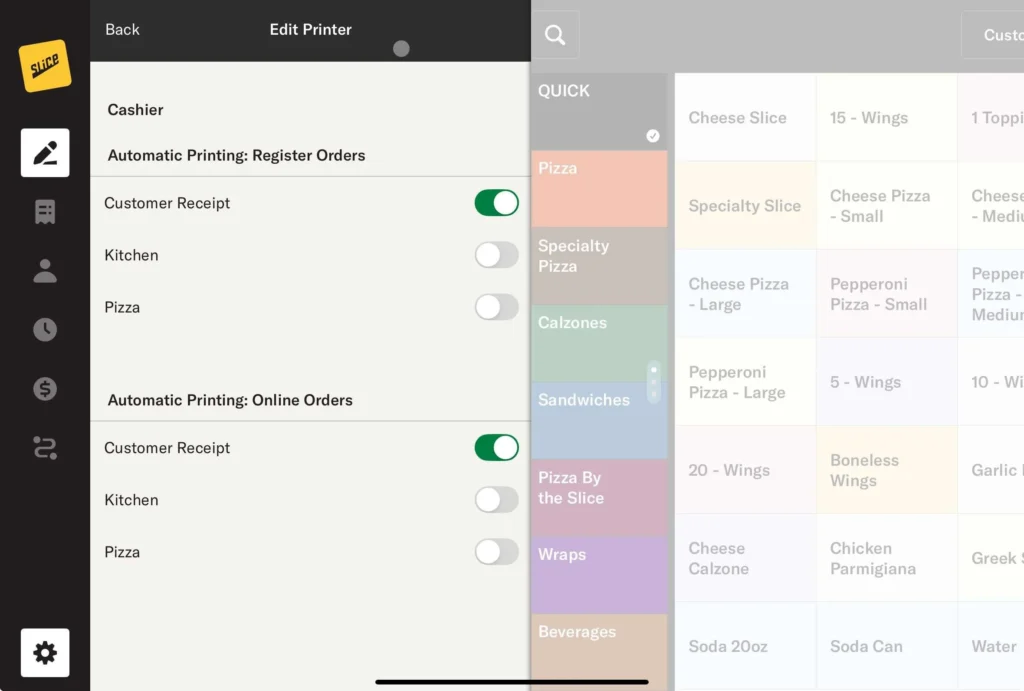
Habilitarla impresión automática: Registrar pedidos para los recibos de los clientes e impresión automática: Pedidos en línea para los recibos de los clientes
Si tienes pedidos de terceros integrados, activa también la opción «Impresión automática: recibos de clientes de pedidos de terceros ».
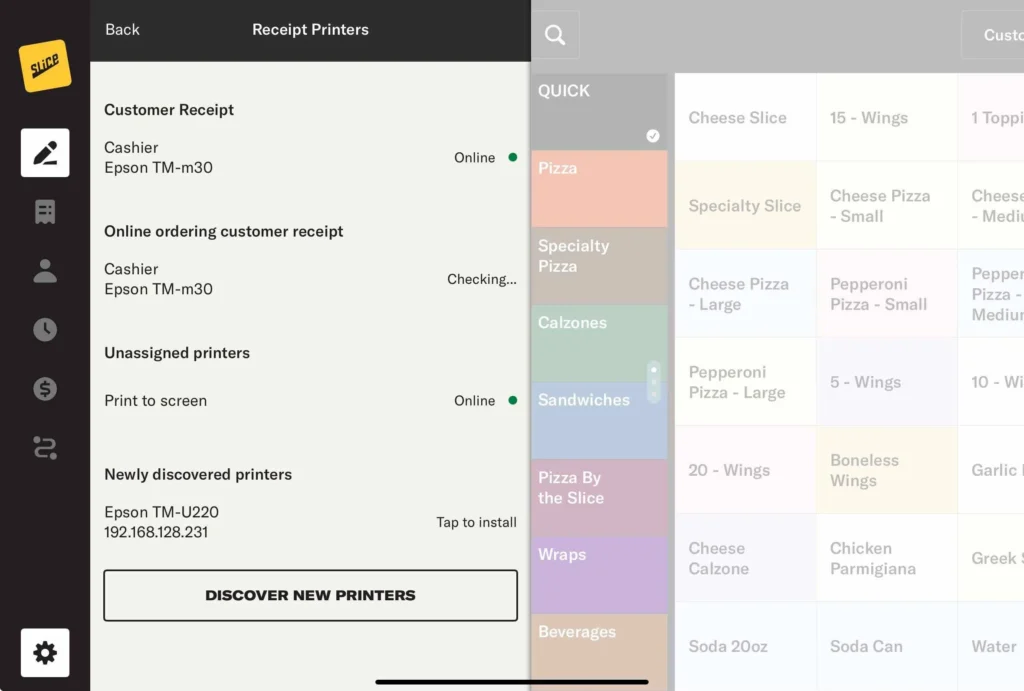
Toca“Atrás” y, a continuación, selecciona la impresoraEpson U220que aparece en la lista de “Impresoras recién detectadas”.
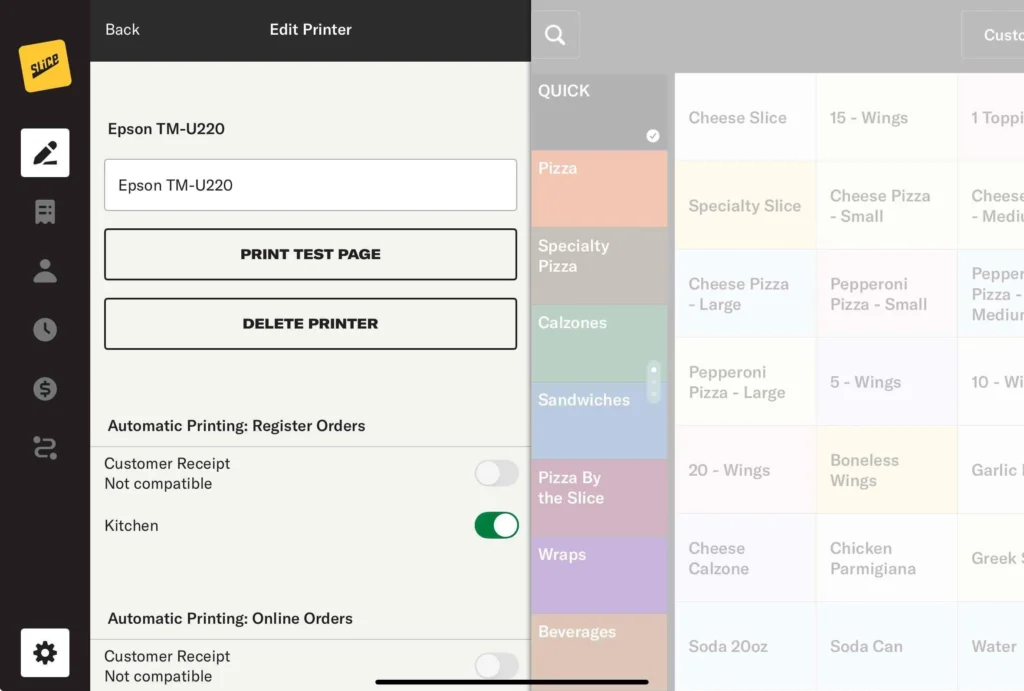
Si lo deseas, asigna a la impresora un nombre que sea fácil de identificar en tu local (por ejemplo,Cocina, Pizza, Freidora).
Imprime unapágina de pruebapara confirmar la conexión. Si la página de prueba sale en blanco o no se imprime, revisa el papel. Si se imprime desde la impresora equivocada, toca “Atrás” y selecciona la Epson TM-m30III.
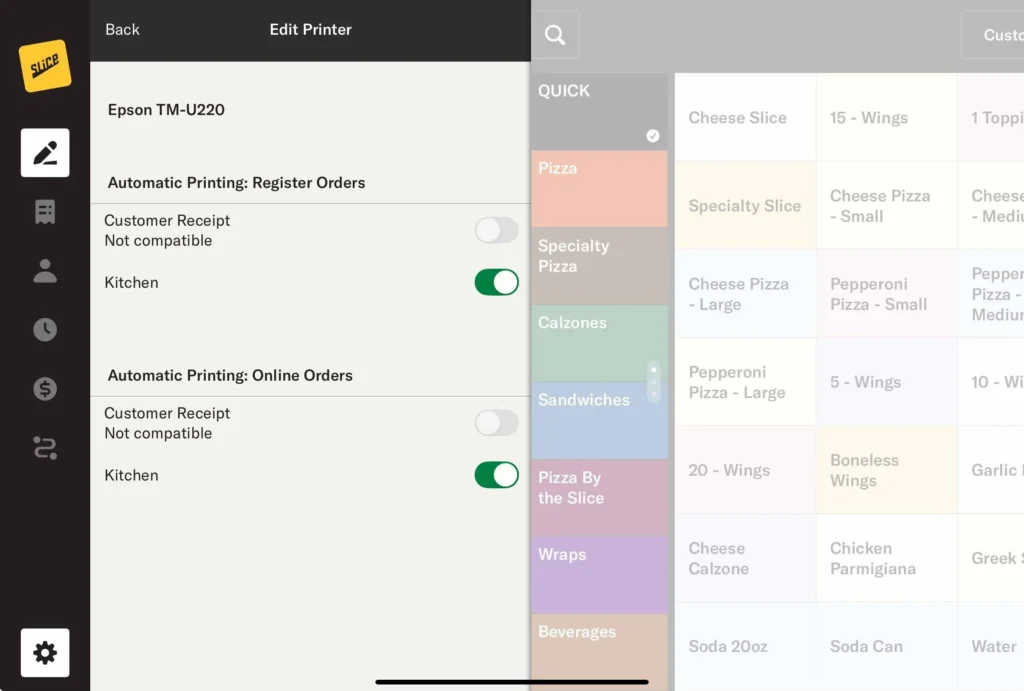
Habilitarla impresión automática: Pedidos registrados para la cocina e Impresión automática: Pedidos en línea para la cocina
Si tienes pedidos de terceros integrados, activa también la opción «Impresión automática: recibos de clientes de pedidos de terceros ».
Toca dos veces«Atrás» para regresar aConfiguración.
Configuración del terminal de pago
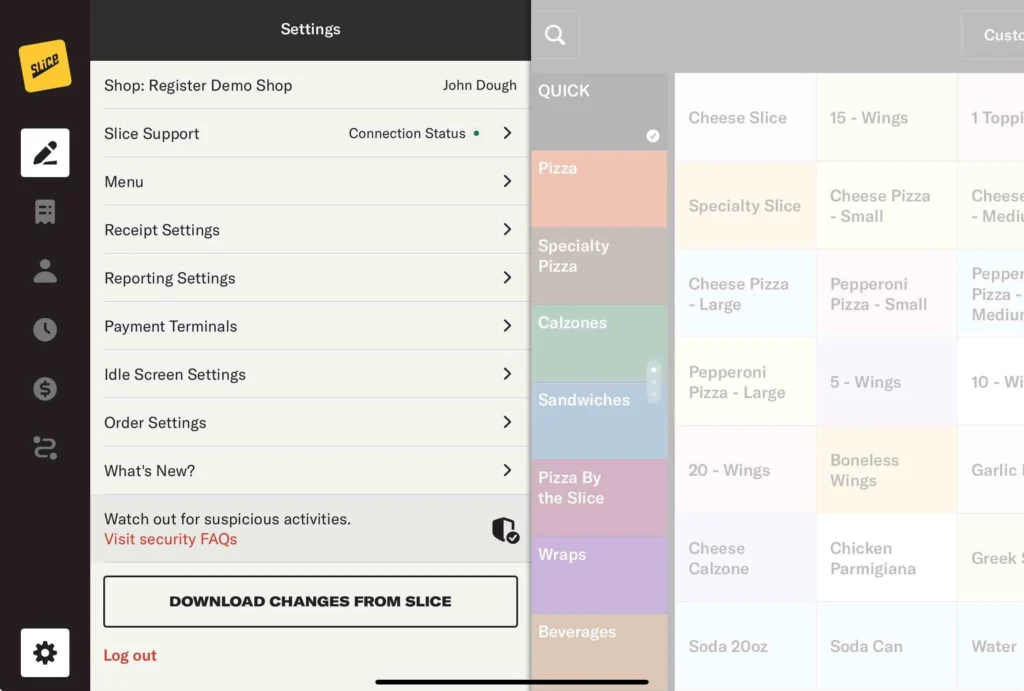
Toca«Terminales de pago».
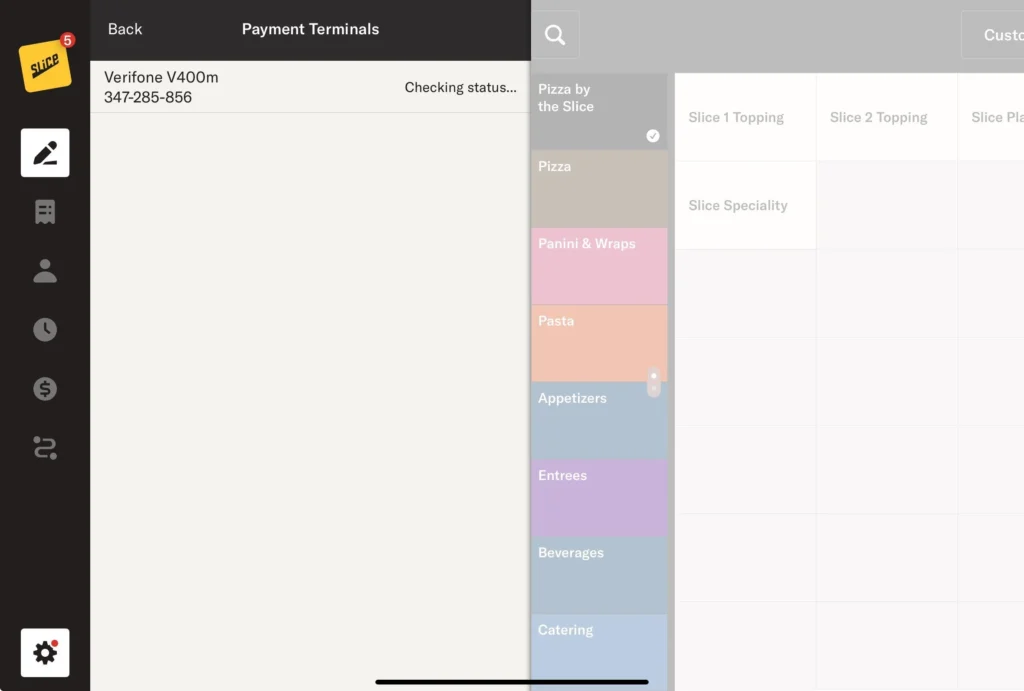
Identifica tu terminal según el número de serie que aparece en la parte de atrás.
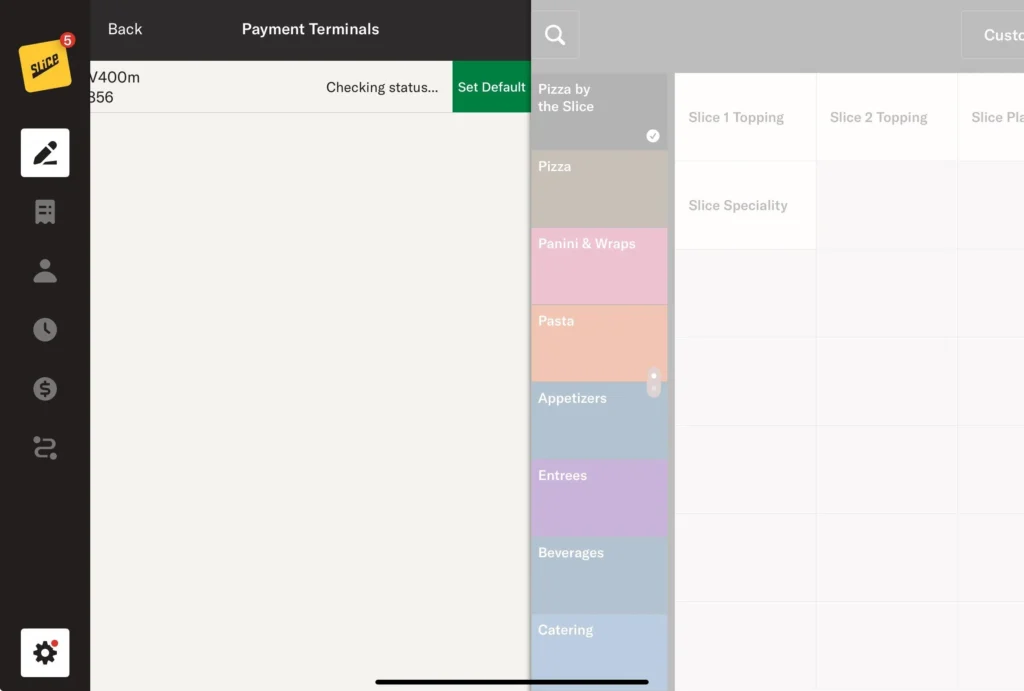
Desliza el dedohacia la izquierdapara configurarlo comolector predeterminadoen este iPad.
Configuración del cajón de efectivo
Toca elsigno del dólaren la barra de navegación de la izquierda.
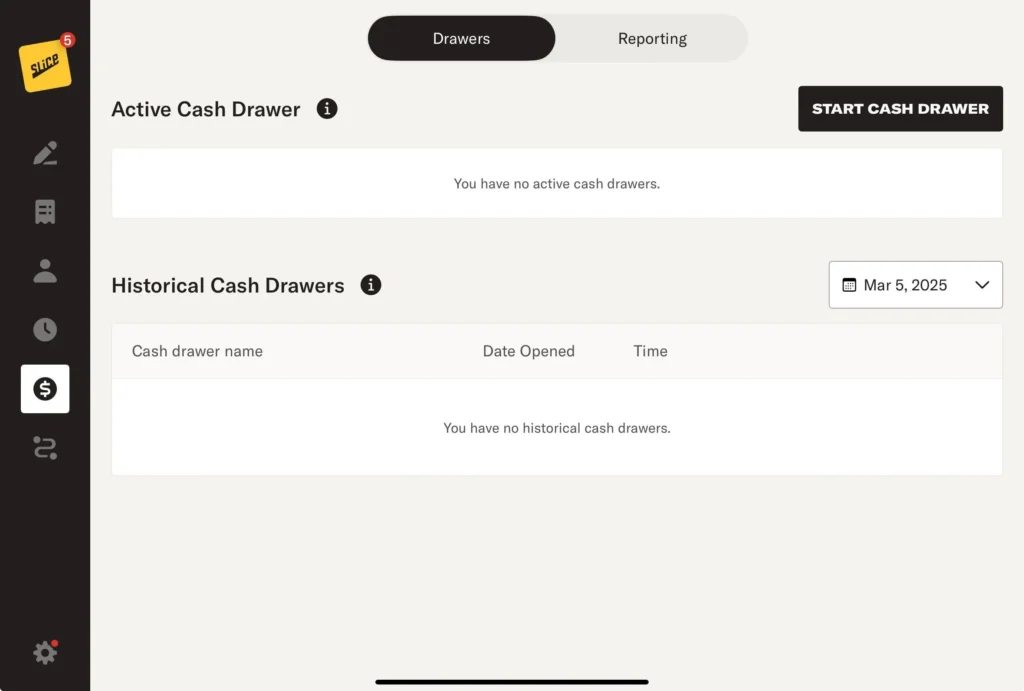
Toca«Iniciar nuevo cajón de efectivo».
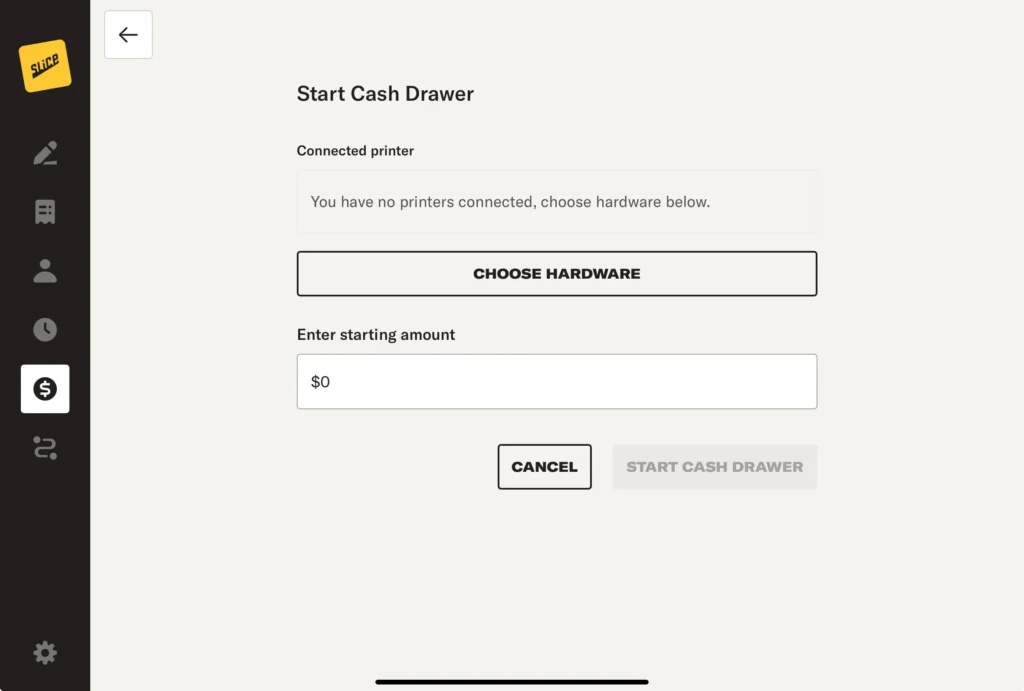
Selecciona«Hardware».
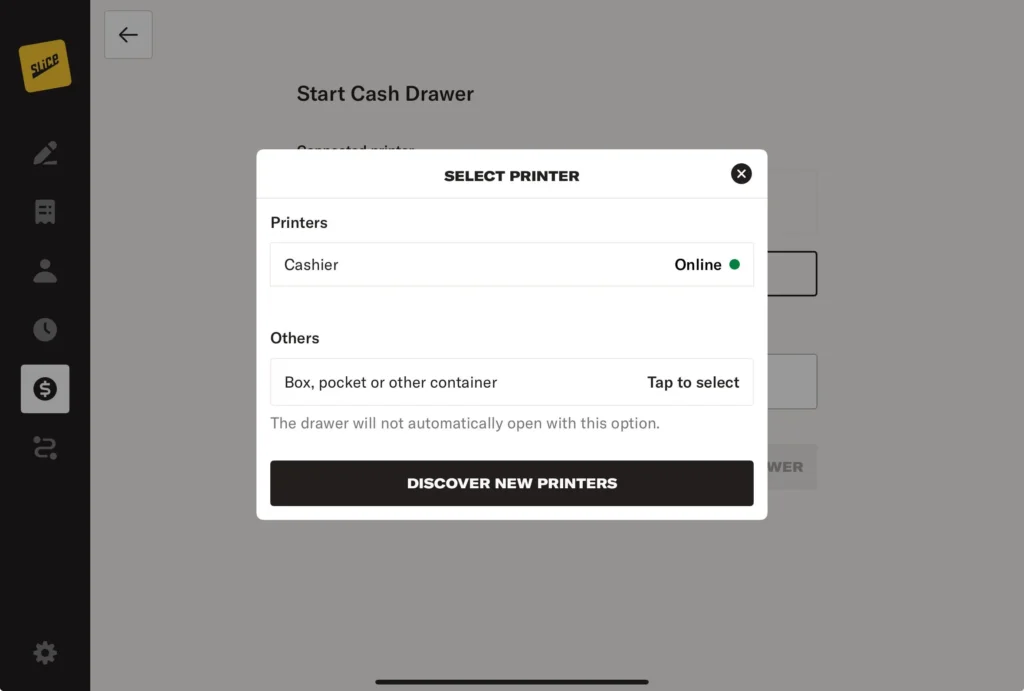
Selecciona la impresora que desees o elige«Otra»si no te vas a conectar al cajón Slice.

Ingresa unsaldo inicialy toca«Abrir cajón de efectivo».

Tu caja registradora de Slice ya está totalmente configurada. Toca elícono del lápizen la esquina superior izquierda para acceder almenúy comenzar a tomar pedidos. Consulta la página «Caja registradora – Ingreso de pedidos» para obtener instrucciones paso a paso.