
Gestión de pedidos
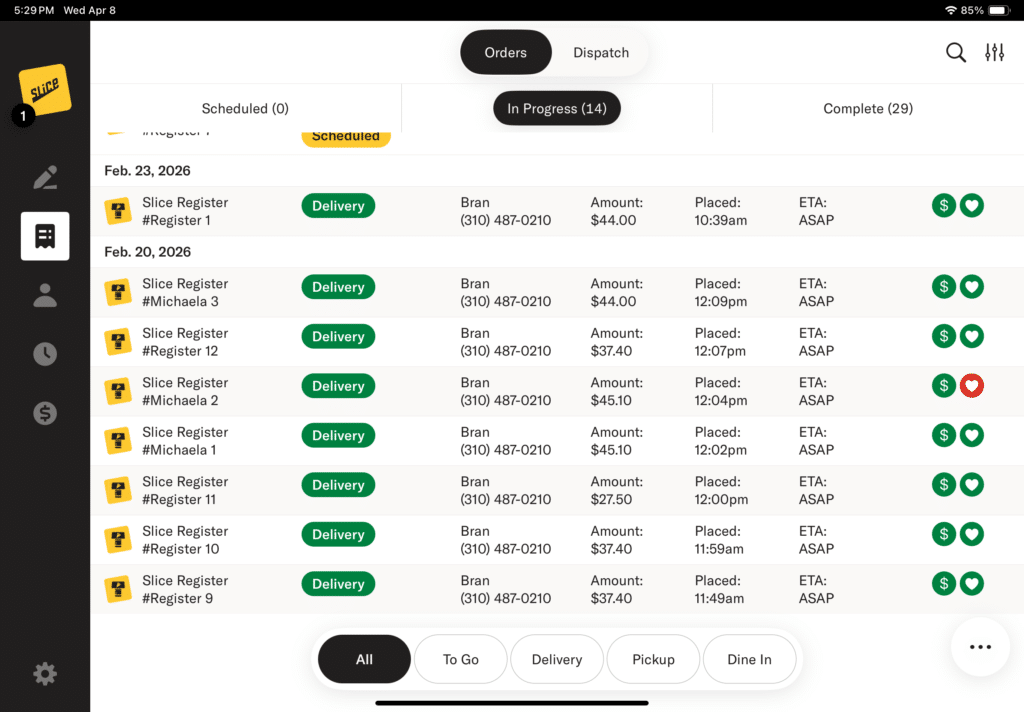
La pantalla de gestión de pedidos es tu centro de operaciones para manejar todos los pedidos entrantes y activos. También te ayuda a dar seguimiento a los pedidos de terceros procedentes de plataformas como Uber Eats y DoorDash.
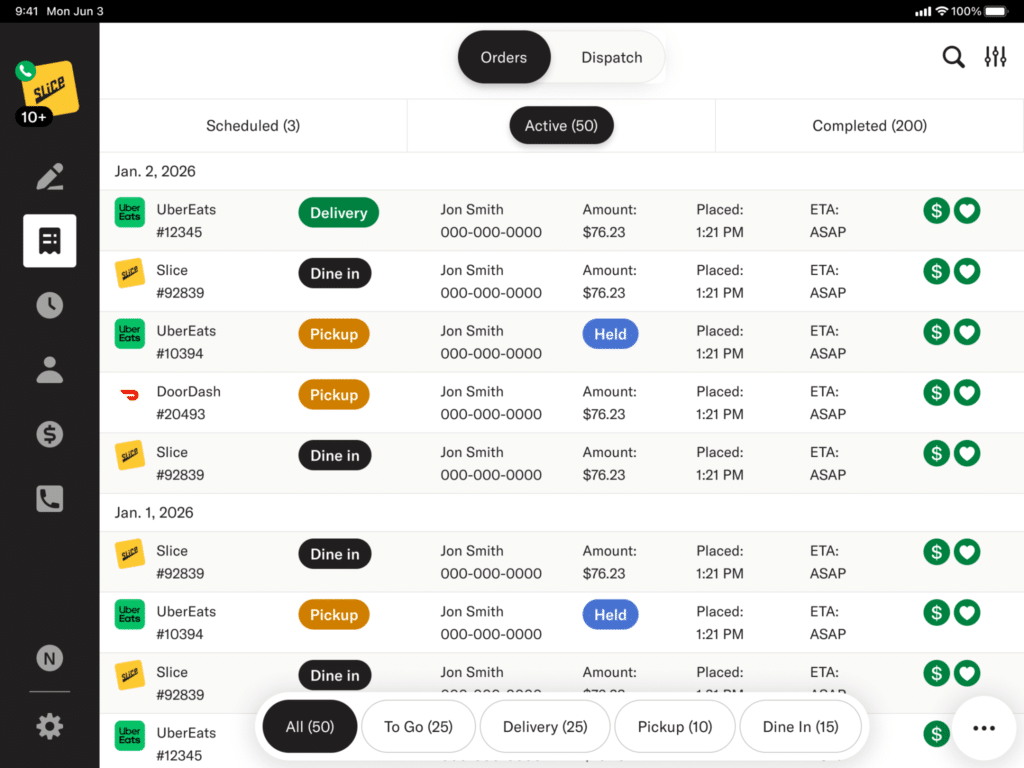
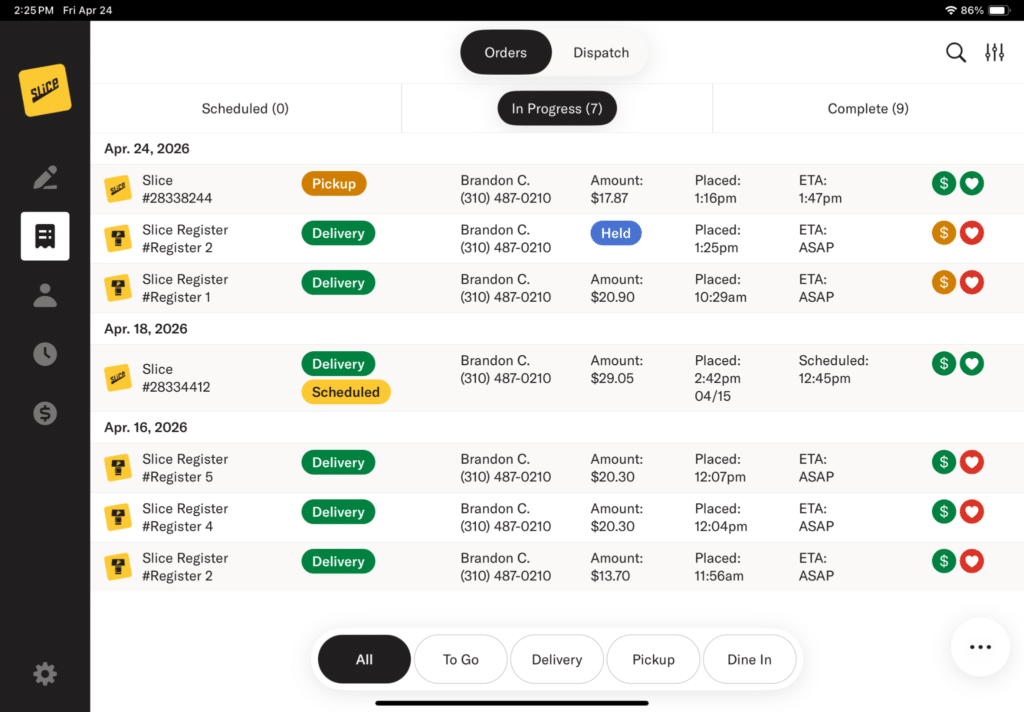
Al abrir la pantalla de Administración de pedidos, aparecerá la pestaña «En curso ». La barra de navegación superior te permite alternar entre los distintos estados de los pedidos:
- Programadas: Pedidos programados para una fecha o hora futuras.
- En proceso: Pedidos que se están preparando en este momento.
- Completadas: Órdenes que se han surtido o anulado.
Los botones de la parte inferior te permiten filtrar por tipo de pedido: Para llevar, Entrega a domicilio, Recojo en el local, Comer en el local.
Nuevo
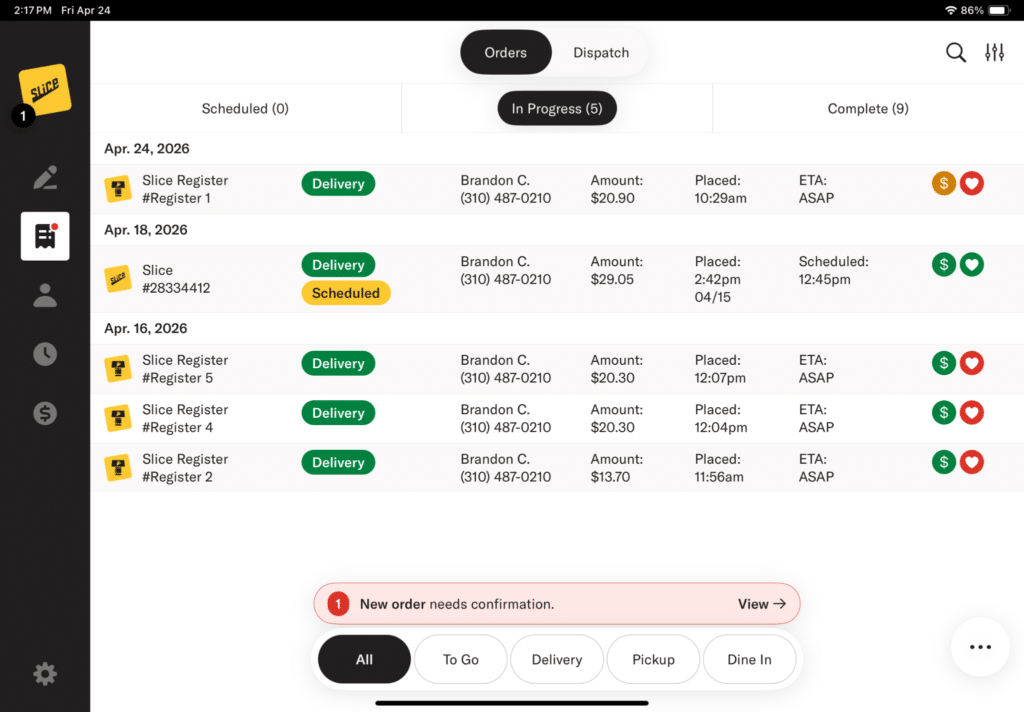
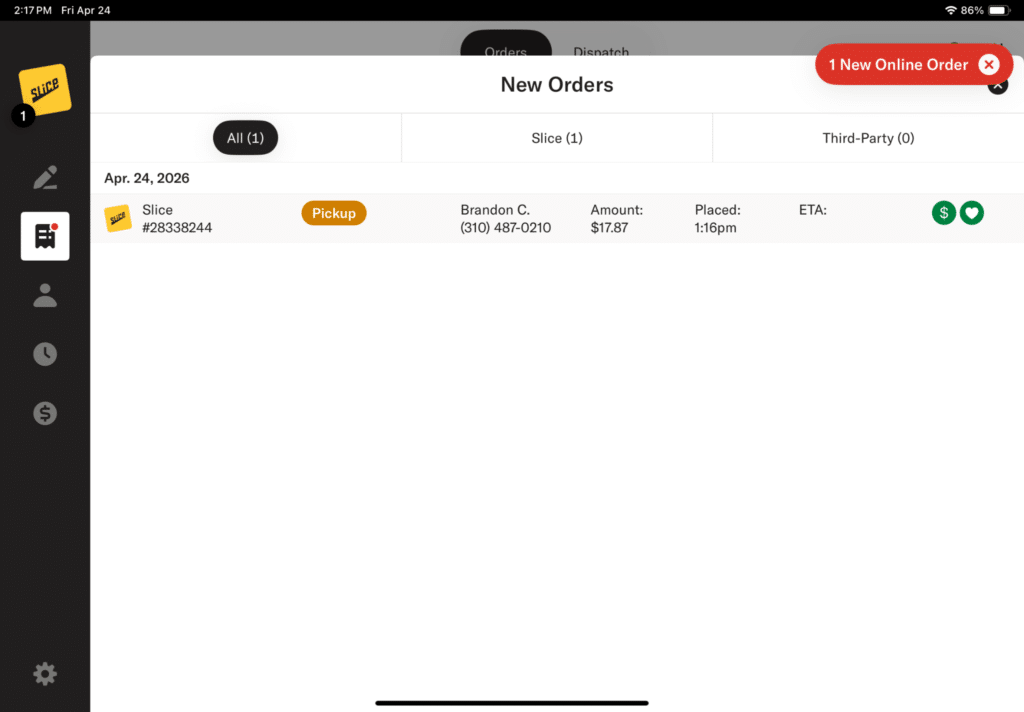
Cuando un cliente haga un pedido en línea, verás este banner rojo que te recordará que hay un nuevo pedido pendiente de confirmación. Al tocar el banner, se abrirá una vista con todos los pedidos nuevos que están pendientes de confirmación
Toca cualquier pedido para ver los detalles y confirmar la hora de recogida o entrega. Selecciona la hora estimada de llegada predeterminada o ajústala según sea necesario.
Tiempos estimados de entrega personalizados para pedidos en línea
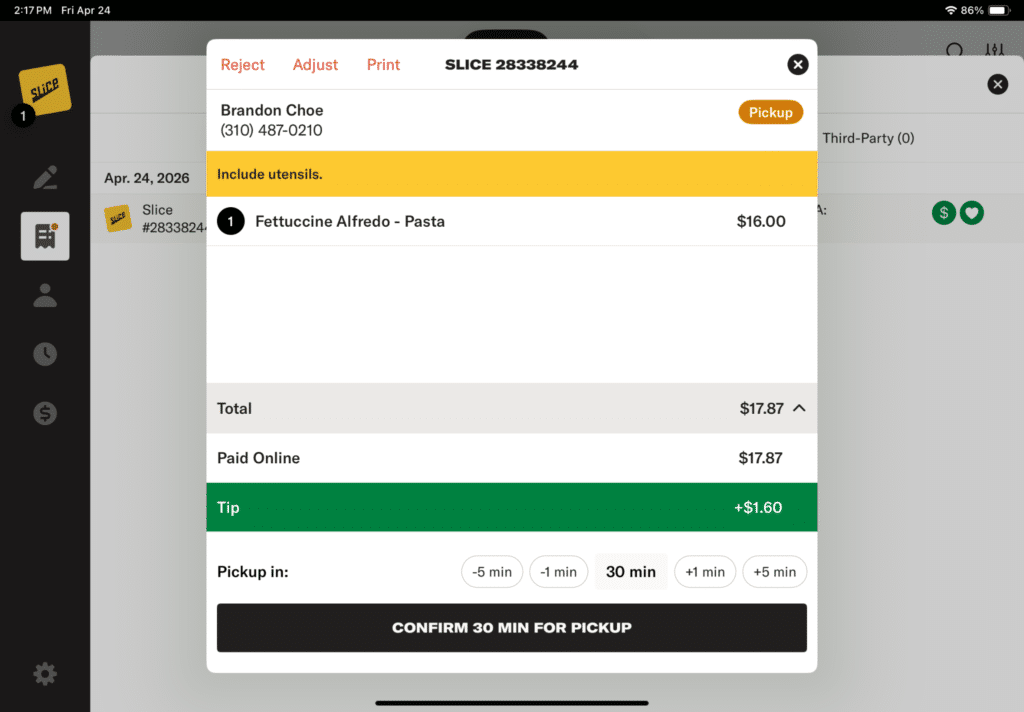
Puedes personalizar las horas estimadas de entrega (ETA) de los pedidos en línea de Slice antes de aceptarlos, utilizando los nuevos ajustes disponibles en la pantalla de confirmación del pedido.
Los botones permiten a las tiendas:
- +1 min / +5 min: Agrega tiempo adicional cuando la tienda esté muy ocupada
- –1 min / –5 min: Resta el tiempo cuando la tienda está más rápida de lo habitual
Para utilizar los tiempos estimados de entrega personalizados, habilita esta opción para los pedidos en línea en Configuración de la caja registradora > Configuración de pedidos.
Rechazar un pedido:
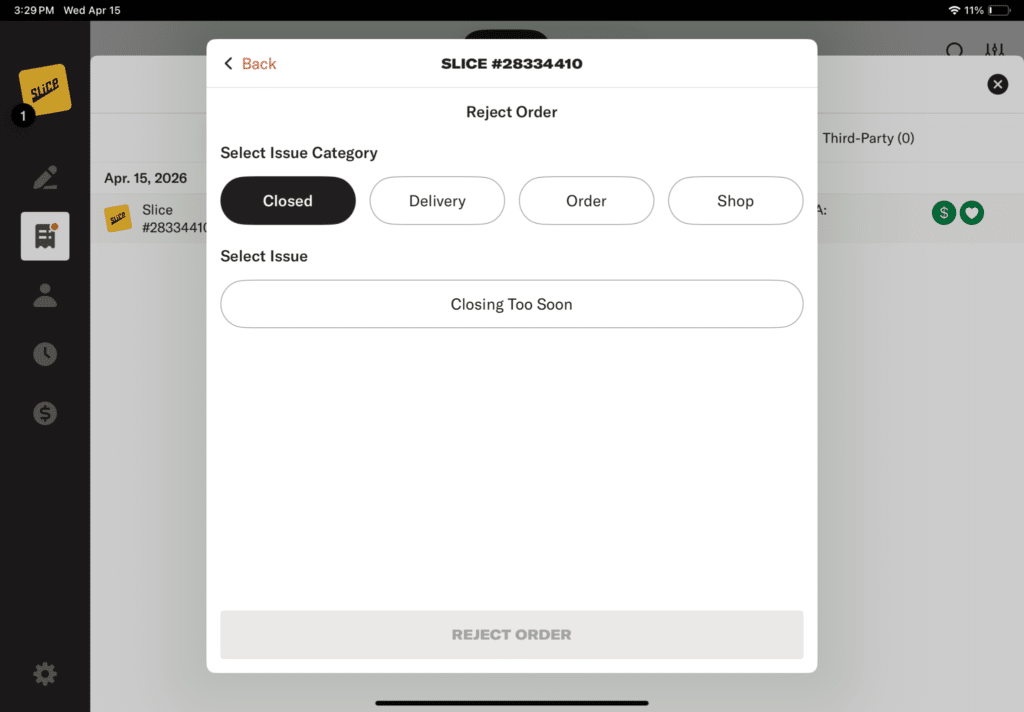
Tendrás que seleccionar un motivo, como cierre anticipado o un problema con el pedido o la tienda.
Una vez enviado, se le notificará al cliente.
Cómo modificar un pedido:
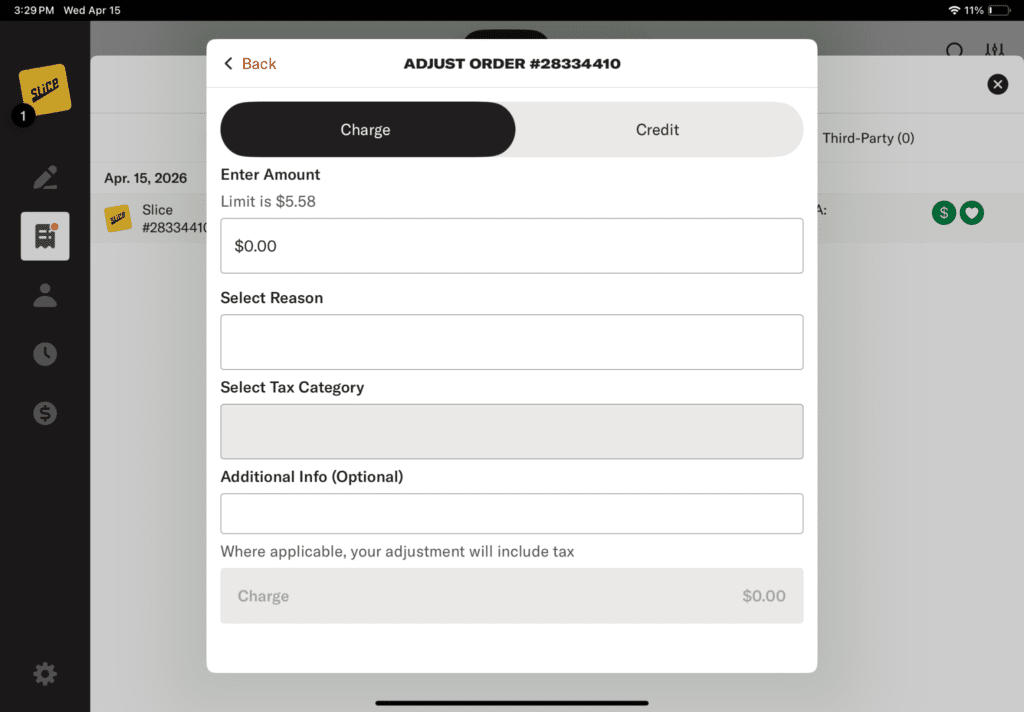
Usa esta opción si necesitas cobrar un cargo adicional (por ejemplo, debido a una nota del cliente) o dar un crédito (como cuando un artículo está agotado).
El ajuste está limitado a un 25 % hacia arriba o hacia abajo.
Si necesitas más ayuda, comunícate con el servicio de soporte al (855) 237-4992.
Pedidos de terceros:
Los pedidos de terceros deben confirmarse en un plazo de tres minutos; de lo contrario, el proveedor podría cancelarlos.
No puedes modificar estos pedidos; solo puedes aceptarlos o rechazarlos.
Aunque Slice gestiona los menús y horarios de terceros, si surge algún problema, comunícate directamente con el proveedor externo.
Opción de confirmación automática:
Puedes habilitar la confirmación automática de pedidos tanto para los pedidos de Slice como para los de terceros.
Esto aceptará e imprimirá automáticamente todos los pedidos nuevos, para que no te pierdas ninguno ni corras el riesgo de que terceros los cancelen.
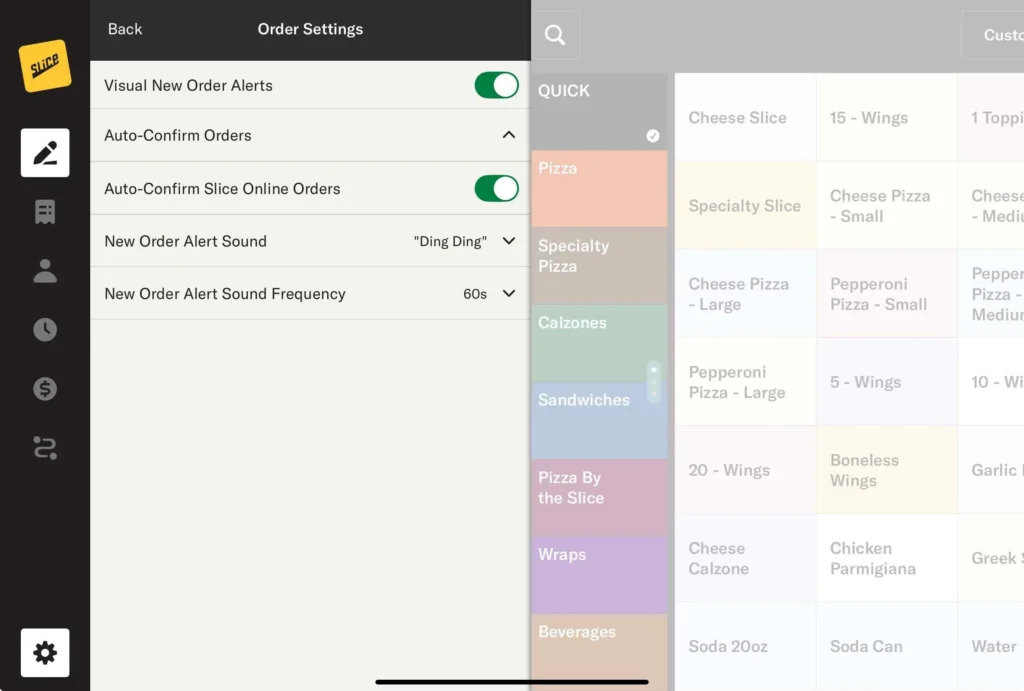
Para ajustar la configuración de la confirmación automática, ve a Configuración > Configuración de pedidos > Confirmación automática de pedidos.
Programado
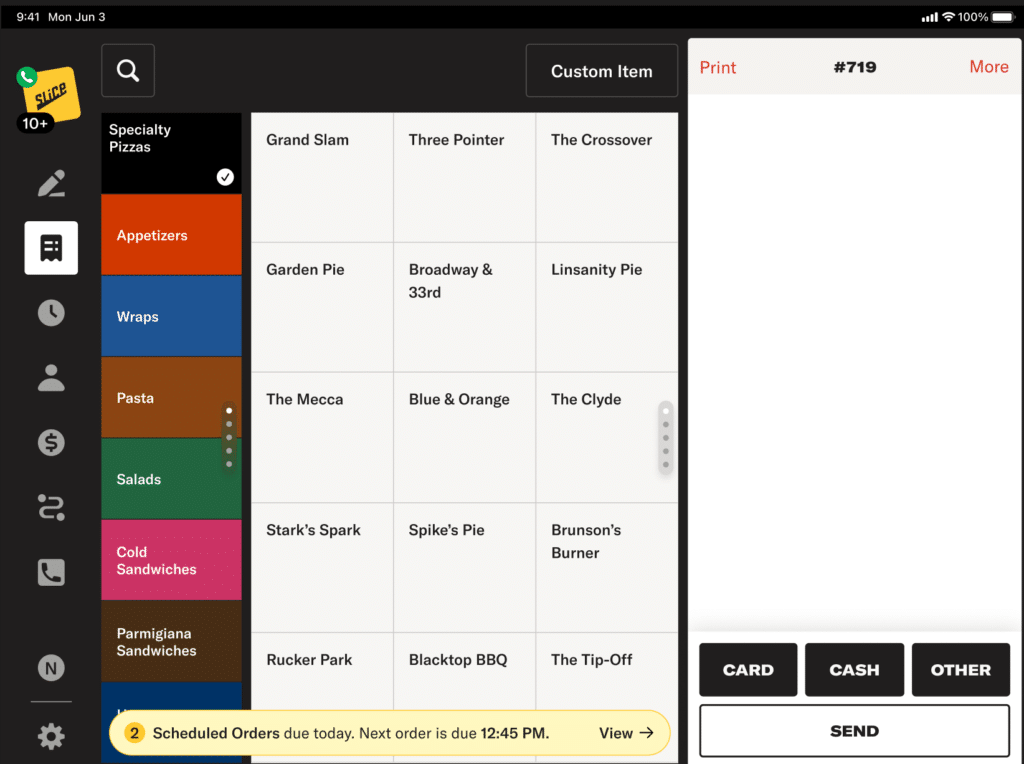
En las páginas de “Administración de pedidos” y “Menú” de la caja registradora aparece un banner amarillo para avisarte de los próximos pedidos programados que aún no se han trasladado al estado “En curso”. Este primer banner aparece cuando faltan menos de 2 horas para que venza el primer pedido programado.
Si el pedido vence en una hora, el banner se volverá rojo para llamar la atención de tus empleados.
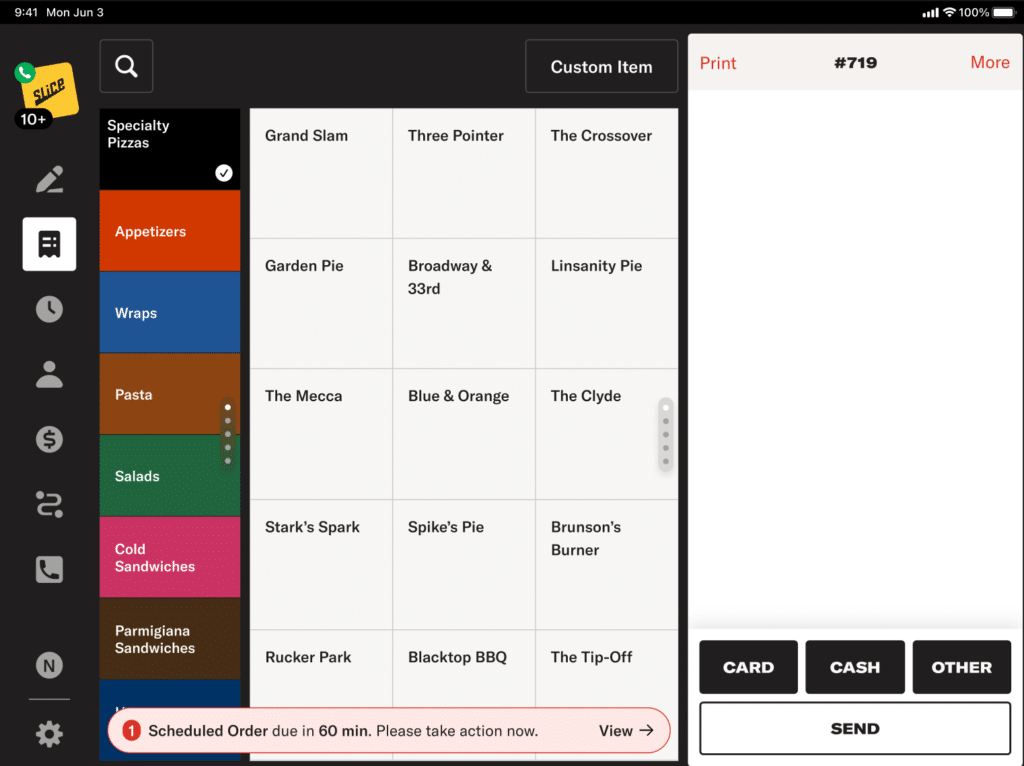
Al tocar el banner, se te redirige a la página de gestión de pedidos, filtrada por pedidos programados.
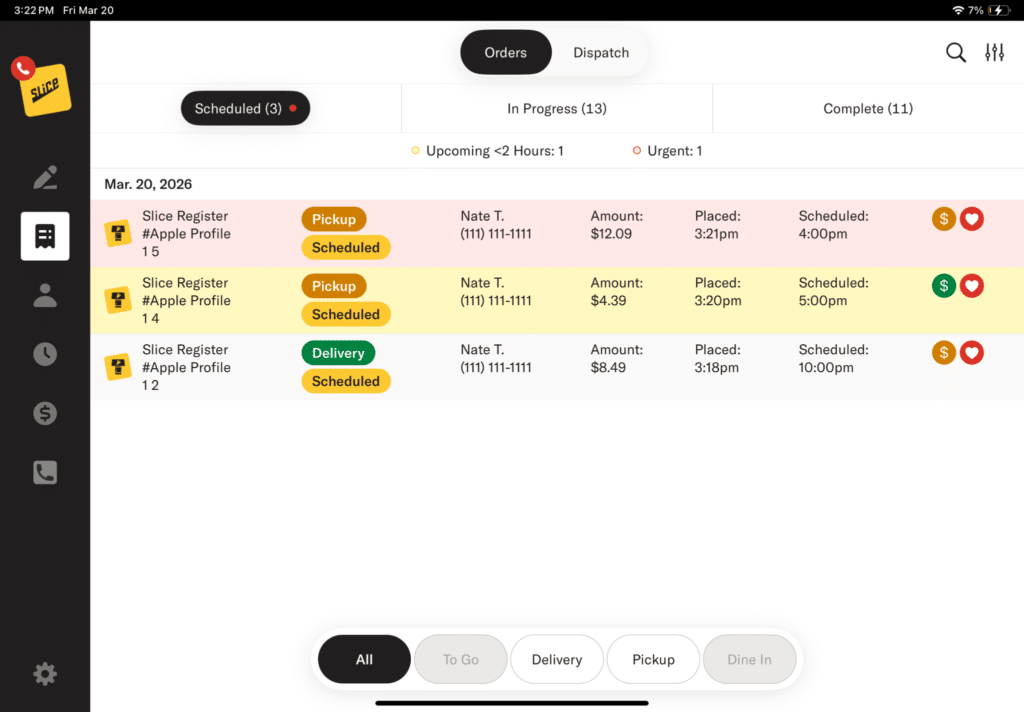
Se imprimirá un recibo para el cliente cuando se realice o se confirme el pedido, para los registros de tu tienda.
Al mover el pedido, se activará la impresión tanto en la impresora de recibos para clientes como en la impresora de la cocina.
Los pedidos no se mueven automáticamente y deben moverse de manera manual.
Si un pedido requiere más de una hora de preparación, puedes pasarlo a «En curso » cuando estés listo.
Los pedidos de terceros nunca se programarán y solo aparecerán cuando estén listos para ser procesados.
Los pedidos no se mueven automáticamente y deben moverse de manera manual.
Si un pedido requiere más de una hora de preparación, puedes pasarlo a «En curso » cuando estés listo.
Los pedidos de terceros nunca se programarán y solo aparecerán cuando estén listos para ser procesados.
En curso
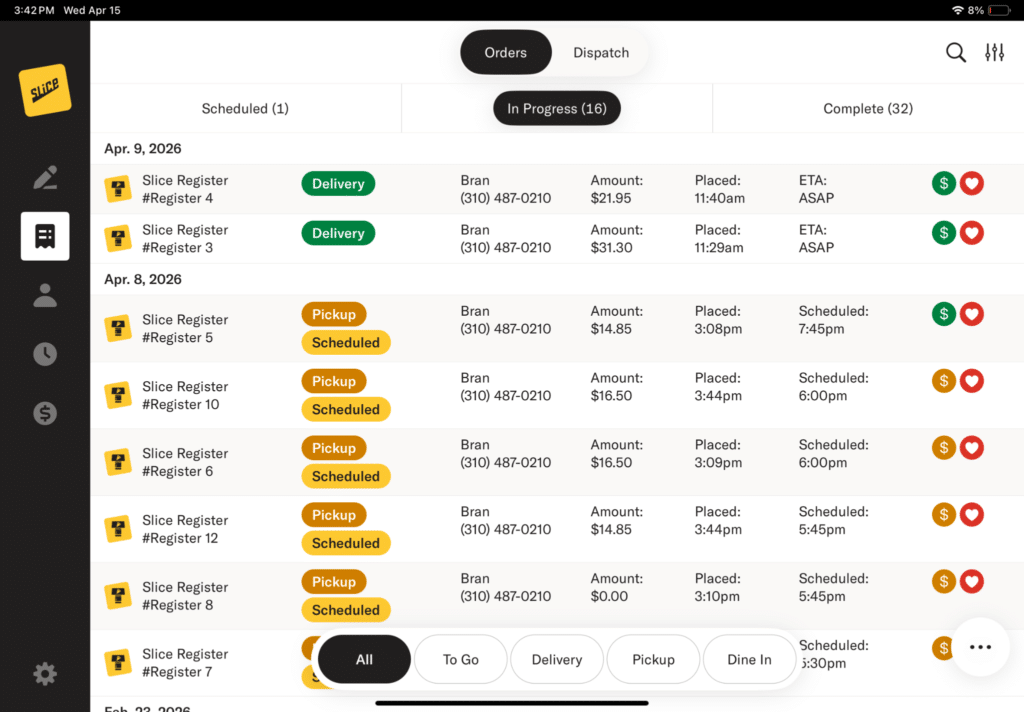
La página «En curso » te ayuda a dar seguimiento a los pedidos activos que se están preparando para su recogida o entrega. Así es como funciona:
Ver pedidos activos: Esta pantalla muestra todos los pedidos de Slice en línea, de terceros y de Register que se han confirmado y que actualmente se están preparando. Los pedidos aparecen en una lista con detalles como el número de pedido, el tipo de pedido (recogida o entrega), el nombre y el número de teléfono del cliente, el monto total, la hora en que se realizó el pedido, la hora estimada de llegada (ETA) o el estado de retención, y el estado del pago. Junto a cada pedido aparecen íconos de pago y propina: un ícono de dólar verde significa que el pedido se pagó; uno naranja, que está pendiente de pago; y uno rojo, que el pago falló, el pedido se canceló o se reembolsó. Un ícono de corazón verde indica que se agregó una propina, y uno rojo, que no se agregó ninguna.
Pedidos en espera: Los pedidos en espera te permiten pausar y guardar un pedido sin enviarlo a la cocina. Verás un ícono azul de «En espera» en la columna «Hora estimada de entrega» en la pantalla «En proceso ». Los pedidos en espera no se imprimirán en la cocina hasta que se envíen o se paguen.
Cómo modificar un pedido:
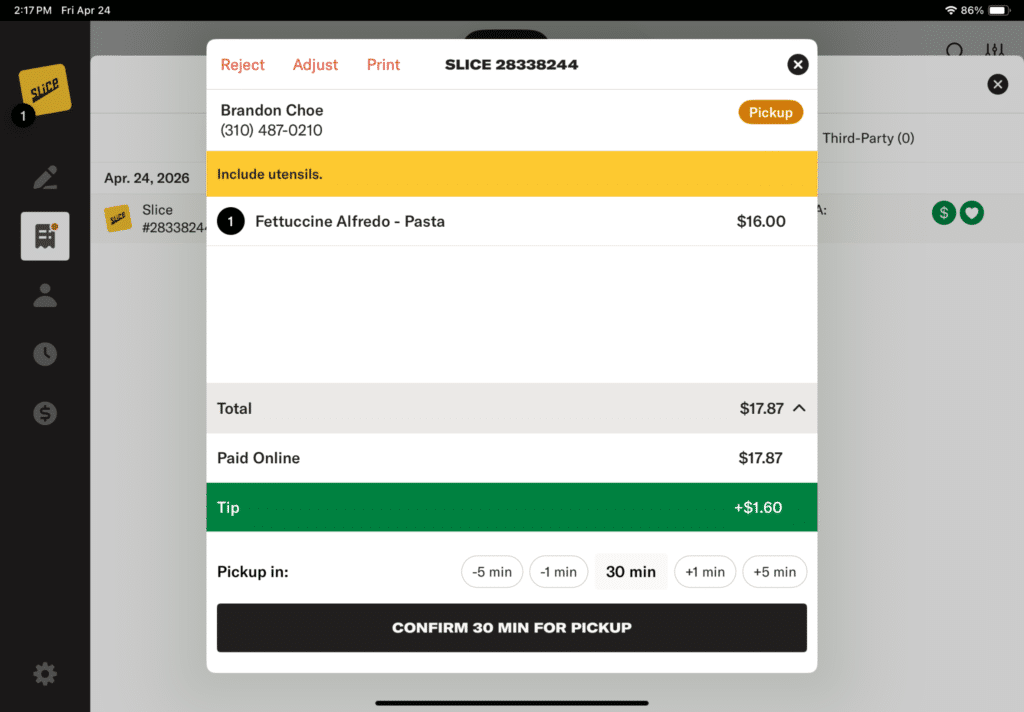
Ajustar: Modifica un pedido en curso agregando un cargo o emitiendo un crédito (limitado al 25 % del total del pedido). Esto se utiliza cuando un cliente hace una solicitud en las instrucciones especiales o cuando algún artículo está agotado.
Si el ajuste requerido es del 25 % o menos, puedes procesarlo directamente desde la app seleccionando «Ajustar» en la pantalla del pedido, ingresando el monto del ajuste, seleccionando un motivo, eligiendo una categoría de impuestos si es necesario y agregando notas opcionales antes de enviarlo. Si el ajuste supera el 25 %, deberás llamar al servicio de soporte de Slice para recibir ayuda.
Los pedidos de terceros no se pueden modificar; cualquier cambio debe gestionarse directamente con el proveedor.
Imprimir: Imprime un recibo o una orden de cocina para un pedido en curso si tu aplicación de caja está conectada a una impresora.
Pedidos completados: Los pedidos permanecen en «En curso» hasta que se cambian manualmente a «Completado».
Reembolsos
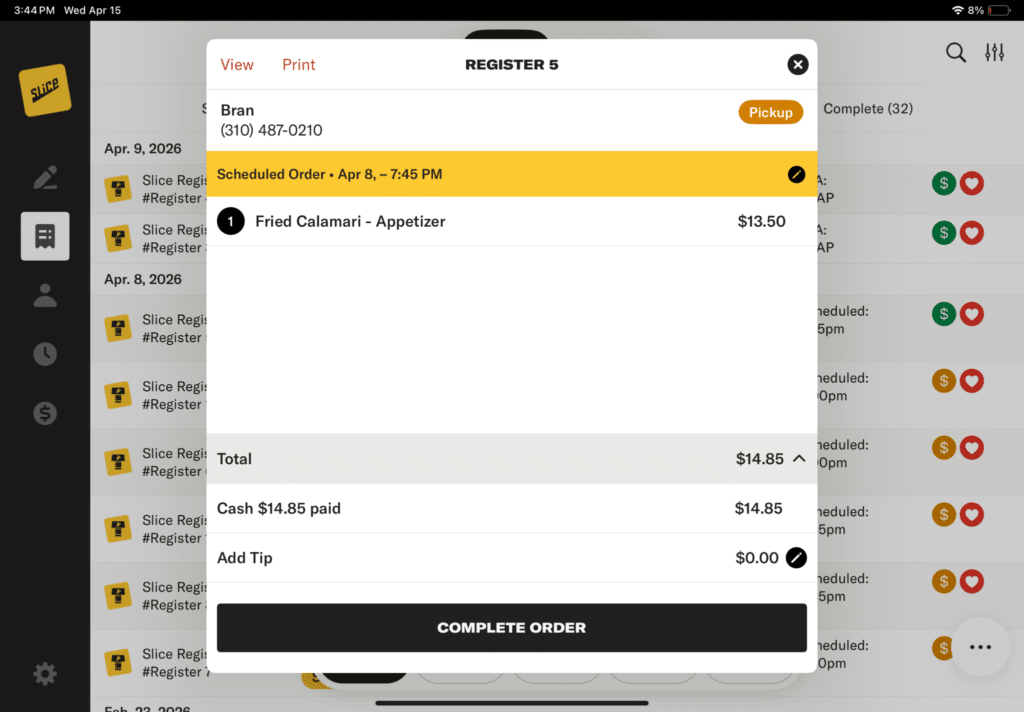
Reembolso de un pedido: Para reembolsar un pedido, ve a la pantalla de Administración de pedidos y busca el pedido en la sección “En curso ” o “Completados”. Toca el pedido y, luego, toca “Ver” en la esquina superior izquierda.
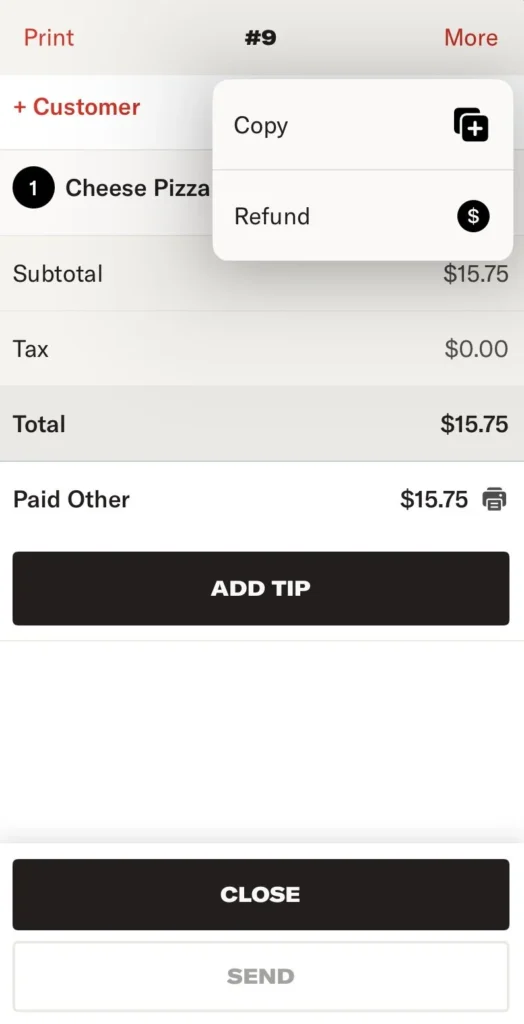
A continuación, toca «Más » en la esquina superior derecha y selecciona «Reembolso».
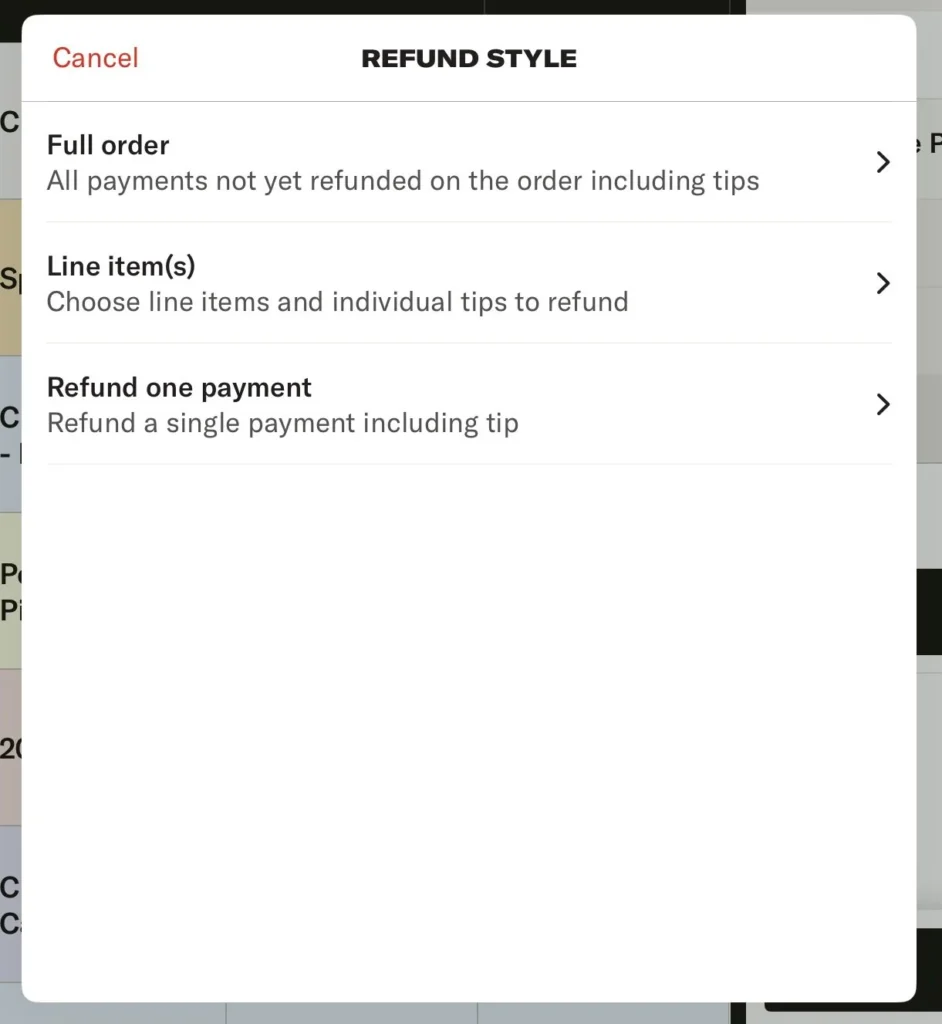
Puedes elegir entre reembolsar un artículo específico o el pedido completo. Si el pago se realizó en varias partes, verás la opción de reembolsar pagos específicos.
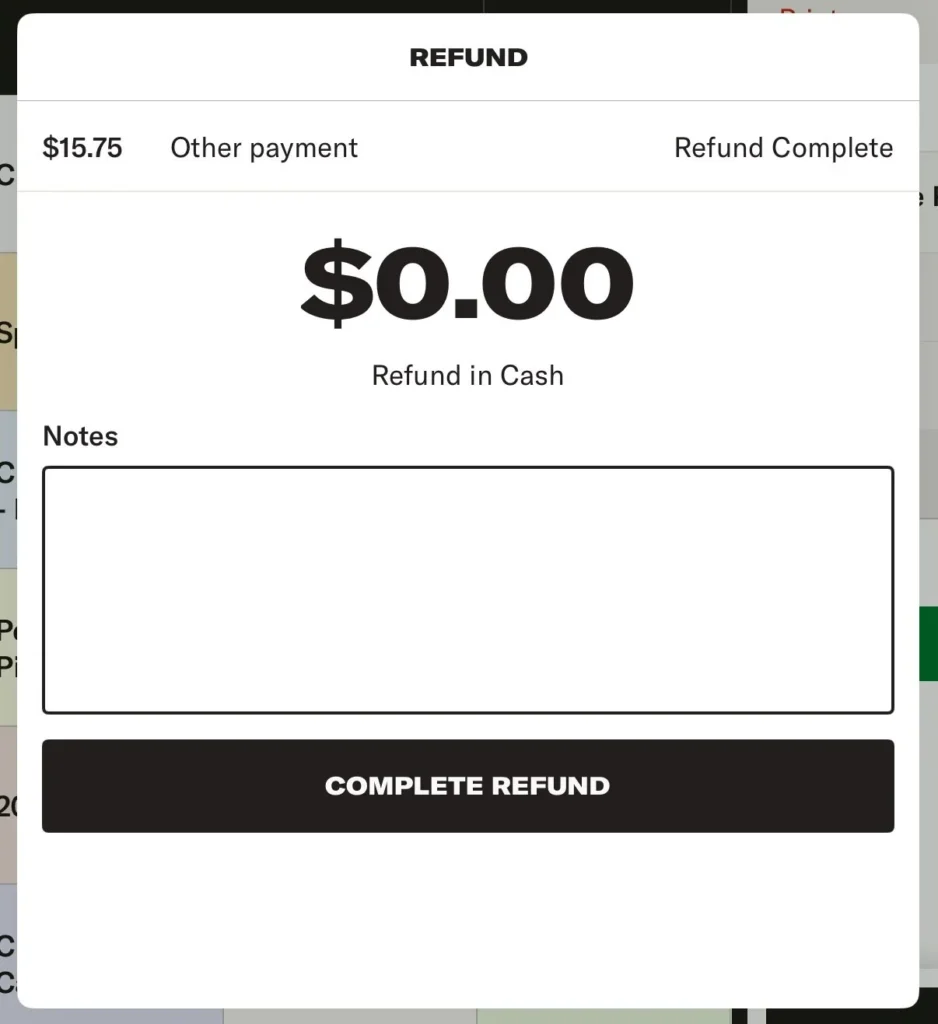
Para reembolsar el importe total del pedido, selecciona «Pedido completo» y, a continuación, toca «Reembolso completo». Si el reembolso se realiza en efectivo, la caja registradora se abrirá automáticamente.
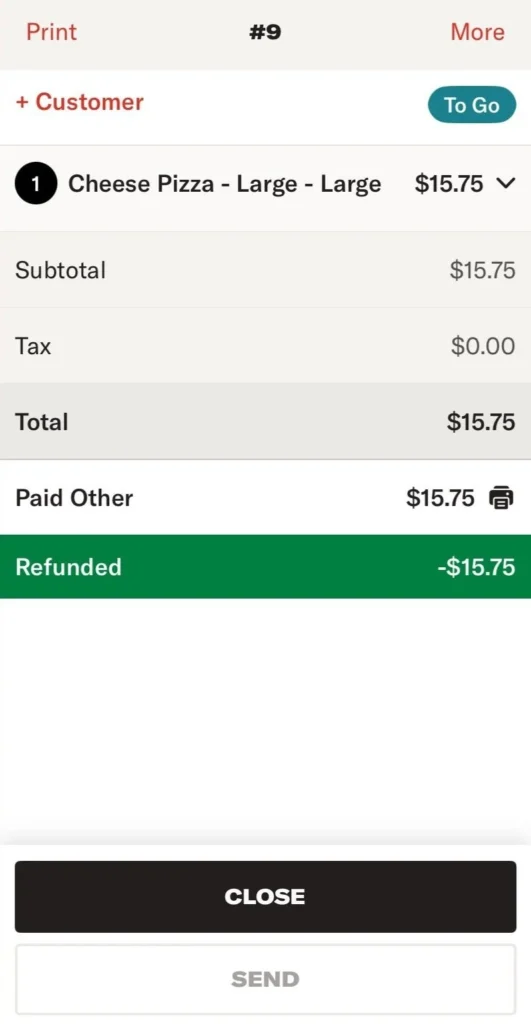
El pedido pasará automáticamente al estado «Completado» y aparecerá la palabra «Reembolso» en verde.
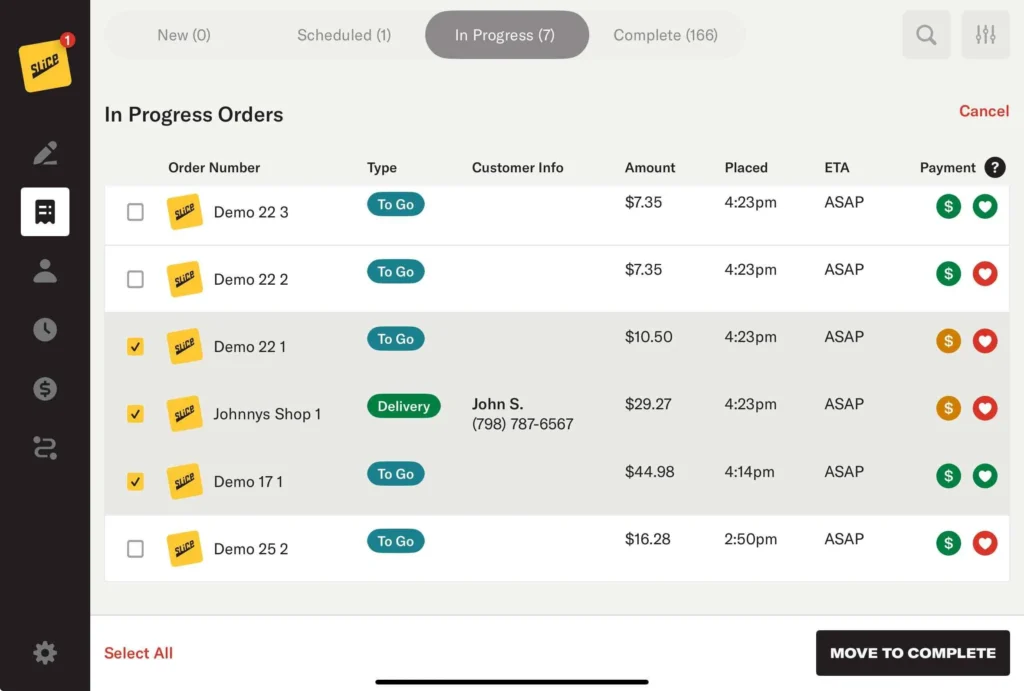
Seleccionar varios: Usa esta función para marcar varios pedidos como «Completados» de una sola vez.
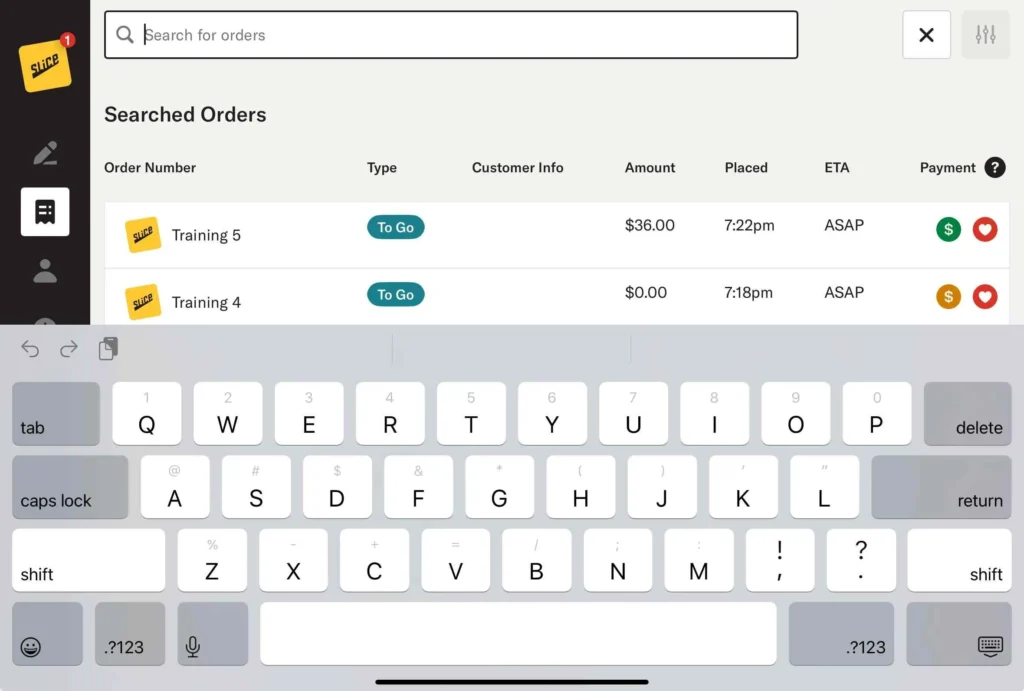
Usa el ícono de búsqueda en la esquina superior derecha para encontrar rápidamente los pedidos por número de pedido o por número de teléfono del cliente.
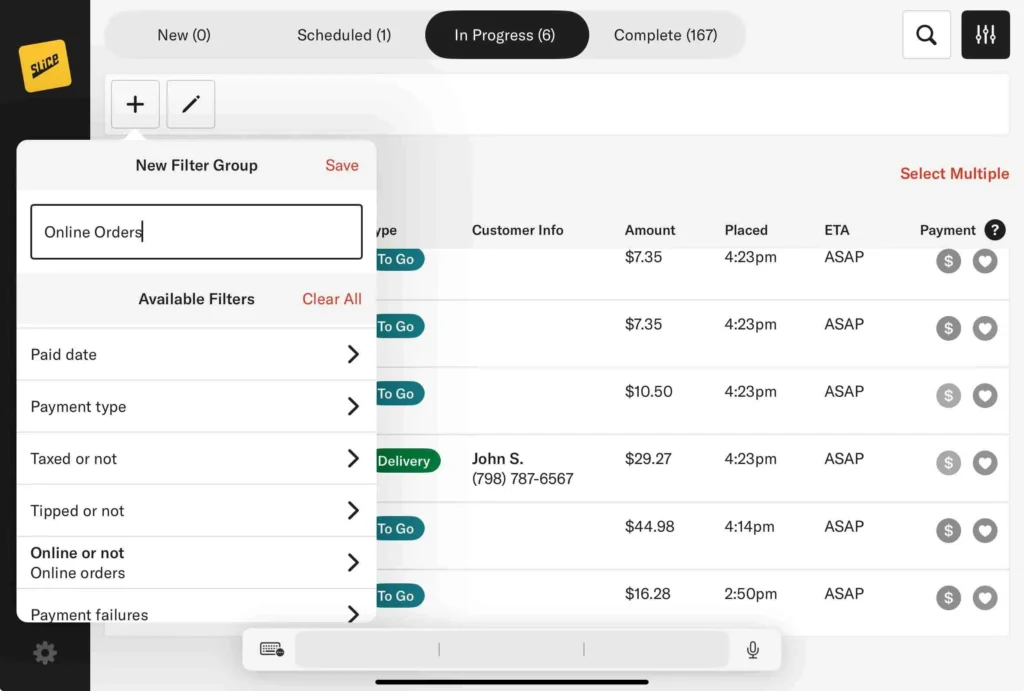
Los filtros te permiten crear filtros de pedidos personalizados para ver rápidamente pedidos específicos. Puedes seleccionar un filtro o combinar varios (por ejemplo, solo pedidos a domicilio o pedidos en línea a domicilio con propina); depende totalmente de ti. Estos filtros son específicos para el iPad, así que si usas más de un iPad, tendrás que crear los filtros en cada dispositivo. Una vez que hayas seleccionado tus filtros, ponle un nombre al grupo y toca Guardar para aplicarlo.
Rastreo de repartidores de Slice
Al usar Slice Delivery, podrás ver el seguimiento en vivo del repartidor al tocar un pedido de entrega en la pantalla «En curso ».
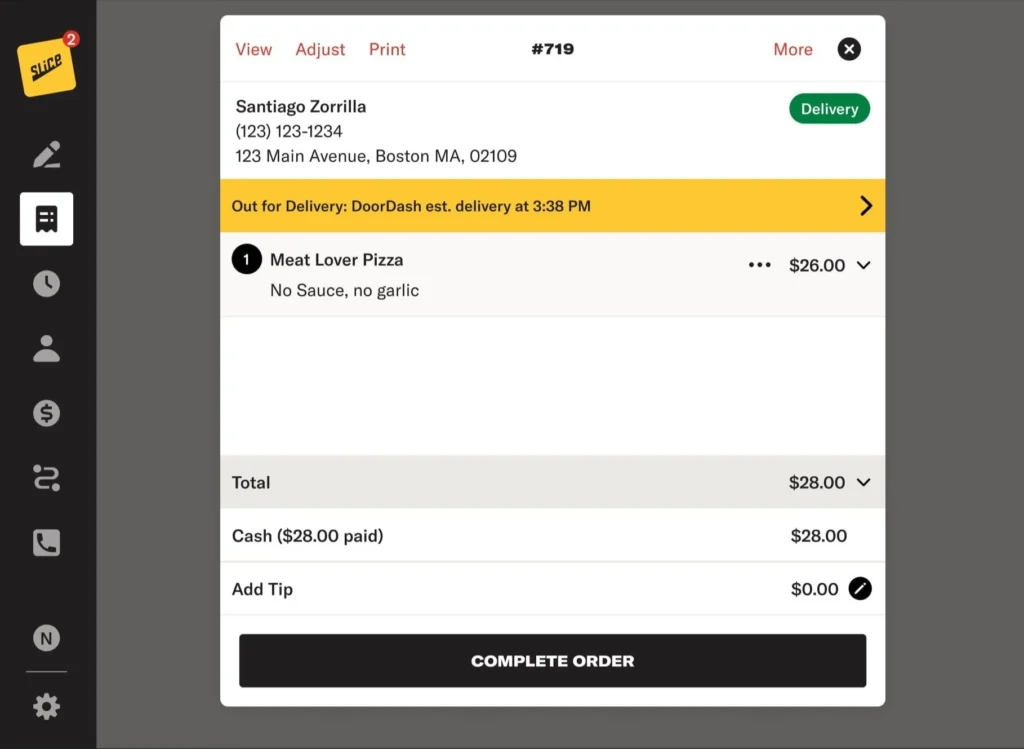
La ventana modal de pedidos mostrará unabarra de estado amarillaque indica el estado actual del conductor, como«Conductor asignado»,«En ruta» o«Entregado». También verás el nombre del conductor y su hora estimada de llegada (ETA) a tu tienda para recoger el pedido y a la dirección del cliente para la entrega.
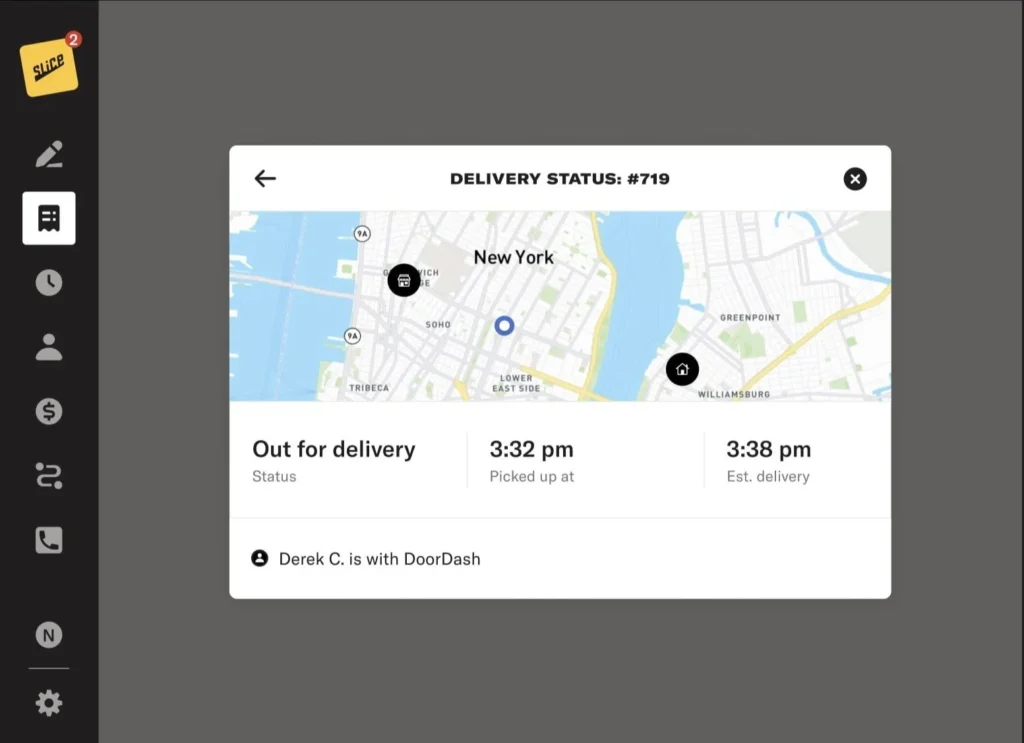
Toca el ícono de la flecha en la barra de estado para abrir un mapa en tiempo real con la ubicación del conductor y todos los detalles sobre la hora estimada de llegada.
Si quieres agregar el servicio de entrega de Slice a tu tienda, llama al servicio de atención al cliente de Slice al (888) 974-9928. Puedes elegir cuándo utilizar a tus propios repartidores y cuándo usar el servicio de entrega de Slice con nuestro configuración de Flex Delivery .
Completado
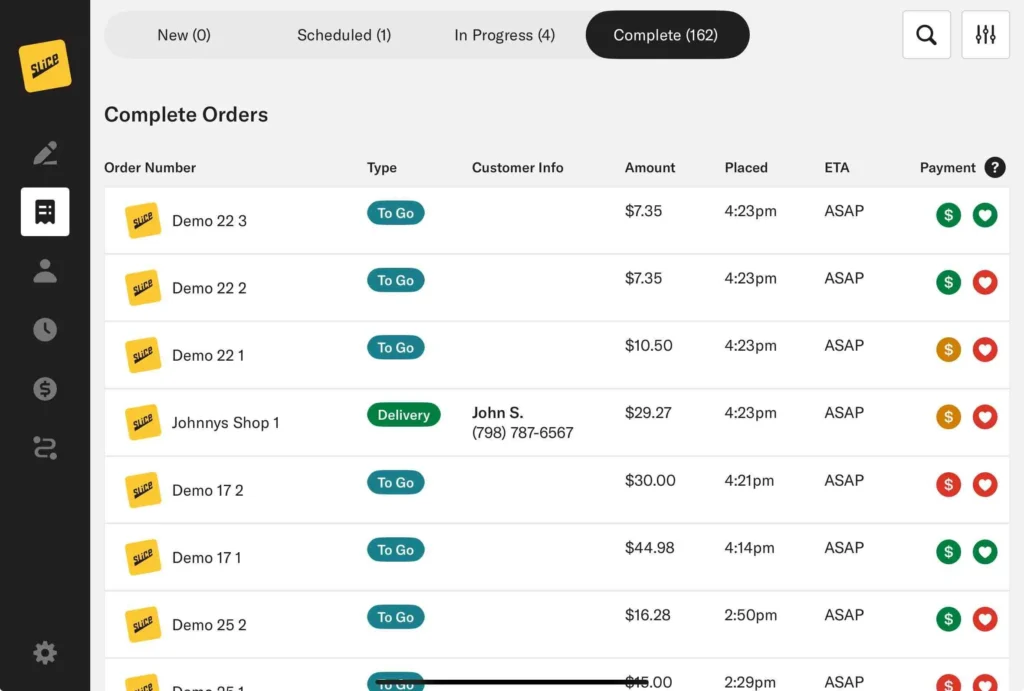
La página «Pedidos completados» muestra todos los pedidos que ya no se están preparando ni entregando. Así es como funciona:
Ver pedidos completados: Esta pantalla muestra los pedidos de Slice en línea, de terceros y de Register que se han trasladado manualmente fuera del estado “En curso”. Su objetivo es mantener ordenada la pantalla de pedidos activos y enfocarla en lo que aún queda por hacer. Todos los pedidos pagados deben trasladarse manualmente del estado “En curso” al estado “Completado”. Los pedidos no se mueven automáticamente. Las únicas excepciones son los pedidos que se han cancelado o reembolsado; estos pasarán al estado “Completado” por sí solos.
No hay diferencia en el pago entre los pedidos «En curso » y «Completados». Siempre y cuando el pedido se haya pagado, recibirás tu pago, sin importar en qué página se encuentre.
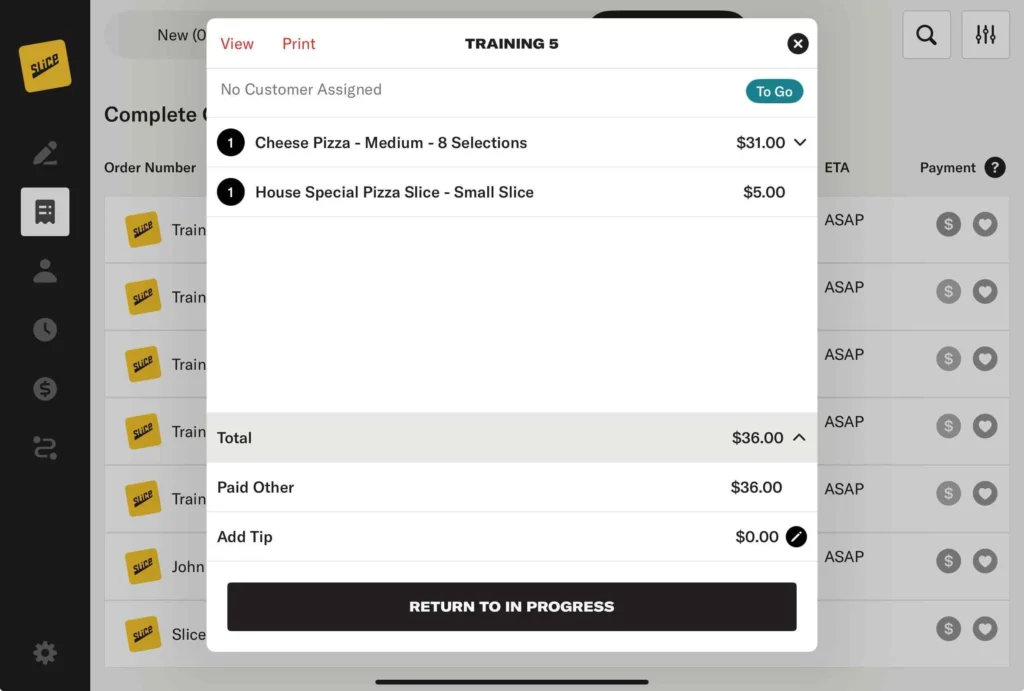
Deshacer si es necesario: Si mueves un pedido por error, solo tienes que tocarlo y volver a colocarlo en «En curso».
Gestión de entregas

La página«Gestión de entregas»te ayuda a organizar y dar seguimiento a tus pedidos de entrega desde el momento en que se reciben hasta que se entregan. Esta página funciona junto con laapp de Slice para conductores, de modo que puedas asignar pedidos, crear lotes, dar seguimiento a tus conductores y confirmar las entregas completadas.
La página incluye cuatro secciones:
- Sin asignar: Órdenes de entrega que no se han agregado a un lote.
- En espera: lotes que se han creado y asignado, pero que aún no se han iniciado.
- En curso: Lotes que el conductor ha iniciado en la aplicación para conductores.
- Entregados: Lotes en los que todos los pedidos se han marcado como entregados.
Órdenes sin asignar

Estos son pedidos con pago por entrega o pedidos con pago al momento de la entrega que están a la espera de ser asignados a un conductor. Cada pedido muestra el número de pedido, la dirección de entrega y la hora estimada de llegada para ayudarte a decidir cómo agruparlos.
Puedes seleccionar los pedidos de la lista o del mapa. Cada pedido seleccionado mostrará un número. Los números indican el orden que seguirá tu repartidor durante la ruta de entrega.
Creación de un lote

- Ve a«Sin asignar».
- Toca el + junto a cada pedido que quieras incluir, o toca los iconos de los pedidos en el mapa.
- El orden en que seleccionas las entregas determina la ruta de entrega.
- Para cambiar el orden antes de crear el lote, toca un pedido otra vez para eliminarlo y, luego, tócalo de nuevo cuando quieras volver a agregarlo.
- Toca la flecha para abrir la lista de controladores activos y selecciona el controlador para el lote.
- Nota:Los conductores deben haber iniciado sesión y estar marcados como «Disponibles» para recibir asignaciones de lotes. La aplicación para conductores no envía alertas sobre nuevos lotes, por lo que los conductores deben revisar la aplicación para ver las nuevas asignaciones.
- Toca«Confirmar lote».
El lote ya se ha creado y pasa al estado“En espera”.
En espera

Estos lotes están listos, pero el conductor aún no los ha iniciado. Mientras un lote se encuentre en este estado, aún puedes realizar cambios.
Para editar un lote:
- Ve a«En espera».
- Toca el lote en la lista o en el mapa para abrir sus detalles.

- Toca el botón«…»y, a continuación, seleccionaEditar.
- Realiza los cambios que desees. Puedes:
- Cambiar el controlador
- Agregar entregas
- Eliminar entregas
- Cambiar el orden

- Toca«Actualizar lote» para guardar los cambios.
Si ya no se va a utilizar un lote o si la entrega se completó fuera de la aplicación, abre el menú«…»y utiliza una de las acciones manuales:
- «Completar» traslada el lote al estado «Entregado».
- La opción «Eliminar» elimina el lote y devuelve los pedidos al estado«Sin asignar».
En curso

Una vez que el conductor inicia el lote en laaplicación del conductor, el lote pasa al estado«En curso»y ya no se puede editar. Los pedidos del lote se actualizarán a medida que se entreguen.
Desde esta página, puedes consultar:
- ¿Qué pedidos se han entregado?
- La hora en que se entregó cada pedido
- La ubicación actual del conductor en el mapa
Entregado

Esta página muestra todos los lotes completados. Cada lote incluye una lista de sus pedidos junto con las fechas y horas de entrega.
Si un pedido aparece como “pendiente de pago”, se trata de un pedido en efectivo que debe marcarse como pagado desde la sección deAdministración de pedidos.