
Aplicación para conductores
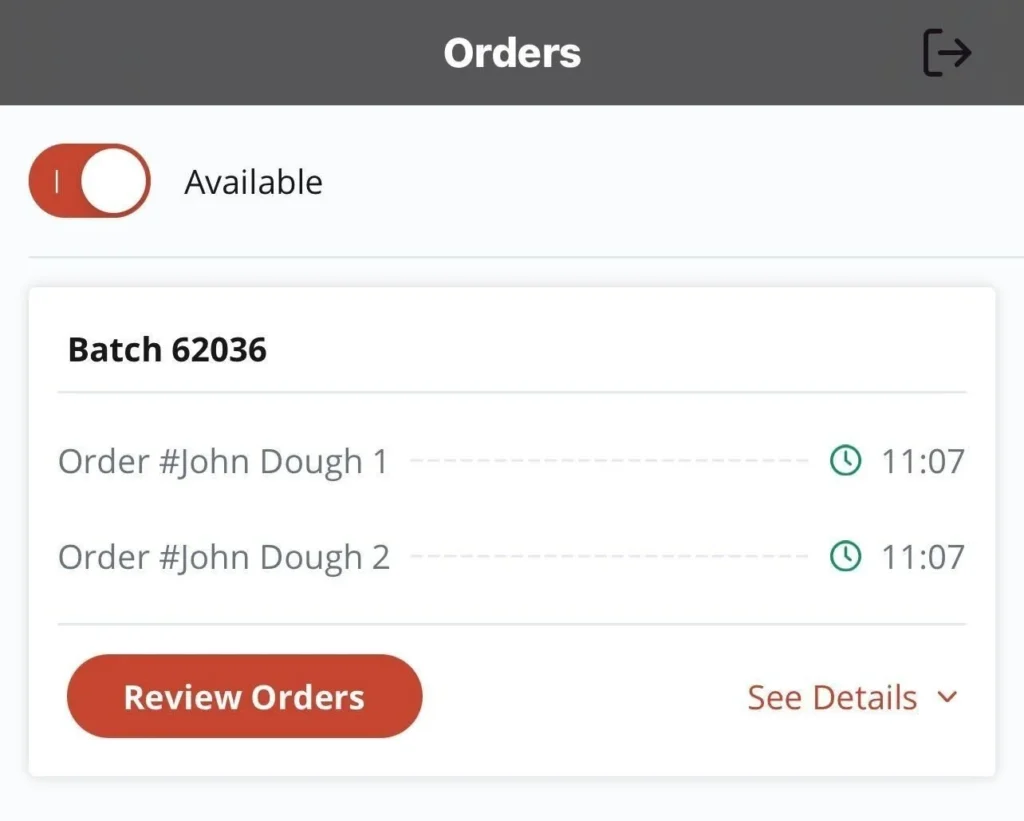
La aplicación para conductores te ayuda a gestionar las entregas de principio a fin. Te permite asignar pedidos, dar seguimiento al progreso en tiempo real y ver cuándo se completa cada entrega. Ya sea que trabajes con un solo conductor o con un equipo completo, tendrás información actualizada sobre la disponibilidad de los conductores, el estado de los pedidos y las entregas completadas. El sistema también registra qué conductor se hizo cargo de cada pedido, para que puedas revisar el historial de entregas y generar informes cuando sea necesario.
Primeros pasos
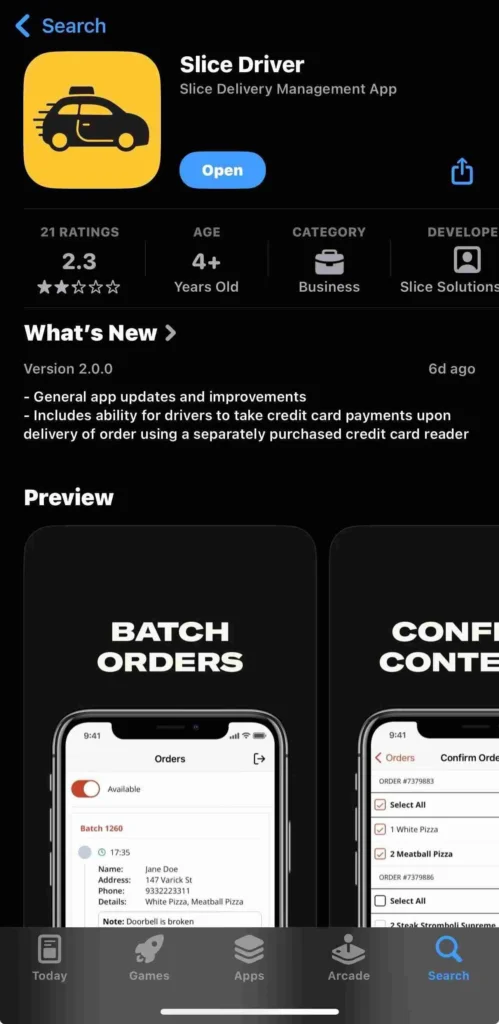
Para descargar la aplicación Slice Driver, ve a la App Store (iOS, Android) en tu celular y busca «Slice Driver». Encuentra la app llamada «Slice Driver» y, luego, toca «Descargar » para instalarla.
A continuación, comunícate con el servicio de soporte de Slice al (888) 974-9928 para agregar el nombre de usuario de tu repartidor a tu cuenta. Cada repartidor necesita una dirección de correo electrónico única para iniciar sesión. Si un repartidor no tiene correo electrónico, puedes crear una dirección provisional utilizando el formato [email protected].
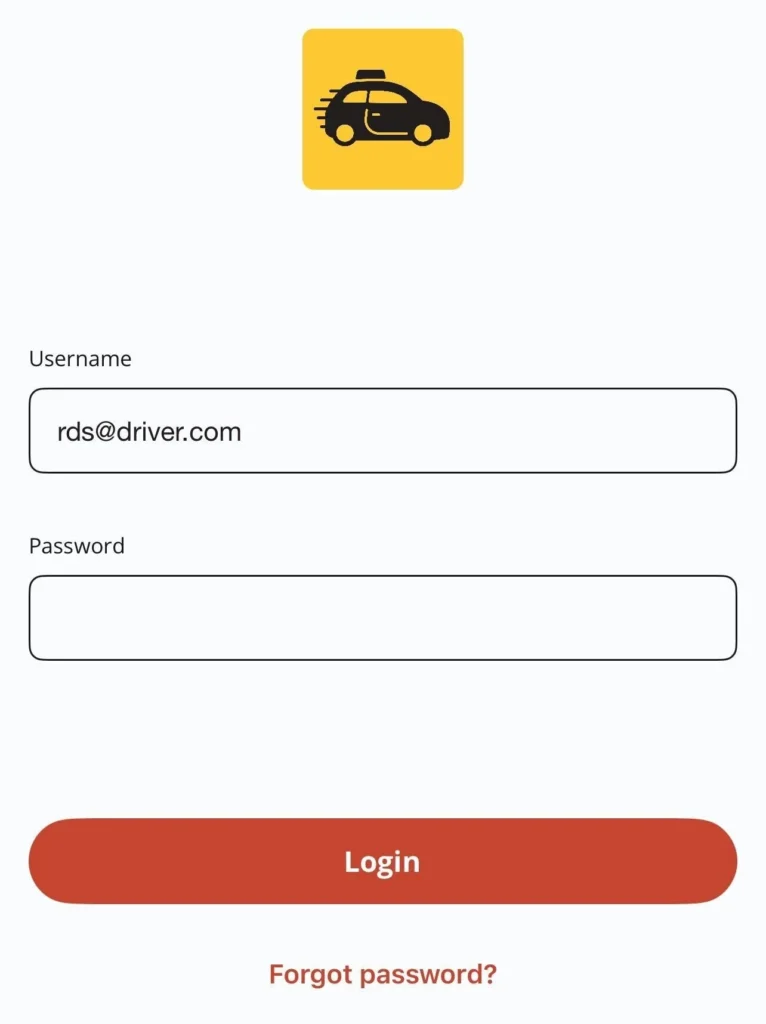
Abre la aplicación en tu celular e ingresa las credenciales de inicio de sesión que le proporcionaste al equipo de soporte de Slice. Si olvidaste tu contraseña, toca «Olvidé mi contraseña» en la pantalla de inicio de sesión o llama al (888) 974-9928 para recibir ayuda.
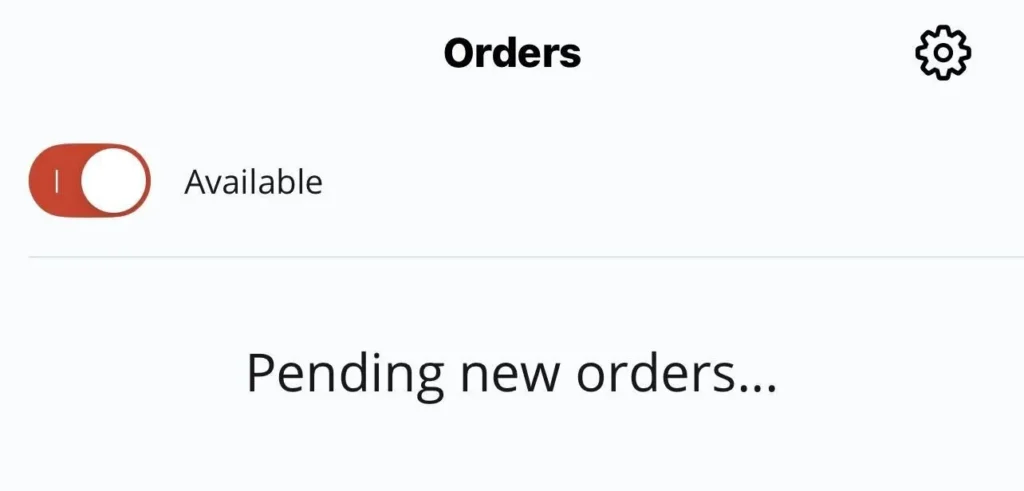
Una vez que hayas iniciado sesión, toca el botón de «Disponible» para recibir asignaciones de lotes. Los conductores deben haber iniciado sesión y estar marcados como «Disponibles» para que se les asigne un nuevo lote.
La aplicación para conductores no envía alertas sobre nuevos lotes, por lo que los conductores deben revisar la aplicación para ver cuándo se les ha asignado un lote.
Entrega de pedidos
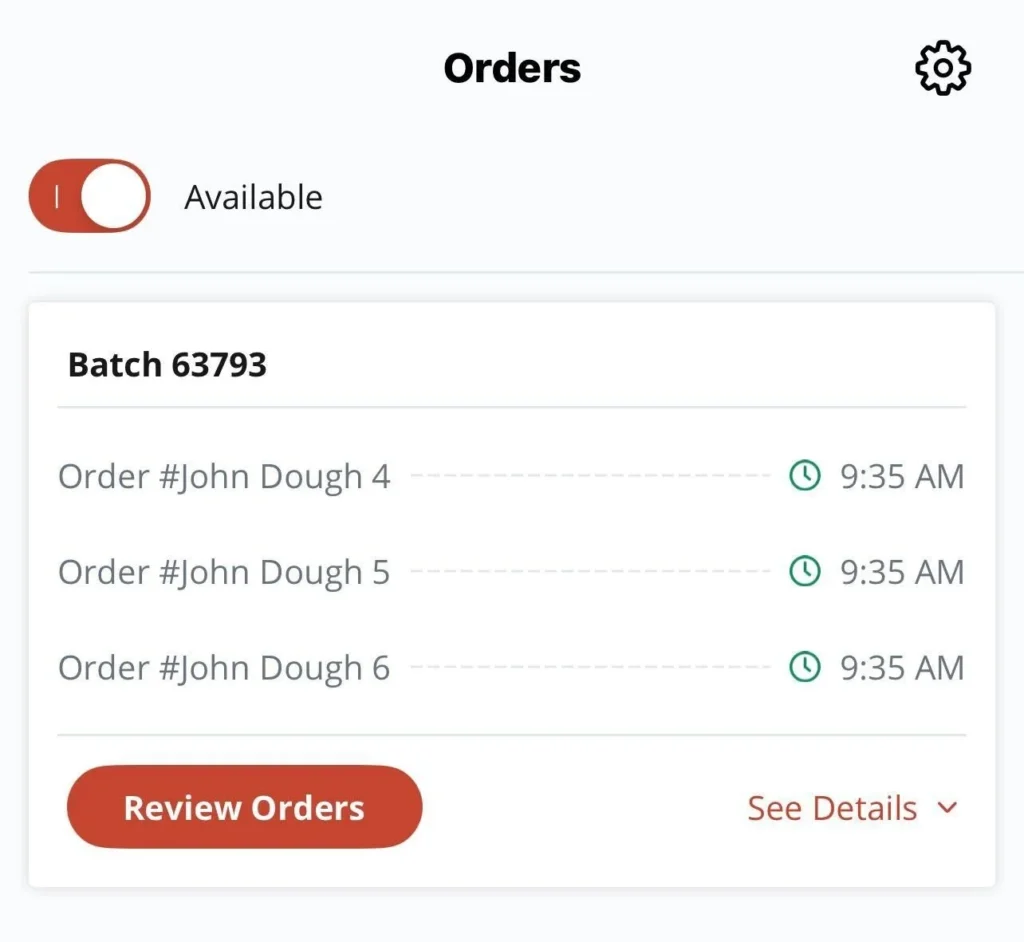
Cuando recibas un lote de entrega, empieza por revisar cada pedido y confirmar que tengas todos los artículos.
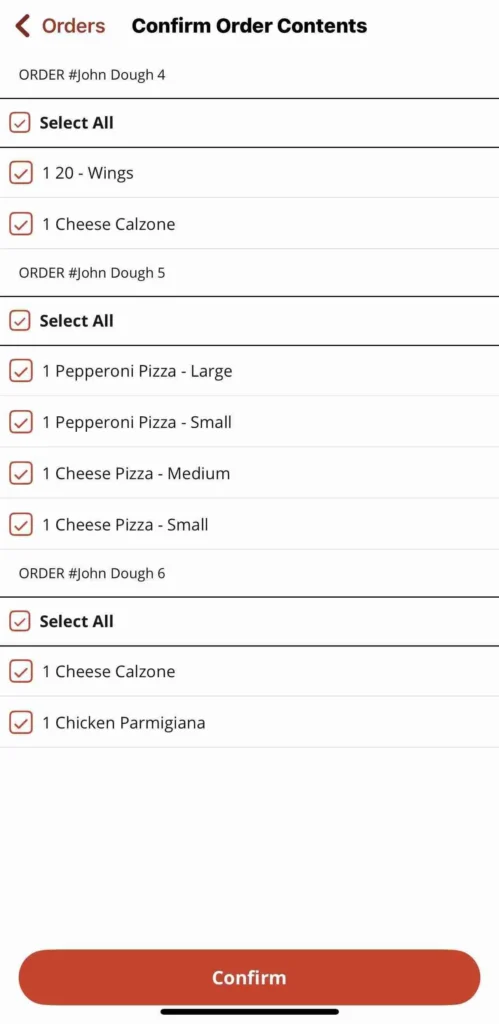
Toca “Confirmar” para iniciar la entrega. Esto abrirá la vista del mapa.
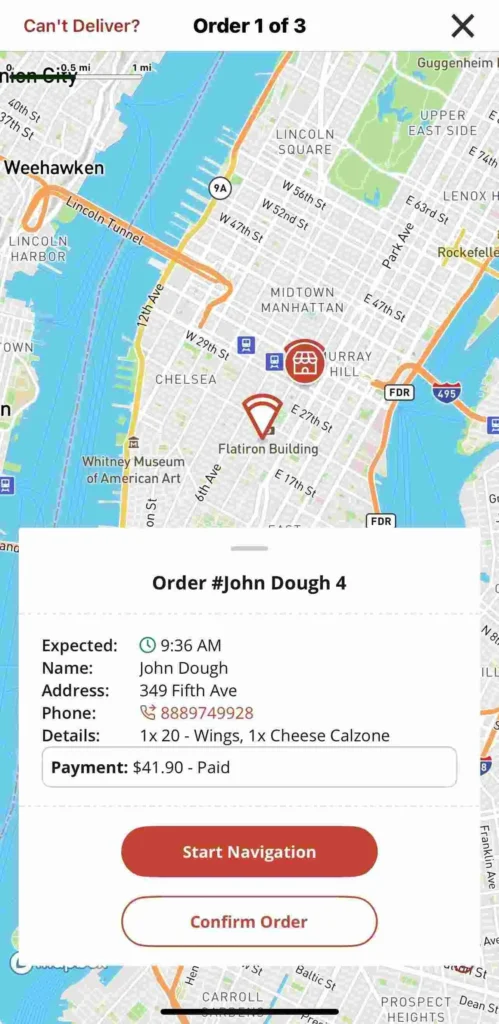
Si es necesario, toca “Iniciar navegación ” para utilizar las indicaciones del GPS hasta el cliente. Una vez que se haya entregado la comida, toca “Confirmar entrega”.
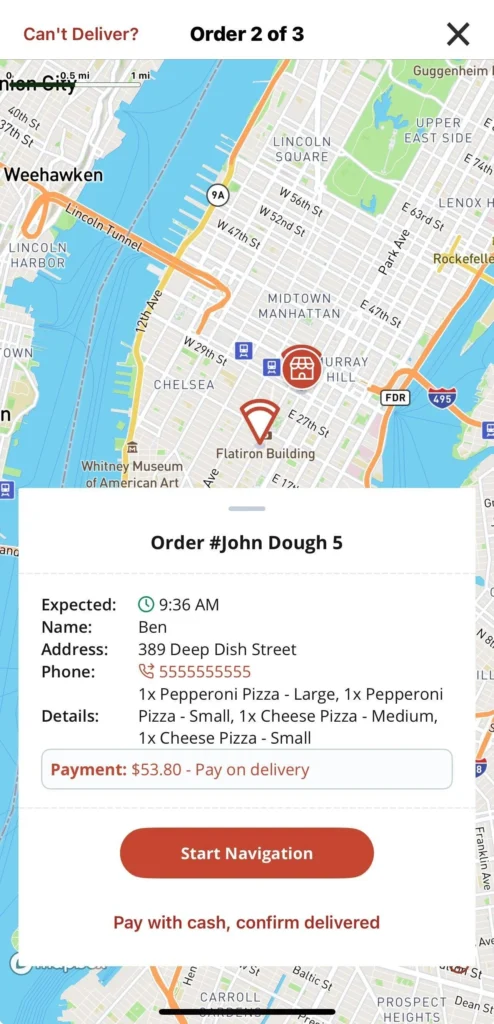
La aplicación mostrará automáticamente el siguiente pedido del lote.
Si un pedido requiere pago al momento de la entrega, se indicará claramente.
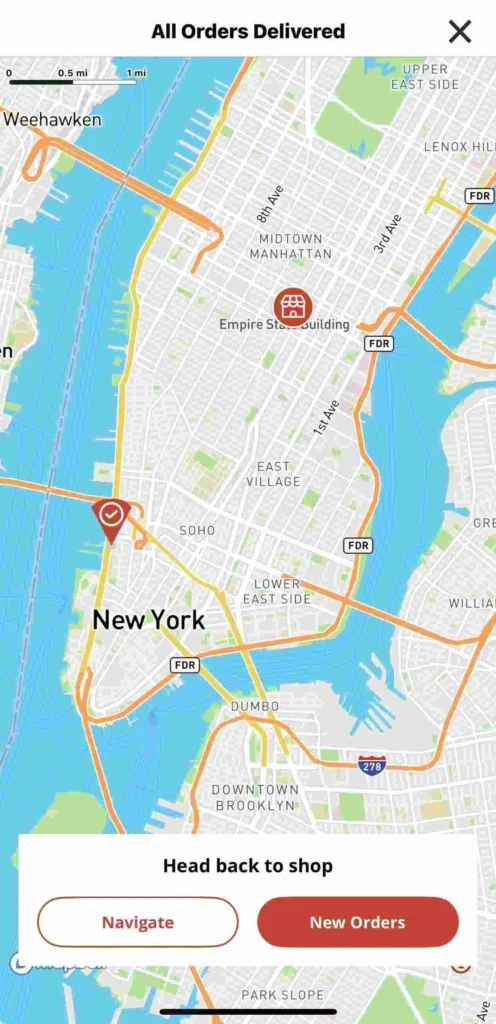
Una vez que se hayan entregado todos los pedidos del lote, tendrás la opción de regresar a la tienda y esperar tu siguiente tarea.
Lector de tarjetas portátil
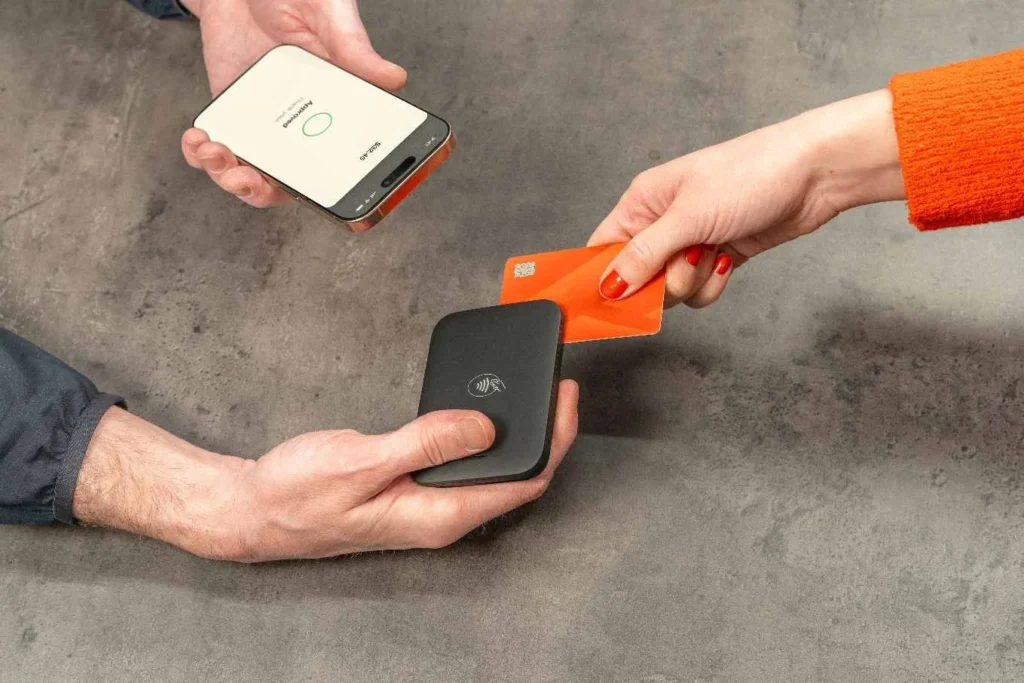
Ahora puedes aceptar pagos con tarjeta cuando tus repartidores entreguen pedidos de Slice Register. Esto les ofrece a tus clientes una forma rápida y segura de pagar; ya no es necesario leer los números de las tarjetas por teléfono. Y lo que es aún más importante, ayuda a proteger a tu local contra las devoluciones de cargos al realizar la transacción con la tarjeta presente, lo que reduce el fraude y garantiza la tarifa de procesamiento más baja posible.
¿Ya usas Slice Register?
Si tu tienda ya utiliza Slice Register y deseas agregar lectores de tarjetas móviles, comunícate con tu administrador de cuenta. También puedes llamar al servicio de soporte de Slice al (855) 237-4992 para dar inicio al proceso. Una vez que tengas la configuración para la gestión de entregas, sigue los pasos a continuación para configurar tus lectores de tarjetas móviles.

Primeros pasos
Antes de usar el lector de tarjetas móvil, asegúrate de que:
- Tu conductor está registrado a través de la aplicación Slice Driver. Si tu conductor aún no está registrado, ponte en contacto con Slice al (855) 237-4992.
- El Bluetooth está activado en la configuración de su celular.
- El teléfono tiene configurado un código de acceso o Face ID.
El lector es compatible con los iPhone (iOS 17 y versiones posteriores) y los teléfonos Android (Android 7 y versiones posteriores).
Conexión del lector
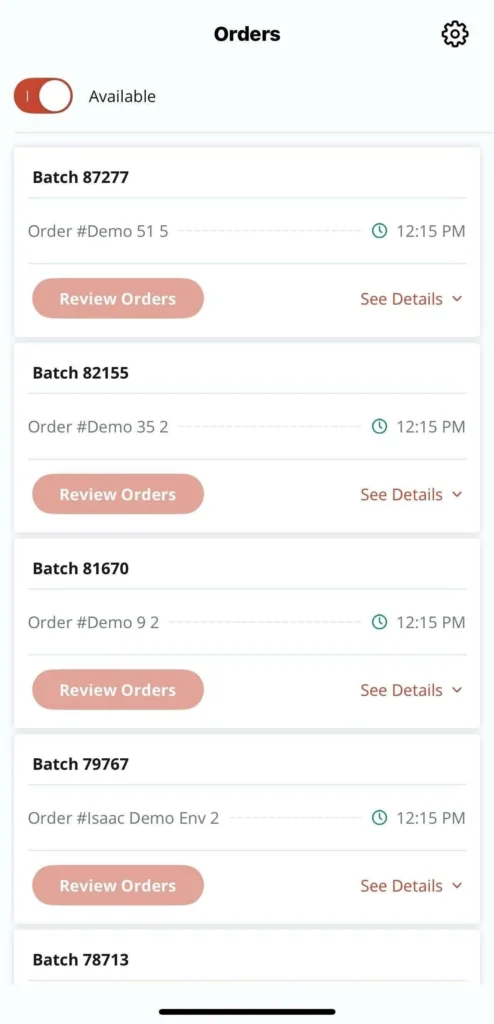
- Abre la app Slice Driver y toca el ícono de la rueda dentada en la esquina superior derecha para ir a Configuración.
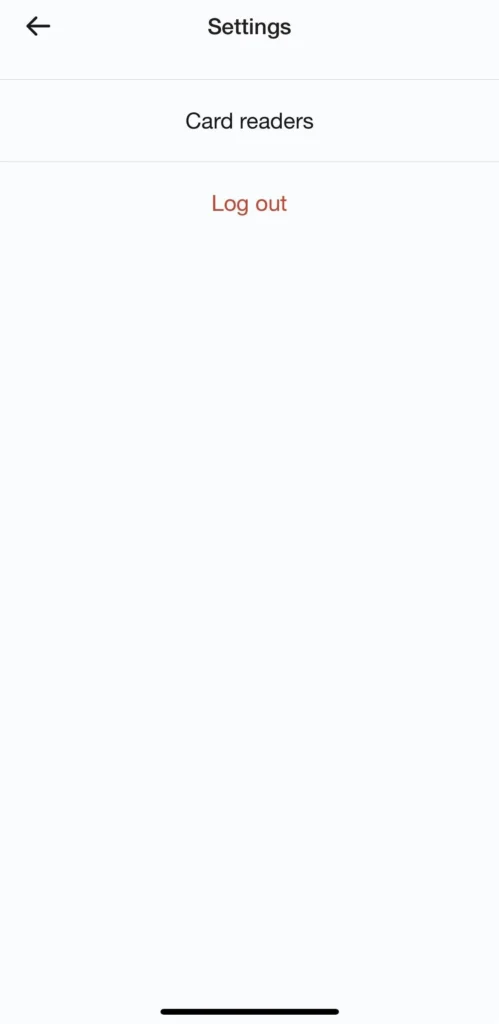
- Lectores de tarjetas sin contacto .
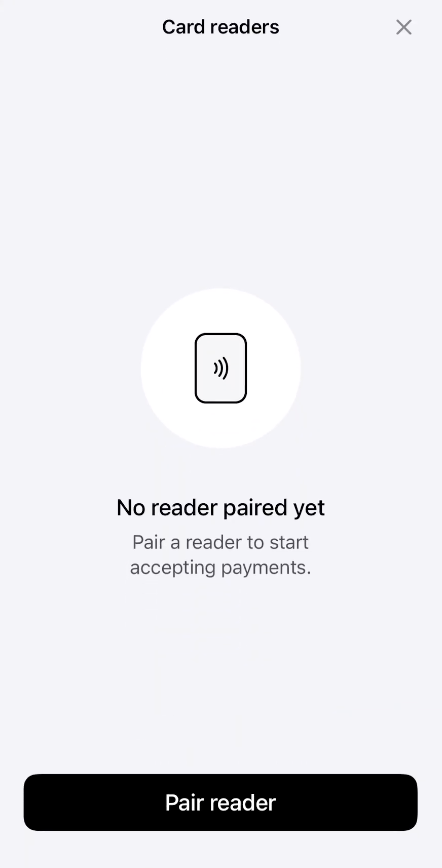
- Toca «Pair Reader».
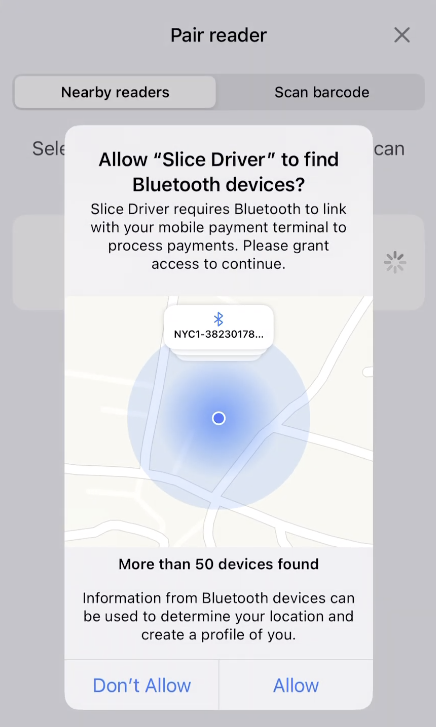
- Cuando se te solicite, toca “Permitir” para buscar dispositivos Bluetooth cercanos.
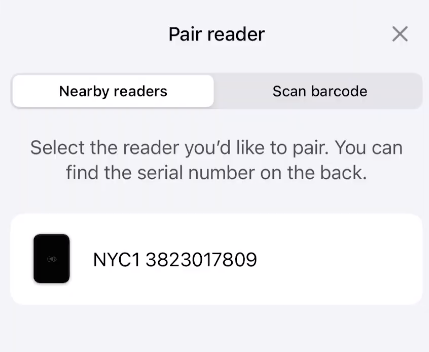
- Elige tu lector de la lista (verás el número de serie).
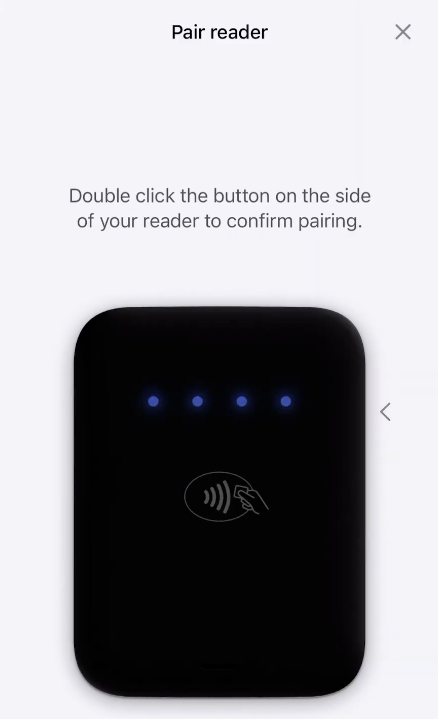
- Toca dos veces el botón que está del lado del lector para confirmar la conexión.
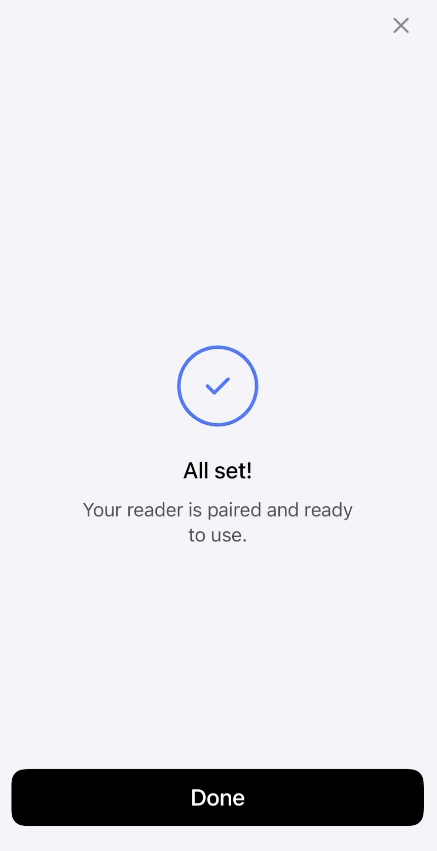
Una vez emparejado, el lector permanece conectado a menos que se elimine la aplicación o se reinicie el teléfono.
Actualización del lector de tarjetas móvil
Antes de poder utilizar un nuevo lector para aceptar pagos, es necesario actualizarlo a la última versión. A continuación te explicamos cómo verificar y actualizar el lector:
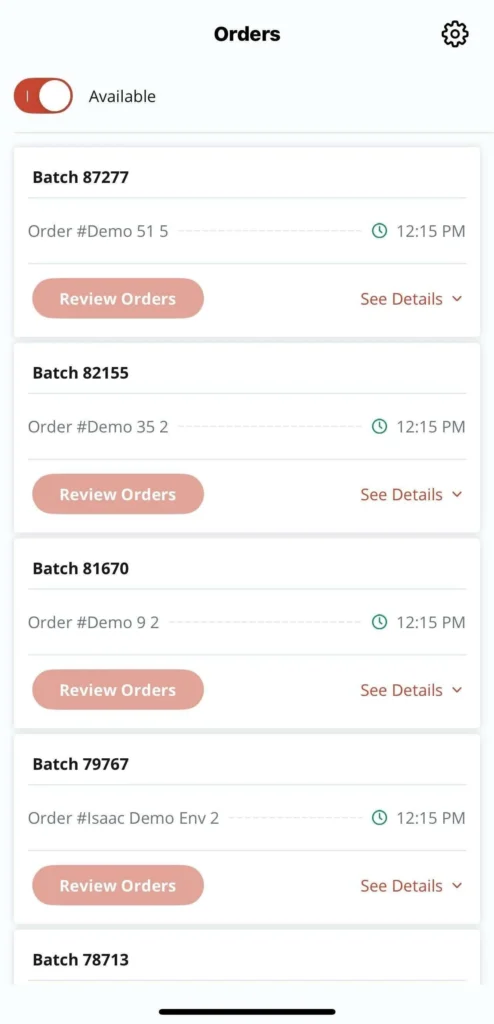
Abre la app Slice Driver y toca el ícono de la rueda dentada en la esquina superior derecha para ir a Configuración.
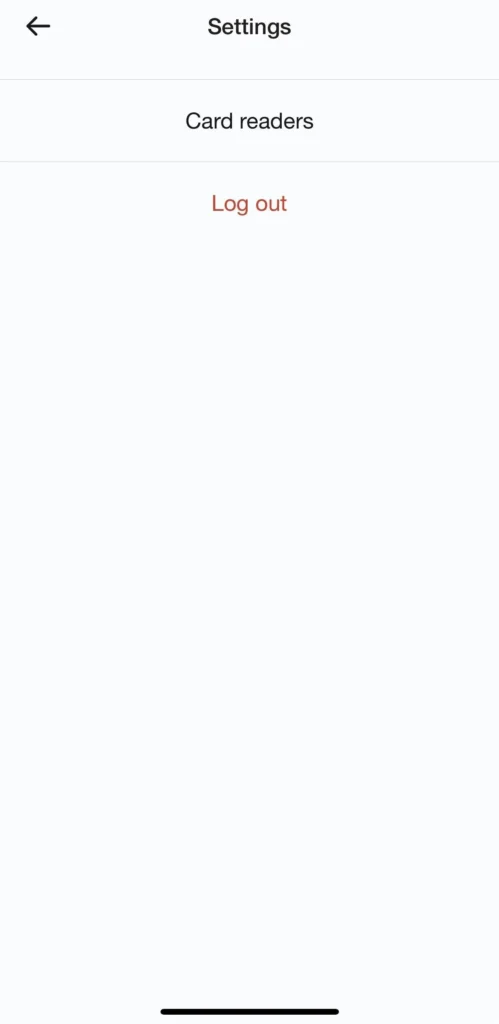
Lectores de tarjetas sin contacto.
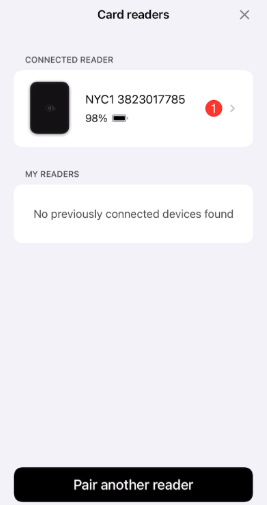
Si aparece un «1» rojo junto a un lector, significa que necesita una actualización; toca el nombre del lector.
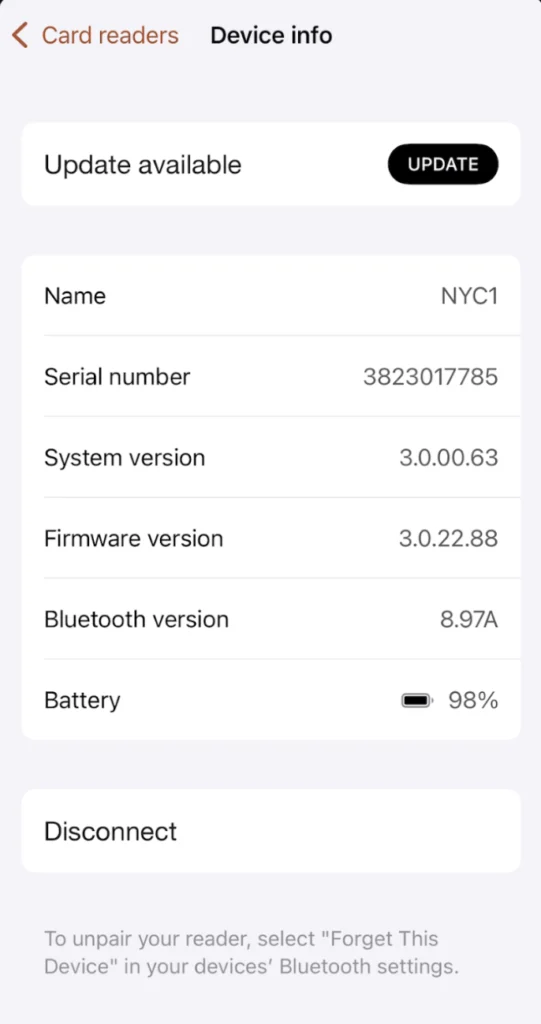
Toca «Actualizar» y, cuando se te solicite, toca «Instalar ».
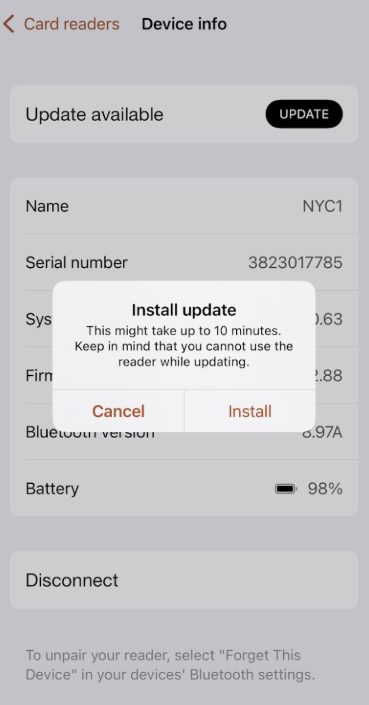
La actualización puede tardar hasta 10 minutos en completarse. Asegúrate de que el conductor mantenga la aplicación abierta y permanezca cerca del lector durante el proceso.
Cobrar el pago
Una vez que el lector esté emparejado y el conductor tenga un pedido asignado, a continuación te explicamos cómo aceptar un pago con tarjeta en la puerta:
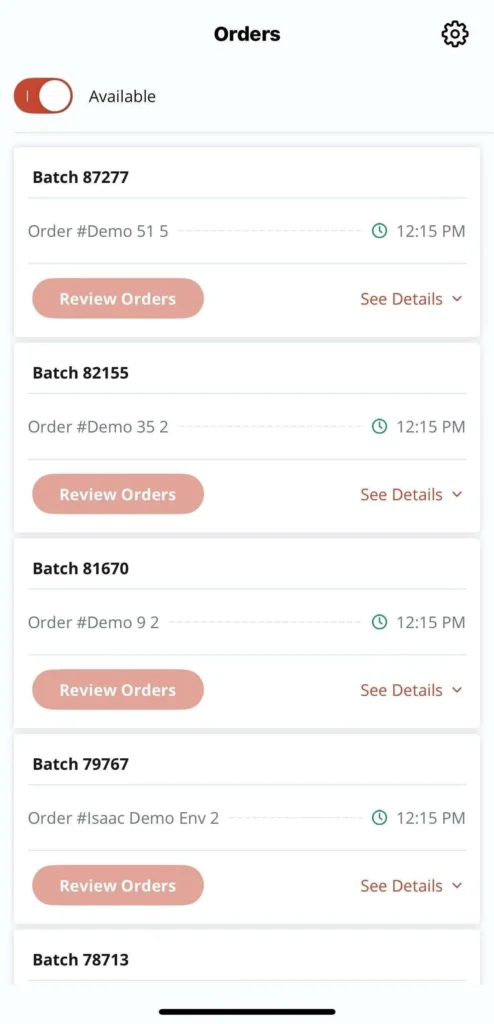
Abre la app Slice Driver y toca “Revisar pedidos” en el lote asignado.
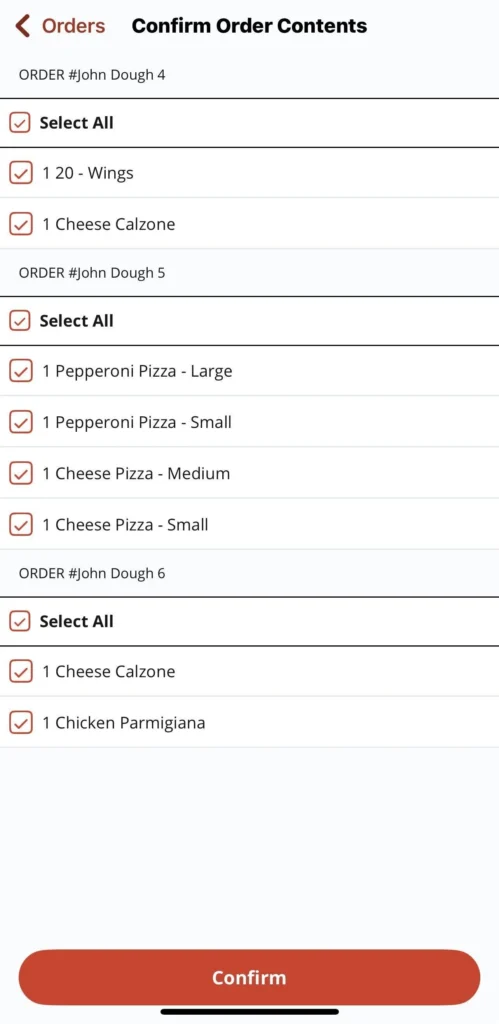
Revisa los detalles del pedido. Confirma que tengas todos los artículos de cada pedido del lote. Toca «Confirmar pedido».
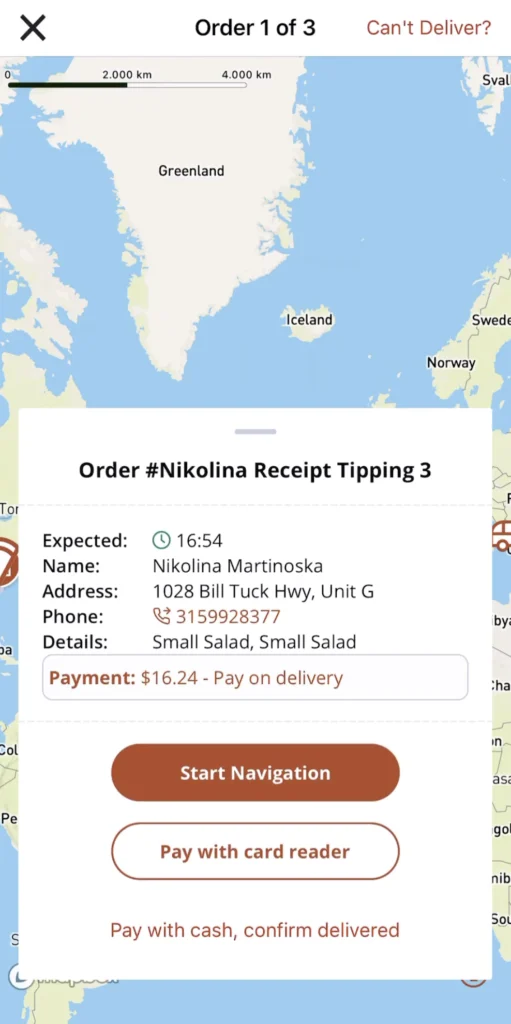
Toca «Iniciar navegación » para comenzar la ruta. Una vez en la dirección de entrega, toca la «x» para cerrar la navegación. Toca «Pagar con lector de tarjetas».
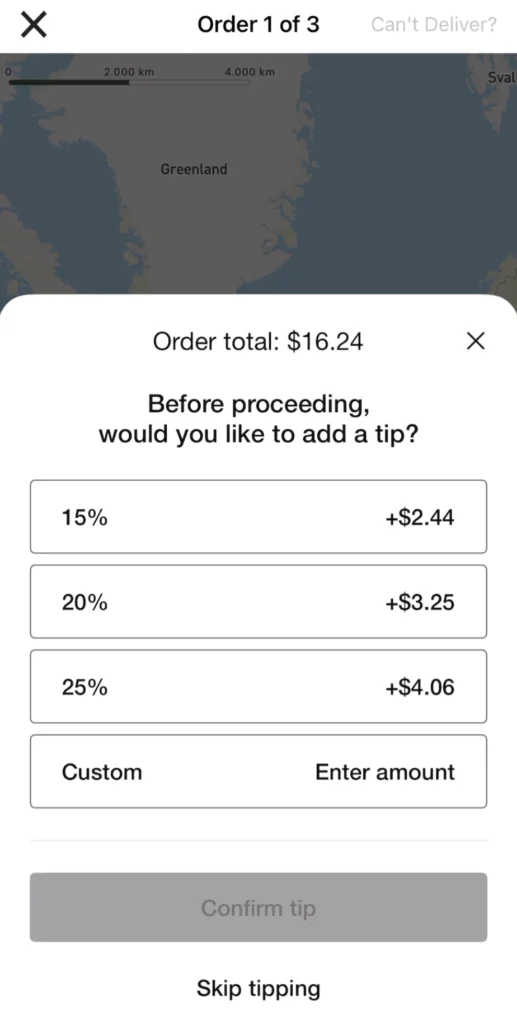
La pantalla le pedirá al cliente que agregue una propina (opcional).
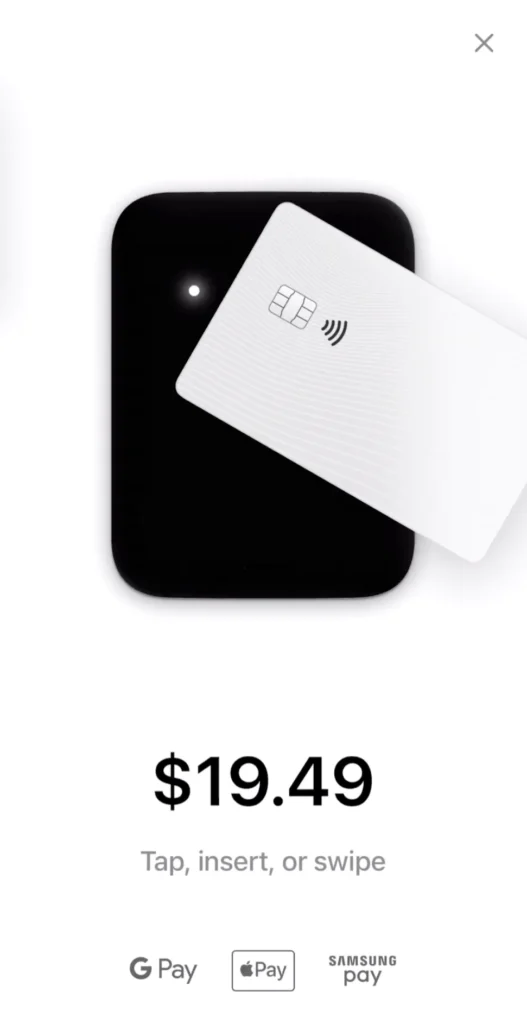
Pídele al cliente que inserte, toque o pase su tarjeta por el lector.
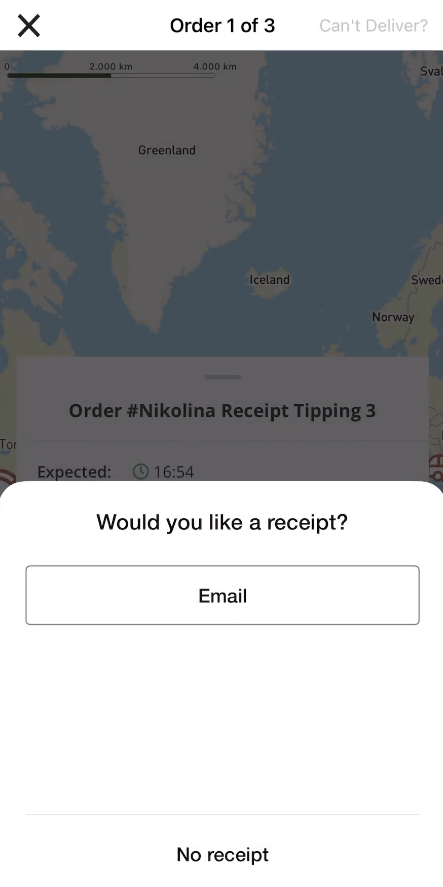
Una vez procesada la tarjeta, ofréceles la opción de ingresar su correo electrónico para recibir un recibo digital (opcional) o toca «Sin recibo».
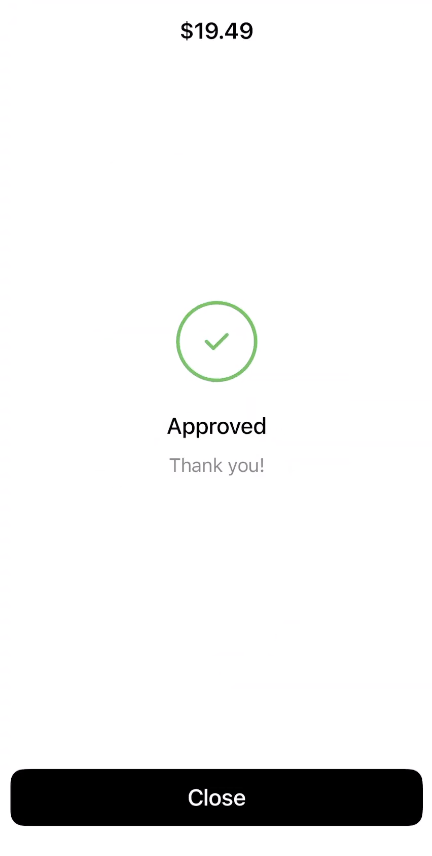
Cuando la aplicación muestre «Aprobado», toca «Cerrar».
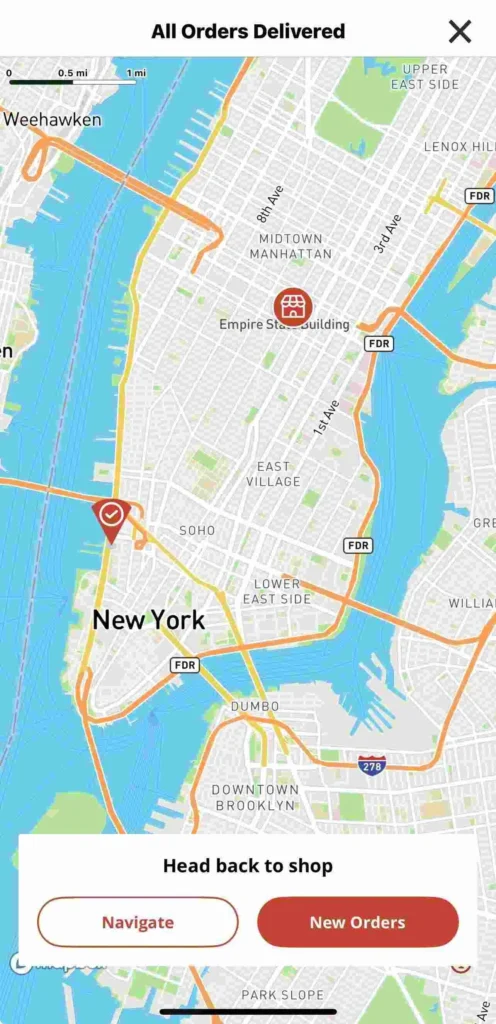
Usa el GPS para dirigirte a la siguiente entrega o regresar a la tienda.
El pedido ya está totalmente pagado y registrado en su sistema.