
Primeros pasos
En este artículo:

¡Bienvenido al servicio de pedidos en línea de Slice!
Aquí te guiaremos a través del proceso de incorporación cuando te registres en Slice y te daremos una guía paso a paso para que tu iPad esté listo para empezar a recibir pedidos. ¡Vamos a configurarlo todo para que estés listo para atender a tus clientes!
Incorporación con Slice
Una vez que hayas firmado tu contrato y nos hayas enviado tu menú, te guiaremos a través de la llamada de incorporación para asegurarnos de que tu tienda esté completamente lista para recibir pedidos en línea y gestionarlos de manera eficiente.
Resumen de la llamada de incorporación:
Aplicación para propietarios: configuración web y recorrido
-
Consulta la guía paso a paso de la aplicación para propietarios – Web, donde podrás administrar los pedidos en línea, los menús, los horarios y los pagos.
-
Completa el proceso de verificación «Conoce a tu cliente» (KYC) con nuestro equipo de pagos para habilitar el procesamiento de pagos.
-
Al completar el proceso de KYC, indica el nombre de tu empresa (no solo el nombre de tu restaurante) y especifica si tu empresa es una sociedad unipersonal o una sociedad anónima para evitar retrasos en la verificación.
-
Aprende a actualizar la configuración de tu negocio, consultar estados de cuenta y acceder a información clave.
Configura los detalles de tu tienda
-
Elige tu forma preferida de comunicarte con nuestro equipo.
-
Establezca su horario de atención para garantizar la disponibilidad precisa de los pedidos.
-
Define tus tiempos de entrega estimados (ETA) estándar para la recogida y la entrega para ofrecer tiempos de espera realistas a los clientes.
-
Conoce la aplicación para propietarios (iOS y Android) y la aplicación para propietarios – Web, donde puedes ajustar los horarios, las horas estimadas de llegada y la configuración del menú en cualquier momento.
Prevención de estafas y seguridad del PIN
-
Aprende a usar tu aplicación para propietarios: el PIN web para verificar tu identidad cuando te comuniques con el servicio de soporte de Slice.
-
Revisa las estafas más comunes dirigidas a los dueños de restaurantes y conoce las mejores prácticas para proteger tu negocio.
Configuración de pedidos en línea (se realiza en la aplicación del propietario – Web)
-
Usa la aplicación para propietarios – Web para reclamar tu perfil de Google My Business (este proceso puede tardar hasta 3 días).
-
Colabora con nuestro equipo para crear tu sitio web personalizado de Slice o agregar botones de pedido a tu sitio web actual.
-
Configura tu disponibilidad de recogida y entrega para que se adapte al funcionamiento de tu tienda.
Revisión y configuración del menú (realizada en la aplicación del propietario – Web)
-
Revisa el menú que hemos elaborado para asegurarte de que refleje con precisión tu oferta.
-
Verificar los precios, confirma los ingredientes adicionalesy revisa las descripciones de los productos.
-
Colabora con nuestro equipo para agregar fotos de alta calidad de los platillos de tu menú para una mejor presentación en línea.
-
Aprende a actualizar tu menú en cualquier momento usando la App del propietario o la App del propietario – Web.
Explicación del programa de recompensas
-
Descubre cómo el programa de recompensas Slice fomenta la repetición de compras y aumenta la fidelidad de los clientes.
-
Entiende cómo los clientes obtienen recompensas y cómo tu tienda se beneficia al participar.
Configuración de la entrega de Slice a través de DoorDash
-
Si utilizas Slice Delivery, con tecnología de DoorDash, nuestro equipo te guiará durante el proceso de configuración para garantizar una integración perfecta con tu tienda.
Configuración de la gestión de pedidos (iPad y otros métodos)
-
Configura tu iPad u otros métodos de transmisión de pedidos (Square, Clover, Checkmate POS, fax o Phone TM) para administrar de manera eficiente los pedidos en línea.
-
Asegúrate de que las notificaciones estén activadas para que nunca te pierdas un pedido.
-
Revisa las herramientas de gestión de pedidos para dar seguimiento, procesar y actualizar el estado de los pedidos en tiempo real.
Configuración del hardware
Te ayudaremos a configurar tu iPad para que puedas empezar a recibir pedidos en línea. Llama al (888) 974-9928 y te guiaremos paso a paso en el proceso de configuración para asegurarnos de que todo funcione sin problemas.
1. Desempaque y revise el equipo
Tu paquete debe incluir:
-
iPad con el software Slice preinstalado
-
Impresora Epson TM-M30III (si se ha pedido)
2. Configurar el iPad

-
Encender: Mantén presionado el botón de encendido ubicado en el lado izquierdo del iPad hasta que aparezca el logotipo de Apple.

-
Conéctate al Wi-Fi: Ve a Configuración > Wi-Fi y conéctate a la red de tu tienda. Asegúrate de que la conexión sea estable para que todo funcione sin problemas.

-
Inicia sesión en la app de Slice: Abre la app Slice Register e inicia sesión con las credenciales de tu tienda.
3. Conectar impresoras
Enciende la impresora y verifica que se conecte al iPad por Bluetooth en la sección de Ajustes del iPad. Todas las impresoras vienen preconfiguradas para funcionar con Bluetooth, que es la configuración recomendada para la mayoría de las tiendas. Para verificarlo, ve a Ajustes > Bluetooth en tu iPad y asegúrate de que la impresora aparezca como «Conectada».
Si prefiere otro medio de contacto, comuníquese con el servicio de soporte al(888) 974-9928 .
Conecta la impresora con la app Slice Register:
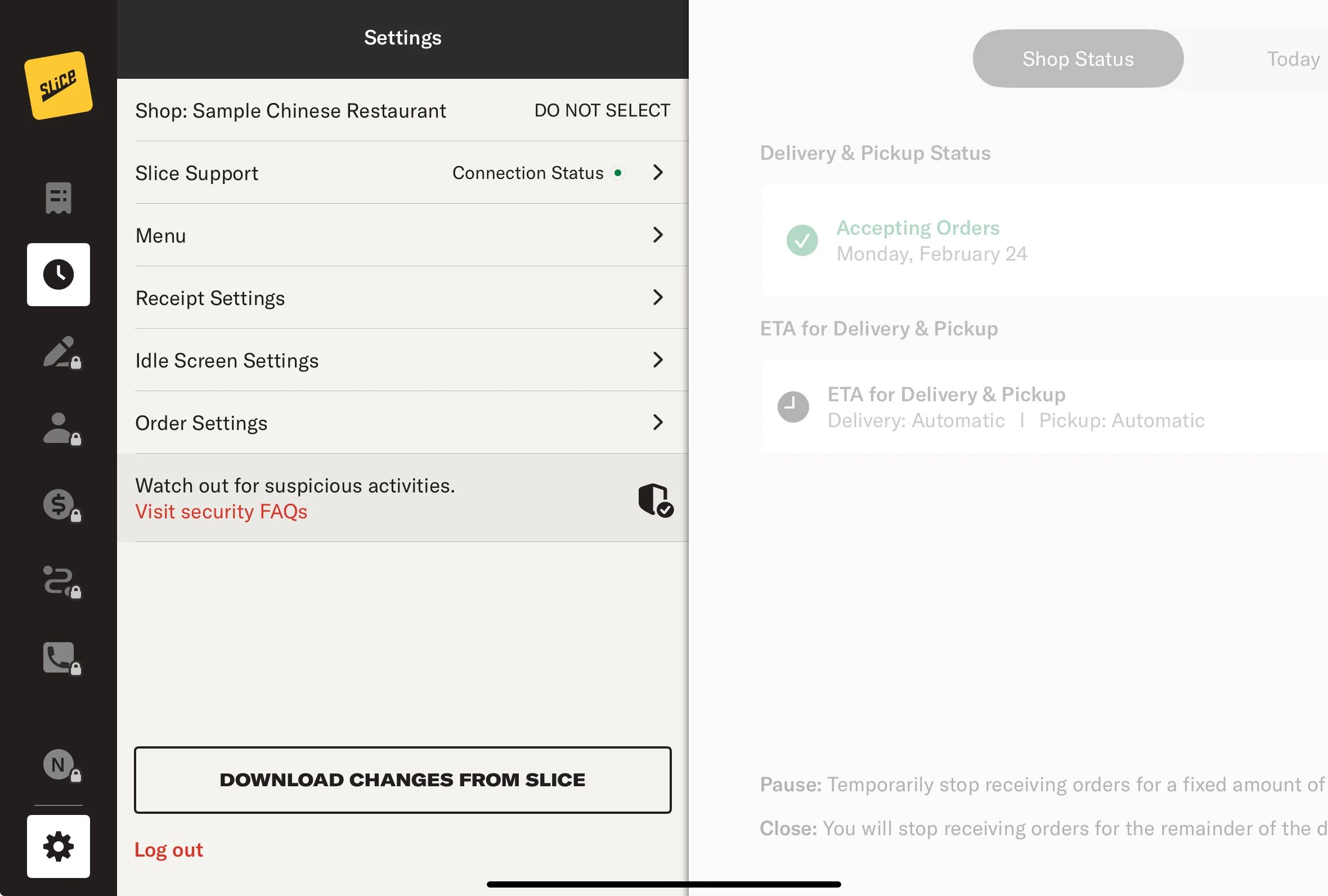
1. Ve a Configuración, en la esquina inferior izquierda.

2. Toca “Configuración de recibos” y, a continuación, “Impresoras de recibos”.

3. Toca la impresora recién detectada, como por ejemplo la Epson TM-m30III.

4. (Opcional) Ingresa un nombre como «Recibo del cliente», «Cajero» o «Porción» para que te resulte más fácil identificar la impresora.
5. Imprime una página de prueba para verificar que la impresora funcione correctamente.

6. Activa la impresión automática: pedidos en línea, ya sean recibos para el cliente o órdenes de cocina, según tus necesidades.
-
Los recibos de los clientes incluyen toda la información financiera y de los clientes.
-
Por defecto, las hojas de cocina solo muestran los platillos y los detalles relevantes de la cocina. Puedes ajustar lo que aparece en la configuración de las hojas de cocina.
-
Si utilizas integraciones de terceros, habilita también «Recibo del cliente» y «Cocina».
Slice solo es compatible con las impresoras que hemos vendido. Es posible que algunas impresoras Epson de otros proveedores funcionen, pero no podemos garantizar su compatibilidad. No se admiten impresoras que no sean de Epson. Para una mejor experiencia, te recomendamos comprar una impresora a través de Slice para garantizar que funcione correctamente.
4. Verifica que todo funcione correctamente
-
Verifica que el iPad esté conectado a una red Wi-Fi y que hayas iniciado sesión en la app Slice.
-
Asegúrate de que la impresora esté conectada y se haya emparejado correctamente con el iPad.
-
Pide al servicio de soporte en vivo de Slice que haga un pedido de prueba para confirmar que todo funcione correctamente.
¡Tu iPad Slice ya está listo para administrar pedidos! Si tienes algún problema, llama al (888) 974-9928 para recibir asistencia.